Catatan
Akses ke halaman ini memerlukan otorisasi. Anda dapat mencoba masuk atau mengubah direktori.
Akses ke halaman ini memerlukan otorisasi. Anda dapat mencoba mengubah direktori.
Artikel ini menjelaskan cara mengelola cadangan Azure Database for PostgreSQL - Server Fleksibel menggunakan portal Microsoft Azure.
Ubah kebijakan
Anda dapat mengubah kebijakan terkait dengan instans cadangan.
Pilih Instans cadangan ->Ubah Kebijakan.

Pilih kebijakan baru yang ingin Anda terapkan ke database.

Catatan
Mengubah kebijakan cadangan yang diterapkan pada instans cadangan tidak memengaruhi titik pemulihan yang ada dan durasi penyimpanannya. Pengaturan retensi yang diperbarui hanya akan berlaku untuk titik pemulihan baru yang dibuat setelah perubahan kebijakan.
Memantau operasi pencadangan
Layanan Azure Backup membuat tugas untuk pencadangan terjadwal atau jika Anda memulai operasi pencadangan sesuai permintaan untuk tujuan pelacakan. Untuk melihat status pekerjaan cadangan:
Buka Ketahanan dan pilih Item terlindungi di bawah Inventori Perlindungan.
Panel Item terproteksi memperlihatkan semua instans cadangan yang dibuat di seluruh langganan. Gunakan filter untuk mengakses instans cadangan yang ingin Anda lihat. Pilih item yang diproteksi dan buka.
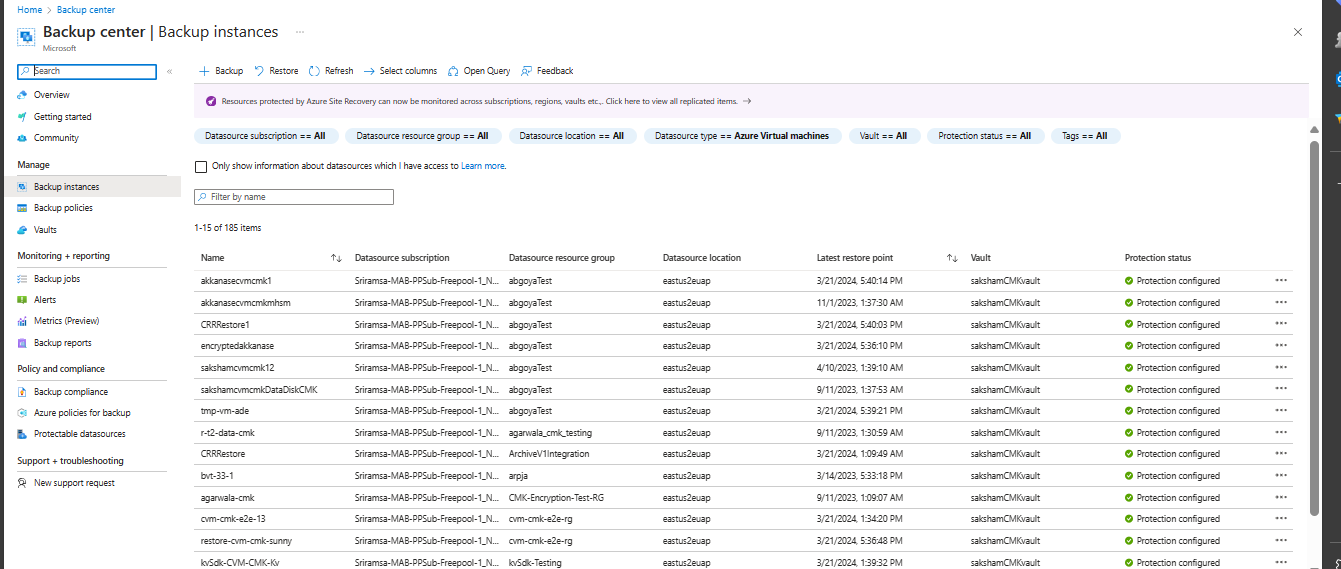
Sekarang pilih Item Terkait untuk membuka dasbor untuk instans cadangan. Di sini Anda dapat melihat pekerjaan pencadangan selama tujuh hari terakhir.
Untuk melihat status operasi pencadangan, pilih Lihat semua untuk menampilkan tugas yang sedang berlangsung dan sebelumnya dari instans cadangan ini.
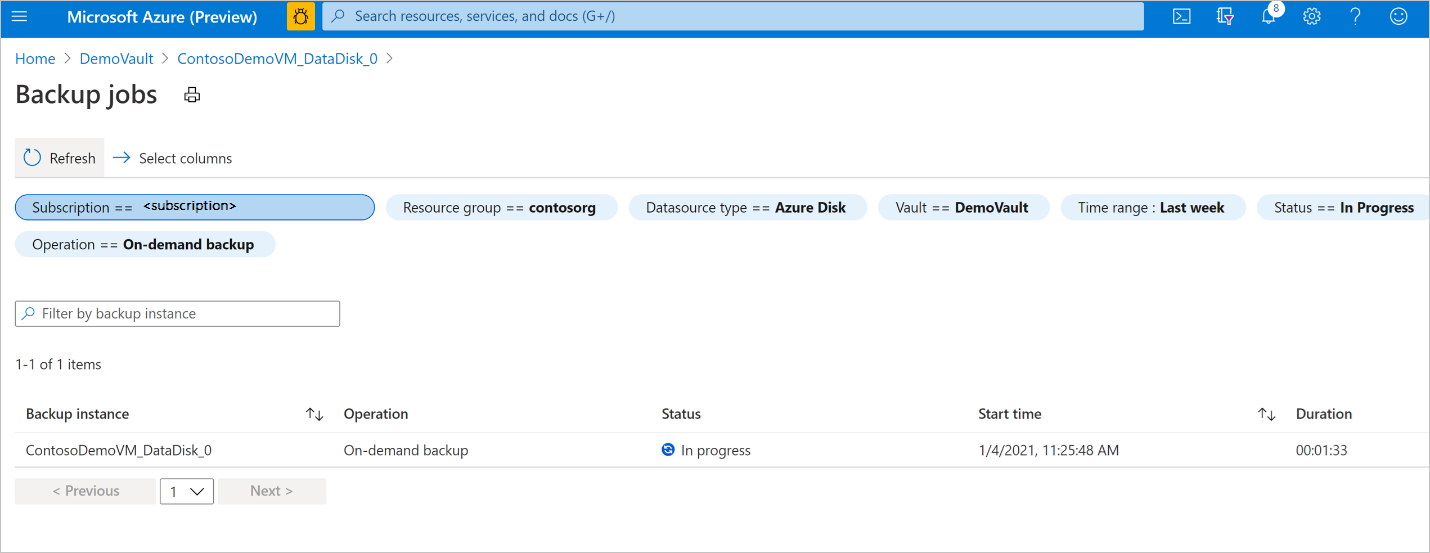
Ulas daftar cadangan serta pulihkan pekerjaan dan statusnya. Pilih pekerjaan dari daftar pekerjaan untuk melihat detail pekerjaan.
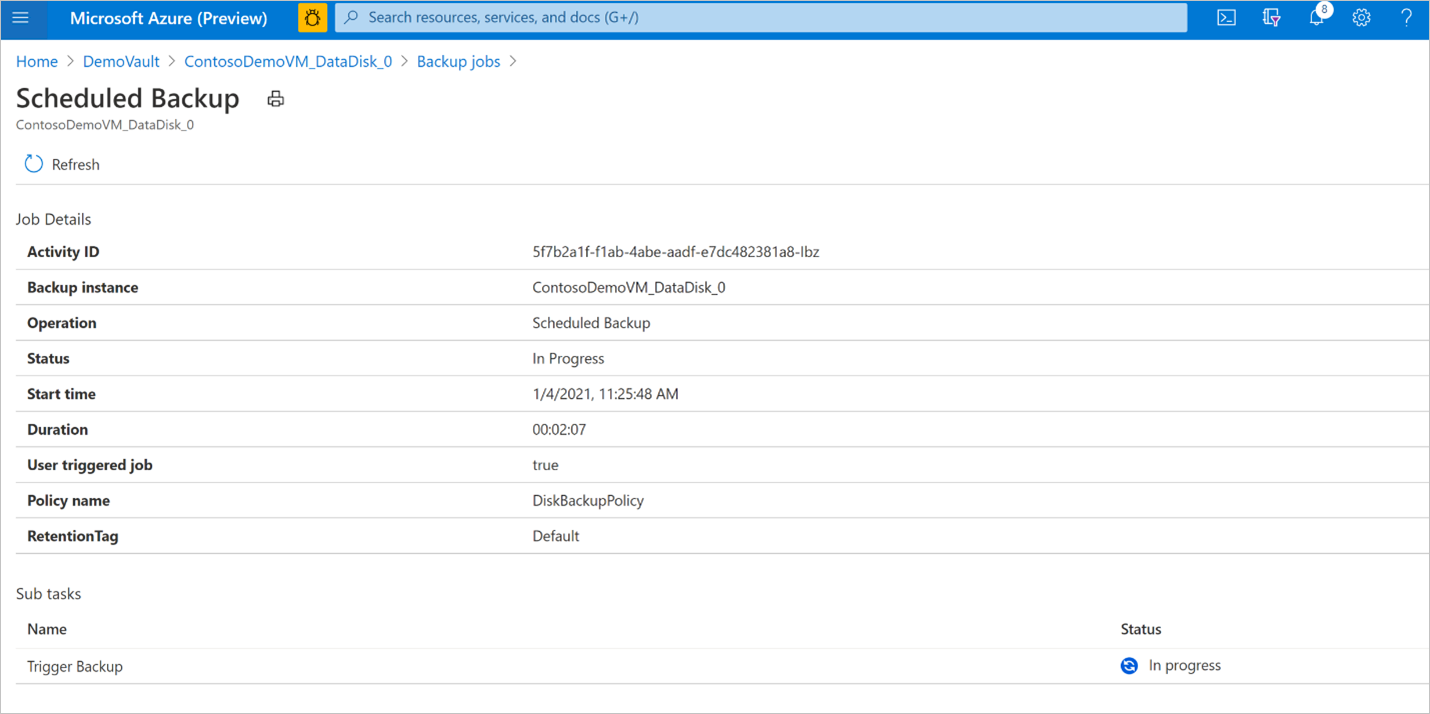
Memantau operasi pemulihan
Setelah Anda memicu operasi pemulihan, layanan cadangan membuat tugas untuk pelacakan. Azure Backup menampilkan pemberitahuan tentang pekerjaan di portal. Untuk melihat progres tugas pemulihan:
Buka Ketahanan dan pilih Item terlindungi di bawah Inventori Perlindungan.
Panel Item terproteksi memperlihatkan semua instans cadangan yang dibuat di seluruh langganan. Gunakan filter untuk mengakses instans cadangan yang ingin Anda lihat. Pilih item yang diproteksi dan buka.
Sekarang pilih Item Terkait untuk membuka dasbor untuk instans cadangan. Di sini Anda dapat melihat pekerjaan pencadangan selama tujuh hari terakhir.
Untuk melihat status operasi pemulihan, pilih Lihat semua untuk menampilkan pekerjaan yang sedang berlangsung dan sebelumnya dari instans cadangan ini.
Ulas daftar cadangan serta pulihkan pekerjaan dan statusnya. Pilih pekerjaan dari daftar pekerjaan untuk melihat detail pekerjaan.
Mengelola operasi menggunakan portal Azure
Bagian ini menjelaskan beberapa operasi manajemen yang didukung Azure Backup yang memudahkan pengelolaan Azure PostgreSQL - Server fleksibel.
Mengaktifkan akses jaringan publik untuk akun penyimpanan database
Pastikan akun penyimpanan target untuk memulihkan cadangan karena file dapat diakses melalui jaringan publik. Jika akun penyimpanan menggunakan titik akhir privat, perbarui pengaturan akses jaringan publiknya sebelum menjalankan operasi pemulihan.
Untuk mengaktifkan akses jaringan publik untuk akun penyimpanan target, ikuti langkah-langkah berikut:
Di portal Azure, buka akun penyimpanan target Keamanan + Jaringan Jaringan.
Pilih Kelola di bawah Akses jaringan publik.
Pada panel akses jaringan publik, pilih Aktifkan dari jaringan yang dipilih sebagai tindakan default.
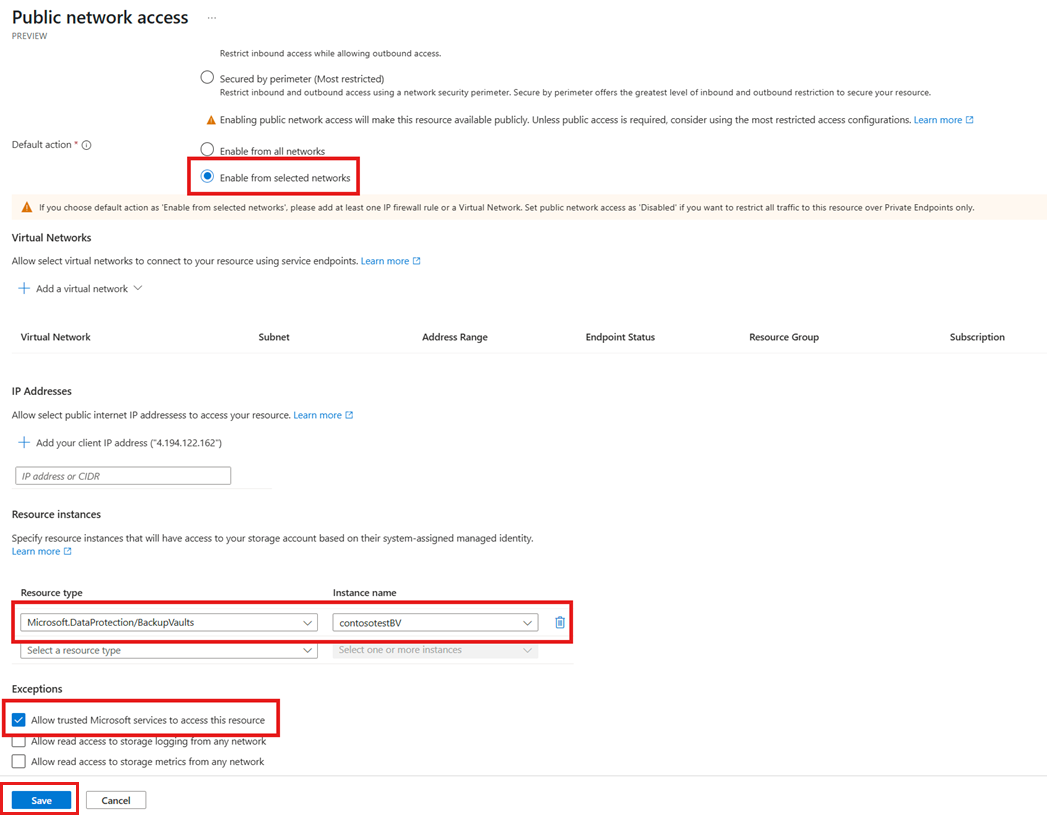
Di bawah Instans Sumber Daya, pilih Jenis Sumber Daya sebagai
Microsoft.DataProtection/BackupVaults, lalu pilih Vault Cadangan tempat cadangan Anda disimpan.Di bawah Pengecualian, pilih Izinkan layanan Microsoft tepercaya untuk mengakses sumber daya ini.
Pilih Simpan untuk menerapkan pembaruan.
Hentikan Perlindungan
Ada tiga cara agar Anda dapat berhenti melindungi Azure Disk:
Hentikan Perlindungan dan Pertahankan Data (Pertahankan selamanya): Opsi ini membantu Anda menghentikan semua pekerjaan pencadangan yang akan datang agar tidak lagi melindungi server Anda. Namun, layanan Azure Backup mempertahankan titik-titik pemulihan secara permanen. Anda perlu membayar untuk menyimpan titik pemulihan di vault (lihat harga Azure Backup untuk detailnya). Anda dapat memulihkan disk, jika diperlukan. Untuk melanjutkan perlindungan server, gunakan opsi Lanjutkan pencadangan .
Hentikan Perlindungan dan Pertahankan Data (Pertahankan sesuai Kebijakan): Opsi ini membantu Anda menghentikan semua tugas pencadangan mendatang dari melindungi server Anda. Titik pemulihan dipertahankan sesuai kebijakan dan akan dikenakan biaya sesuai dengan harga Azure Backup. Namun, titik pemulihan terbaru dipertahankan selamanya.
Hentikan Perlindungan dan Hapus Data: Opsi ini membantu Anda menghentikan semua pekerjaan pencadangan di masa mendatang untuk server Anda dan menghapus semua titik pemulihan. Anda tidak akan dapat memulihkan disk ataupun menggunakan opsi Lanjutkan pencadangan.
Hentikan Perlindungan dan Pertahankan Data
Buka Ketahanan dan pilih Item terlindungi di bawah Inventori Perlindungan.
Panel Item terproteksi memperlihatkan semua instans cadangan yang dibuat di seluruh langganan. Gunakan filter untuk mengakses instans cadangan yang ingin Anda lihat. Pilih item yang diproteksi dan buka.
Sekarang pilih Item Terkait untuk membuka dasbor untuk instans cadangan.
Pilih Hentikan Pencadangan.

Pilih salah satu opsi retensi data berikut ini:
- Pertahankan selamanya
- Pertahankan sesuai kebijakan

Anda juga dapat memilih alasan untuk menghentikan pencadangan dari menu tarik-turun.
Pilih Hentikan Pencadangan.
Pilih Konfirmasi untuk menghentikan perlindungan data.


Hentikan Perlindungan dan Hapus Data
Buka Ketahanan dan pilih Item terlindungi di bawah Inventori Perlindungan.
Panel Item terproteksi memperlihatkan semua instans cadangan yang dibuat di seluruh langganan. Gunakan filter untuk mengakses instans cadangan yang ingin Anda lihat. Pilih item yang diproteksi dan buka.
Sekarang pilih Item Terkait untuk membuka dasbor untuk instans cadangan.
Pilih Hentikan Pencadangan.
Pilih Hapus Cadangan.
Berikan nama instans cadangan, alasan penghapusan, dan komentar lainnya.

Pilih Hentikan Pencadangan.
Pilih Konfirmasi untuk menghentikan perlindungan data.

Aktifkan Kembali Perlindungan
Jika Anda telah memilih opsi Hentikan Perlindungan dan Pertahankan data , Anda dapat melanjutkan perlindungan untuk server Anda.
Catatan
Saat Anda melanjutkan melindungi instans cadangan, kebijakan pencadangan yang ada akan mulai diterapkan ke titik pemulihan baru saja. Titik pemulihan yang telah kedaluwarsa berdasarkan durasi retensi aslinya, seperti yang didefinisikan oleh kebijakan pencadangan yang berlaku pada saat pembuatannya, akan dibersihkan.
Gunakan langkah-langkah berikut:
Buka Ketahanan dan pilih Item terlindungi di bawah Inventori Perlindungan.
Panel Item terproteksi memperlihatkan semua instans cadangan yang dibuat di seluruh langganan. Gunakan filter untuk mengakses instans cadangan yang ingin Anda lihat. Pilih item yang diproteksi dan buka.
Sekarang pilih Item Terkait untuk membuka dasbor untuk instans cadangan.
Pilih Lanjutkan Pencadangan.

Pilih Lanjutkan pencadangan.


Menghapus Instans Cadangan
Jika Anda memilih untuk menghentikan semua pekerjaan cadangan terjadwal dan menghapus semua cadangan yang ada, gunakan Hapus Instans Cadangan.
Untuk menghapus instans cadangan server PostgreSQL, ikuti langkah-langkah berikut:
Pilih Hapus pada layar instans cadangan.

Berikan detail konfirmasi termasuk nama instans Backup, alasan penghapusan, dan komentar lainnya.

Pilih Hapus untuk mengonfirmasi dan melanjutkan dengan menghapus instans cadangan.

