Catatan
Akses ke halaman ini memerlukan otorisasi. Anda dapat mencoba masuk atau mengubah direktori.
Akses ke halaman ini memerlukan otorisasi. Anda dapat mencoba mengubah direktori.
Mulai dengan Azure Communication Services dengan menyediakan sumber daya Communication Services pertama Anda. Anda dapat menyediakan sumber daya Communication Services melalui portal Microsoft Azure atau menggunakan SDK manajemen .NET. SDK manajemen dan portal Microsoft Azure memungkinkan Anda membuat, mengonfigurasi, memperbarui, dan menghapus sumber daya dan antarmuka Anda menggunakan layanan penyebaran dan manajemen: Azure Resource Manager. Semua fungsi yang tersedia di SDK tersedia di portal Azure.
Peringatan
Anda tidak dapat membuat grup sumber daya pada saat yang bersamaan dengan membuat sumber daya untuk Azure Communication Services. Sebelum membuat sumber daya, Anda harus terlebih dahulu membuat grup sumber daya.
Prasyarat
- Akun Azure dengan langganan aktif. Buat akun secara gratis.
Jika Anda berencana menggunakan nomor telepon, Anda tidak dapat menggunakan akun uji coba gratis. Periksa apakah langganan Anda memenuhi semua persyaratan jika Anda berencana untuk membeli nomor telepon sebelum membuat sumber daya Anda.
Membuat sumber daya Azure Communication Services menggunakan portal Microsoft Azure
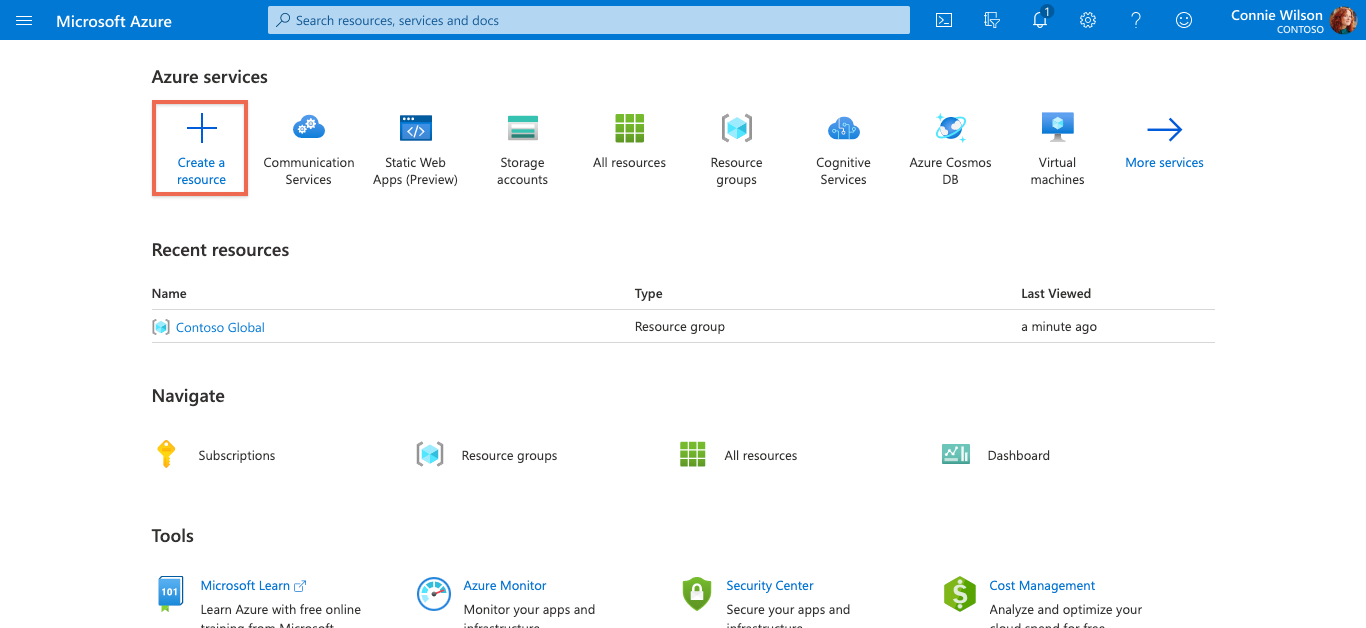
Untuk membuat sumber daya Azure Communication Services, pertama-tama masuk ke portal Microsoft Azure. Di sudut kiri atas halaman, pilih + Buat sumber daya.
Masukkan Komunikasi ke dalam kolom 'Cari Marketplace' atau kotak pencarian di bagian atas portal.
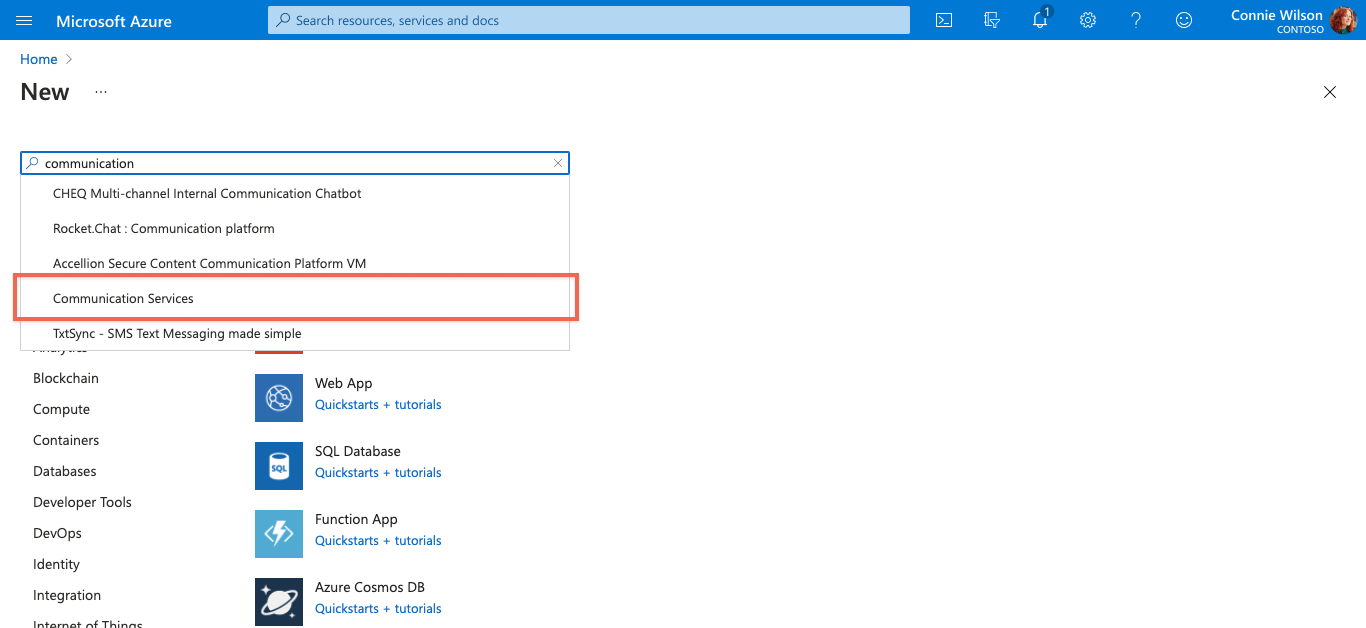
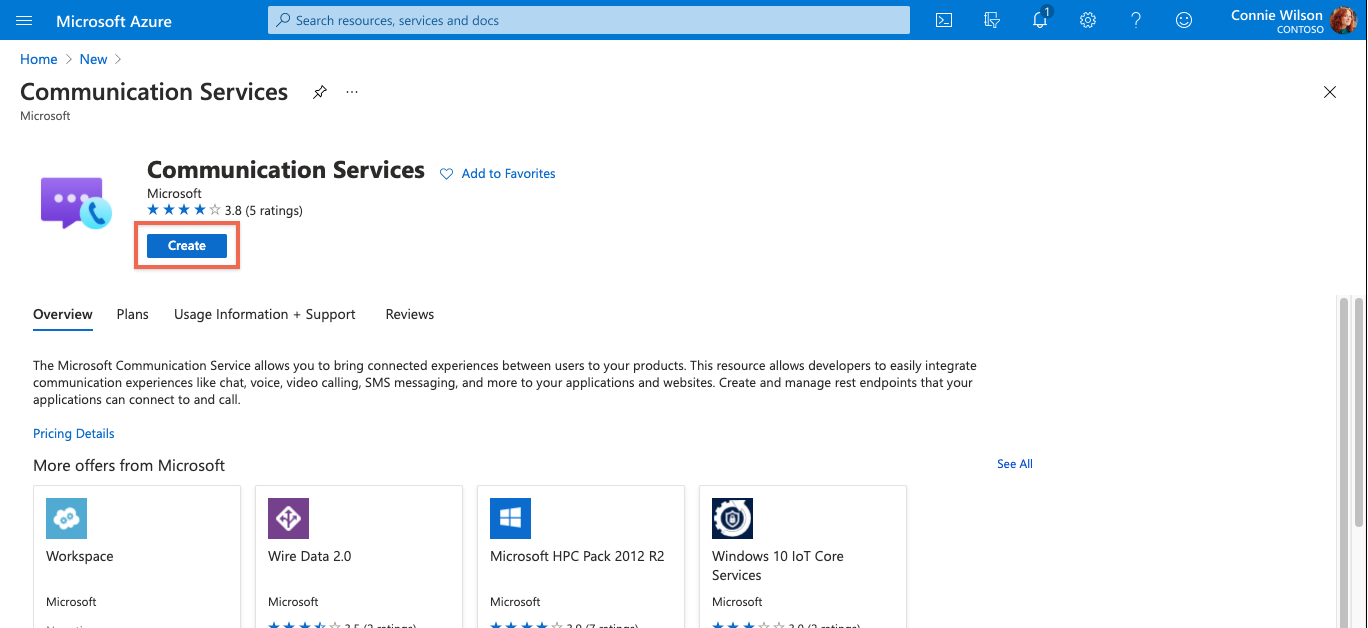
Pilih Communication Services dalam hasil, lalu pilih Buat.
Kini Anda dapat mengonfigurasi sumber daya Communication Services. Pada halaman pertama proses pembuatan, Anda perlu menentukan:
- Langganan.
- Grup sumber daya (Anda dapat membuat yang baru atau memilih grup sumber daya yang sudah ada).
- Nama sumber daya "Communication Services".
- Geografi yang terkait dengan sumber daya.
Pada langkah berikutnya, Anda dapat menetapkan tag ke sumber daya. Anda dapat menggunakan tag untuk menata sumber daya Azure Anda. Untuk informasi selengkapnya tentang tag, lihat Menggunakan tag untuk menata sumber daya Azure dan hierarki manajemen Anda.
Terakhir, tinjau konfigurasi Anda dan klik Buat untuk menyebarkan sumber daya. Penyebaran memerlukan beberapa menit untuk selesai.
Mengelola sumber daya Communication Services Anda
Untuk mengelola sumber daya Communication Services Anda, masuk ke portal Azure, dan cari dan pilih Azure Communication Services.
Pada halaman Communication Services, pilih nama sumber daya Anda.
Halaman Gambaran Umum untuk sumber daya Anda berisi opsi untuk manajemen dasar seperti telusuri, hentikan, mulai, mulai ulang, dan hapus. Untuk opsi konfigurasi lainnya, lihat menu sebelah kiri halaman sumber daya Anda.
Prasyarat
- Akun Azure dengan langganan aktif. Buat akun secara gratis.
- Instal Azure CLI.
Jika Anda berencana menggunakan nomor telepon, Anda tidak dapat menggunakan akun uji coba gratis. Periksa apakah langganan Anda memenuhi semua persyaratan jika Anda berencana untuk membeli nomor telepon sebelum membuat sumber daya Anda.
Membuat sumber daya Azure Communication Services menggunakan Azure CLI
Untuk membuat sumber daya Azure Communication Services, masuk ke Azure CLI. Anda dapat masuk menjalankan az login perintah dari terminal dan memberikan kredensial Anda.
Untuk membuat sumber daya, jalankan perintah berikut:
az communication create --name "<acsResourceName>" --location "Global" --data-location "United States" --resource-group "<resourceGroup>"
Jika Anda ingin memilih langganan tertentu, Anda juga dapat menentukan --subscription bendera dan memberikan ID langganan.
az communication create --name "<acsResourceName>" --location "Global" --data-location "United States" --resource-group "<resourceGroup>" --subscription "<subscriptionId>"
Anda bisa mengonfigurasi sumber daya Communication Services Anda dengan opsi berikut:
- Grup sumber daya
- Nama sumber daya Layanan Komunikasi
- Geografi yang terkait dengan sumber daya
Pada langkah berikutnya, Anda dapat menetapkan tag ke sumber daya. Anda dapat menggunakan tag untuk menata sumber daya Azure Anda. Untuk informasi selengkapnya tentang tag, lihat Menggunakan tag untuk menata sumber daya Azure dan hierarki manajemen Anda.
Mengelola sumber daya Communication Services Anda
Untuk menambahkan tag ke sumber daya Communication Services Anda, jalankan perintah berikut. Anda juga dapat menargetkan langganan tertentu.
az communication update --name "<communicationName>" --tags newTag="newVal1" --resource-group "<resourceGroup>"

az communication update --name "<communicationName>" --tags newTag="newVal2" --resource-group "<resourceGroup>" --subscription "<subscriptionId>"

az communication show --name "<communicationName>" --resource-group "<resourceGroup>"

az communication show --name "<communicationName>" --resource-group "<resourceGroup>" --subscription "<subscriptionId>"
Untuk informasi tentang perintah lain, lihat Azure Communication CLI.
Prasyarat
- Akun Azure dengan langganan aktif. Buat akun secara gratis.
- Versi terbaru .NET Core SDK untuk sistem operasi Anda.
- Dapatkan versi terbaru dari .NET Identity SDK.
- Dapatkan versi terbaru dari .NET Management SDK.
Jika Anda berencana menggunakan nomor telepon, Anda tidak dapat menggunakan akun uji coba gratis. Periksa apakah langganan Anda memenuhi semua persyaratan jika Anda berencana untuk membeli nomor telepon sebelum membuat sumber daya Anda.
Pasang SDK
Pertama, sertakan SDK Manajemen Communication Services dalam proyek C# Anda:
using Azure.ResourceManager.Communication;
ID Langganan
Anda perlu mengetahui ID langganan Azure Anda. Dapatkan ID langganan Anda dari portal:
- Masuk ke akun Anda di portal Azure.
- Dari bilah sisi kiri, pilih Langganan.
- Pilih langganan yang ingin Anda gunakan.
- Klik Ringkasan.
- Pilih ID Langganan Anda.
Agar contoh berfungsi, Anda perlu menyimpan ID langganan Anda dalam variabel lingkungan yang disebut AZURE_SUBSCRIPTION_ID.
Autentikasi
Untuk berkomunikasi dengan Azure Communication Services, Anda harus terlebih dahulu mengautentikasi diri Anda ke Azure. Anda dapat mengautentikasi ini menggunakan identitas perwakilan layanan.
Opsi 1: Identitas Dikelola
Jika kode Anda berjalan sebagai layanan di Azure, cara termudah untuk mengautentikasi adalah dengan memperoleh identitas terkelola dari Azure. Untuk informasi selengkapnya, lihat:
Identitas Terkelola yang ditetapkan sistem
using Azure.Identity;
using Azure.ResourceManager.Communication;
using Azure.ResourceManager.Communication.Models;
using System;
...
var subscriptionId = "AZURE_SUBSCRIPTION_ID";
var acsClient = new CommunicationManagementClient(subscriptionId, new ManagedIdentityCredential());
Identitas Terkelola yang Ditetapkan Pengguna
ClientId dari identitas terkelola yang telah Anda buat harus diteruskan ke ManagedIdentityCredential secara eksplisit.
using Azure.Identity;
using Azure.ResourceManager.Communication;
using Azure.ResourceManager.Communication.Models;
using System;
...
var subscriptionId = "AZURE_SUBSCRIPTION_ID";
var managedIdentityCredential = new ManagedIdentityCredential("AZURE_CLIENT_ID");
var acsClient = new CommunicationManagementClient(subscriptionId, managedIdentityCredential);
Opsi 2: Perwakilan Layanan
Alih-alih menggunakan identitas terkelola, Anda dapat mengautentikasi ke Azure menggunakan perwakilan layanan yang Anda kelola. Untuk informasi selengkapnya, lihat membuat dan mengelola perwakilan layanan di ID Microsoft Entra.
Setelah membuat service principal, Anda perlu mengumpulkan informasi berikut dari portal Azure:
- ID Klien
- Rahasia Klien
- ID Penyewa
Simpan nilai-nilai ini sebagai variabel lingkungan bernama AZURE_CLIENT_ID, , AZURE_CLIENT_SECRETdan AZURE_TENANT_ID, masing-masing. Anda kemudian dapat membuat klien manajemen Communication Services seperti ini:
using Azure.Identity;
using Azure.ResourceManager.Communication;
using Azure.ResourceManager.Communication.Models;
using System;
...
var subscriptionId = Environment.GetEnvironmentVariable("AZURE_SUBSCRIPTION_ID");
var acsClient = new CommunicationManagementClient(subscriptionId, new EnvironmentCredential());
Opsi 3: Identitas Pengguna
Jika Anda ingin memanggil Azure atas nama pengguna interaktif, daripada menggunakan identitas layanan, Anda dapat menggunakan kode berikut untuk membuat klien Manajemen Layanan Komunikasi Azure. Ini membuka jendela browser yang meminta pengguna untuk memasukkan kredensial MSA atau Microsoft Entra mereka.
using Azure.Identity;
using Azure.ResourceManager.Communication;
using Azure.ResourceManager.Communication.Models;
using System;
...
var subscriptionId = Environment.GetEnvironmentVariable("AZURE_SUBSCRIPTION_ID");
var communicationServiceClient = new CommunicationManagementClient(subscriptionId, new InteractiveBrowserCredential());
Mengelola sumber daya Layanan Komunikasi
Berinteraksi dengan sumber daya Azure
Setelah mengautentikasi, Anda dapat menggunakan klien manajemen untuk melakukan panggilan API.
Untuk setiap contoh berikut, kami menetapkan sumber daya Communication Services kami ke grup sumber daya yang ada.
Jika Anda perlu membuat grup sumber daya, Anda dapat menggunakan portal Microsoft Azure atau Azure Resource Manager SDK.
Membuat dan mengelola sumber daya Layanan Komunikasi
Anda dapat menggunakan instans klien SDK Manajemen Communication Services (Azure.ResourceManager.Communication.CommunicationManagementClient) untuk melakukan operasi pada sumber daya Communication Services.
Membuat Layanan Komunikasi
Saat membuat sumber daya Communication Services, tentukan nama grup sumber daya dan nama sumber daya. Properti Location selalu global, dan selama pratinjau publik DataLocation, nilainya harus UnitedStates.
var resourceGroupName = "myResourceGroupName";
var resourceName = "myResource";
var resource = new CommunicationServiceResource { Location = "Global", DataLocation = "UnitedStates"  };
var operation = await acsClient.CommunicationService.StartCreateOrUpdateAsync(resourceGroupName, resourceName, resource);
await operation.WaitForCompletionAsync();
Memperbarui sumber daya Layanan Komunikasi
...
var resourceGroupName = "myResourceGroupName";
var resourceName = "myResource";
var resource = new CommunicationServiceResource { Location = "Global", DataLocation = "UnitedStates" };
resource.Tags.Add("environment","test");
resource.Tags.Add("department","tech");
// Use existing resource name and new resource object
var operation = await acsClient.CommunicationService.StartCreateOrUpdateAsync(resourceGroupName, resourceName, resource);
await operation.WaitForCompletionAsync();
Daftar semua sumber daya Jasa Komunikasi
var resources = acsClient.CommunicationService.ListBySubscription();
foreach (var resource in resources)
{
    Console.WriteLine(resource.Name);
}
Hapus sumber daya Communication Services
var resourceGroupName = "myResourceGroupName";
var resourceName = "myResource";
await acsClient.CommunicationService.StartDeleteAsync(resourceGroupName, resourceName);
Mengelola kunci dan string koneksi
Setiap sumber daya Communication Services memiliki sepasang kunci akses dan string koneksi yang sesuai. Anda dapat mengakses kunci ini menggunakan SDK Manajemen lalu membuatnya tersedia untuk SDK Communication Services lainnya untuk mengautentikasi diri mereka ke Azure Communication Services.
Dapatkan kunci akses untuk sumber daya Layanan Komunikasi
var resourceGroupName = "myResourceGroupName";
var resourceName = "myResource";
var keys = await acsClient.CommunicationService.ListKeysAsync(resourceGroupName, resourceName);

Console.WriteLine(keys.Value.PrimaryConnectionString);
Console.WriteLine(keys.Value.SecondaryConnectionString);
Mengatur ulang kunci akses untuk sumber daya Layanan Komunikasi
var resourceGroupName = "myResourceGroupName";
var resourceName = "myResource";
var keyParams = new RegenerateKeyParameters { KeyType = KeyType.Primary };
var keys = await acsClient.CommunicationService.RegenerateKeyAsync(resourceGroupName, resourceName, keyParams);

Console.WriteLine(keys.Value.PrimaryKey);
Prasyarat
- Akun Azure dengan langganan aktif. Buat akun secara gratis.
- Pasang Modul Azure Az PowerShell.
Jika Anda berencana menggunakan nomor telepon, Anda tidak dapat menggunakan akun uji coba gratis. Periksa apakah langganan Anda memenuhi semua persyaratan jika Anda berencana untuk membeli nomor telepon sebelum membuat sumber daya Anda.
Membuat sumber daya Azure Communication Services menggunakan PowerShell
Untuk membuat sumber daya Azure Communication Services, masuk ke Azure CLI. Anda dapat membuat sumber daya melalui terminal menggunakan Connect-AzAccount perintah dan memberikan kredensial Anda.
Pertama, instal modul Az.Communication Azure Communication Services menggunakan perintah berikut.
PS C:\> Install-Module Az.Communication
Untuk membuat sumber daya, jalankan perintah berikut:
PS C:\> New-AzCommunicationService -ResourceGroupName ContosoResourceProvider1 -Name ContosoAcsResource1 -DataLocation UnitedStates -Location Global
Jika Anda ingin memilih langganan tertentu, Anda juga dapat menentukan bendera --subscription dan memberikan ID langganan.
PS C:\> New-AzCommunicationService -ResourceGroupName ContosoResourceProvider1 -Name ContosoAcsResource1 -DataLocation UnitedStates -Location Global -SubscriptionId SubscriptionID
Anda bisa mengonfigurasi sumber daya Communication Services Anda dengan opsi berikut:
- Grup sumber daya
- Nama sumber daya Layanan Komunikasi
- Geografi yang akan dikaitkan dengan sumber daya
Pada langkah berikutnya, Anda dapat menetapkan tag ke sumber daya. Anda dapat menggunakan tag untuk menata sumber daya Azure Anda. Untuk informasi selengkapnya, lihat Menggunakan tag untuk mengatur hierarki sumber daya dan manajemen Azure Anda.
Mengelola sumber daya Communication Services Anda
Untuk menambahkan tag ke sumber daya Communication Services Anda, jalankan perintah berikut. Anda juga dapat menargetkan langganan tertentu.
PS C:\> Update-AzCommunicationService -Name ContosoAcsResource1 -ResourceGroupName ContosoResourceProvider1 -Tag @{ExampleKey1="ExampleValue1"}

PS C:\> Update-AzCommunicationService -Name ContosoAcsResource1 -ResourceGroupName ContosoResourceProvider1 -Tag @{ExampleKey1="ExampleValue1"} -SubscriptionId SubscriptionID
Untuk mencantumkan semua Sumber Daya Azure Communication Services Anda untuk langganan tertentu, gunakan perintah berikut:
PS C:\> Get-AzCommunicationService -SubscriptionId SubscriptionID
Untuk mencantumkan semua informasi pada sumber daya tertentu, gunakan perintah berikut:
PS C:\> Get-AzCommunicationService -Name ContosoAcsResource1 -ResourceGroupName ContosoResourceProvider1
Mengakses string koneksi dan titik akhir layanan Anda
String koneksi memungkinkan SDK Communication Services untuk menyambungkan dan mengautentikasi dengan Azure. Anda dapat mengakses string koneksi Communication Services dan titik akhir layanan dari portal Azure atau secara terprogram dengan API Azure Resource Manager.
Setelah menavigasi ke sumber daya Communication Services Anda, pilih Tombol dari menu navigasi dan salin nilai String koneksi atau Titik akhir untuk penggunaan oleh SDK Communication Services. Anda memiliki akses ke kunci primer dan sekunder. Kunci ini berguna ketika Anda ingin menyediakan akses sementara ke sumber daya Communication Services Anda ke lingkungan pihak ketiga atau penahapan.
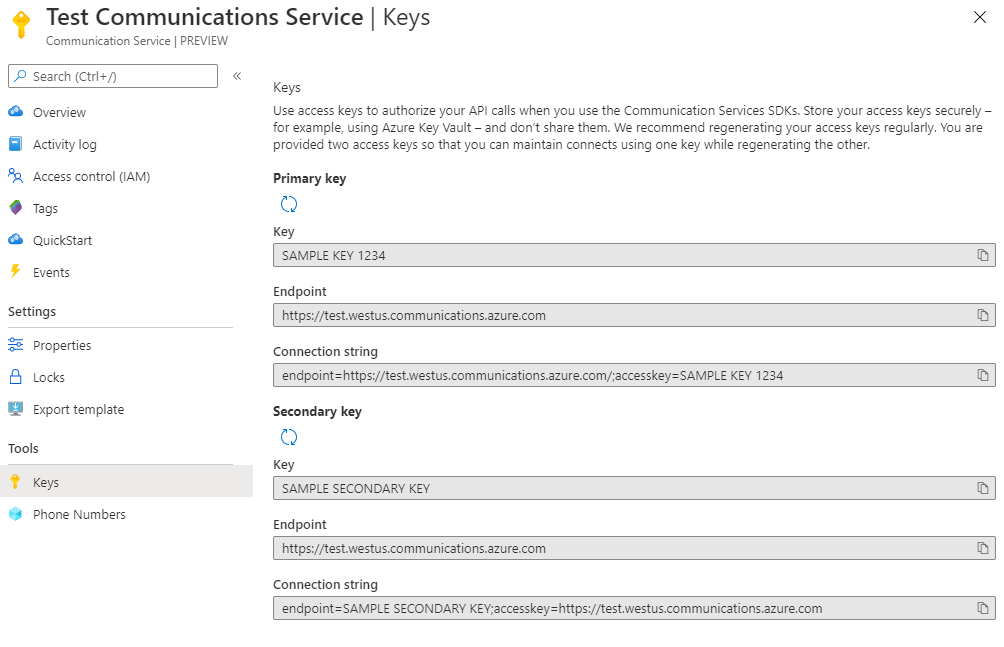
Mengakses string koneksi dan titik akhir layanan Anda menggunakan Azure CLI
Anda juga dapat mengakses informasi utama menggunakan Azure CLI, seperti grup sumber daya atau kunci untuk sumber daya tertentu.
Instal Azure CLI dan gunakan perintah berikut untuk masuk. Anda perlu memberikan kredensial Anda untuk terhubung dengan akun Azure Anda.
az login
Sekarang Anda dapat mengakses informasi penting tentang sumber daya Anda.
az communication list --resource-group "<resourceGroup>"

az communication list-key --name "<acsResourceName>" --resource-group "<resourceGroup>"
Jika Anda ingin memilih langganan tertentu, Anda juga dapat menentukan --subscription bendera dan memberikan ID langganan.
az communication list --resource-group  "<resourceGroup>"  --subscription "<subscriptionId>"

az communication list-key --name "<acsResourceName>" --resource-group "<resourceGroup>" --subscription "<subscriptionId>"
Simpanlah string koneksi Anda
SDK Communication Services menggunakan string koneksi untuk mengotorisasi permintaan yang dibuat ke Communication Services. Anda memiliki beberapa opsi untuk menyimpan string koneksi Anda:
- Aplikasi yang berjalan di desktop atau di perangkat dapat menyimpan string koneksi di file app.config atau web.config. Tambahkan string koneksi ke bagian AppSettings di file-file ini.
- Aplikasi yang berjalan di Azure App Service dapat menyimpan string koneksi di pengaturan aplikasi App Service. Tambahkan string koneksi ke bagian String Koneksi pada tab Pengaturan Aplikasi di dalam portal.
- Anda dapat menyimpan string koneksi di Azure Key Vault. Anda selanjutnya dapat mengelola string koneksi Anda dengan aman.
- Jika Anda menjalankan aplikasi secara lokal, Anda mungkin ingin menyimpan string koneksi Anda dalam variabel lingkungan.
Simpan string koneksi Anda dalam variabel lingkungan
Untuk mengonfigurasi variabel lingkungan, buka jendela konsol dan pilih sistem operasi Anda dari tab berikut. Ganti <yourconnectionstring> dengan string koneksi aktual Anda.
Buka jendela konsol dan masukkan perintah berikut:
setx COMMUNICATION_SERVICES_CONNECTION_STRING "<yourConnectionString>"
Setelah menambahkan variabel lingkungan, Anda mungkin perlu memulai ulang program yang sedang berjalan yang membaca variabel lingkungan, termasuk jendela konsol. Misalnya, jika Anda menggunakan Visual Studio sebagai editor, mulai ulang Visual Studio sebelum menjalankan contoh.
Membersihkan sumber daya
Jika ingin membersihkan dan menghapus langganan Azure Communication Services, Anda bisa menghapus sumber daya atau grup sumber daya. Untuk menghapus sumber daya komunikasi Anda, jalankan perintah berikut.
az communication delete --name "acsResourceName" --resource-group "resourceGroup"
Menghapus grup sumber daya juga menghapus sumber daya lain yang terkait dengannya.
Jika Anda memiliki nomor telepon yang ditetapkan ke sumber daya Anda saat penghapusan sumber daya, nomor telepon tersebut secara otomatis dirilis dari sumber daya Anda pada saat itu juga.
Catatan
Penghapusan sumber daya bersifat permanen. Jika Anda menghapus sumber daya, tidak ada data yang dihapus yang dapat dipulihkan, termasuk filter Event Grid, nomor telepon, atau data lain yang terkait dengan sumber daya Anda.
Langkah berikutnya
Artikel ini menjelaskan cara:
- Membuat Layanan Komunikasi
- Mengonfigurasi tag dan geografi sumber daya
- Mengakses kunci untuk sumber daya tersebut
- Menghapus sumber daya