Catatan
Akses ke halaman ini memerlukan otorisasi. Anda dapat mencoba masuk atau mengubah direktori.
Akses ke halaman ini memerlukan otorisasi. Anda dapat mencoba mengubah direktori.
Dalam tutorial ini, Anda akan mempelajari cara menyiapkan dasbor metrik menggunakan Azure Managed Grafana untuk memantau aplikasi Java yang berjalan di Azure Container Apps.
Grafana adalah alat populer untuk visualisasi dan pemantauan metrik terpusat di industri pengamatan. Azure Managed Grafana adalah layanan Azure terkelola penuh yang memungkinkan Anda menyebarkan dan mengelola dasbor Grafana dengan integrasi Azure yang mulus. Anda dapat menggunakan Azure Managed Grafana untuk memvisualisasikan metrik Java yang diekspos oleh Azure Container Apps atau mengintegrasikan metrik Java ke dasbor Grafana yang ada.
Di tutorial ini, Anda akan:
- Membuat instans Azure Managed Grafana.
- Buat dasbor metrik Java di Grafana.
- Visualisasikan metrik Java untuk Azure Container Apps dengan Grafana.
Prasyarat
- Akun Azure dengan langganan aktif. Jika Anda belum memilikinya, Anda dapat membuatnya secara gratis.
- Azure CLI.
- Aplikasi Java yang disebarkan di Azure Container Apps.
Menyiapkan lingkungan
Gunakan langkah-langkah berikut untuk menentukan variabel lingkungan dan memastikan ekstensi Azure Managed Grafana Anda sudah diperbarui.
Buat variabel untuk mendukung konfigurasi Grafana Anda.
export LOCATION=eastus
export SUBSCRIPTION_ID={subscription-id}
export RESOURCE_GROUP=grafana-resource-group
export GRAFANA_INSTANCE_NAME=grafana-name
Variabel Deskripsi LOCATIONLokasi wilayah Azure tempat Anda membuat instans Azure Managed Grafana. SUBSCRIPTION_IDID langganan yang Anda gunakan untuk membuat Azure Container Apps dan instans Azure Managed Grafana. RESOURCE_GROUPNama grup sumber daya Azure untuk instans Azure Managed Grafana Anda. GRAFANA_INSTANCE_NAMENama instans untuk instans Azure Managed Grafana Anda. Masuk ke Azure dengan Azure CLI.
az loginBuat grup sumber daya.
az group create --name $RESOURCE_GROUP --location $LOCATIONGunakan perintah berikut untuk memastikan bahwa Anda memiliki versi terbaru ekstensi Azure CLI untuk Azure Managed Grafana.
az extension add --name amg --upgrade
Menyiapkan instans Azure Managed Grafana
Pertama, buat instans Azure Managed Grafana, dan berikan penetapan peran yang diperlukan.
Membuat instans Azure Managed Grafana.
az grafana create \
    --name $GRAFANA_INSTANCE_NAME \
    --resource-group $RESOURCE_GROUP \
    --location $LOCATION
Berikan peran "Pembaca Pemantauan" instans Azure Managed Grafana untuk membaca metrik dari Azure Monitor. Temukan selengkapnya tentang autentikasi dan izin untuk Azure Managed Grafana.
GRAFA_IDDENTITY=$(az grafana show --name $GRAFANA_INSTANCE_NAME --resource-group $RESOURCE_GROUP --query "identity.principalId" --output tsv)

az role assignment create --assignee $GRAFA_IDDENTITY --role "Monitoring Reader" --scope /subscriptions/$SUBSCRIPTION_ID
Membuat dasbor metrik Java
Penting
Untuk menambahkan dasbor baru di Grafana, Anda harus memiliki Grafana Admin atau Grafana Editorberperan, lihat Peran Azure Managed Grafana.
Tetapkan peran ke
Grafana Adminakun Anda di sumber daya Azure Managed Grafana.Dapatkan ID sumber daya untuk instans Azure Managed Grafana Anda.
GRAFANA_RESOURCE_ID=$(az grafana show --resource-group $RESOURCE_GROUP --name $GRAFANA_INSTANCE_NAME --query id --output tsv)Sebelum menjalankan perintah ini, ganti
<USER_OR_SERVICE_PRINCIPAL_ID>tempat penampung dengan ID pengguna atau perwakilan layanan Anda.az role assignment create \ --assignee <USER_OR_SERVICE_PRINCIPAL_ID> \ --role "Grafana Admin" \ --scope $GRAFANA_RESOURCE_IDUnduh contoh dasbor metrik Java untuk file json Azure Container Apps.
Dapatkan titik akhir sumber daya Azure Managed Grafana.
az grafana show --resource-group $RESOURCE_GROUP \
   --name $GRAFANA_INSTANCE_NAME \
   --query "properties.endpoint" \
   --output tsv
Perintah ini mengembalikan URL yang dapat Anda gunakan untuk mengakses dasbor Azure Managed Grafana. Buka browser Anda dengan URL dan masuk.
Dashboard>NewBuka -.>ImportUnggah contoh file JSON dasbor di atas, dan pilih sumber data bawaanAzure Monitordefault, lalu klikImporttombol.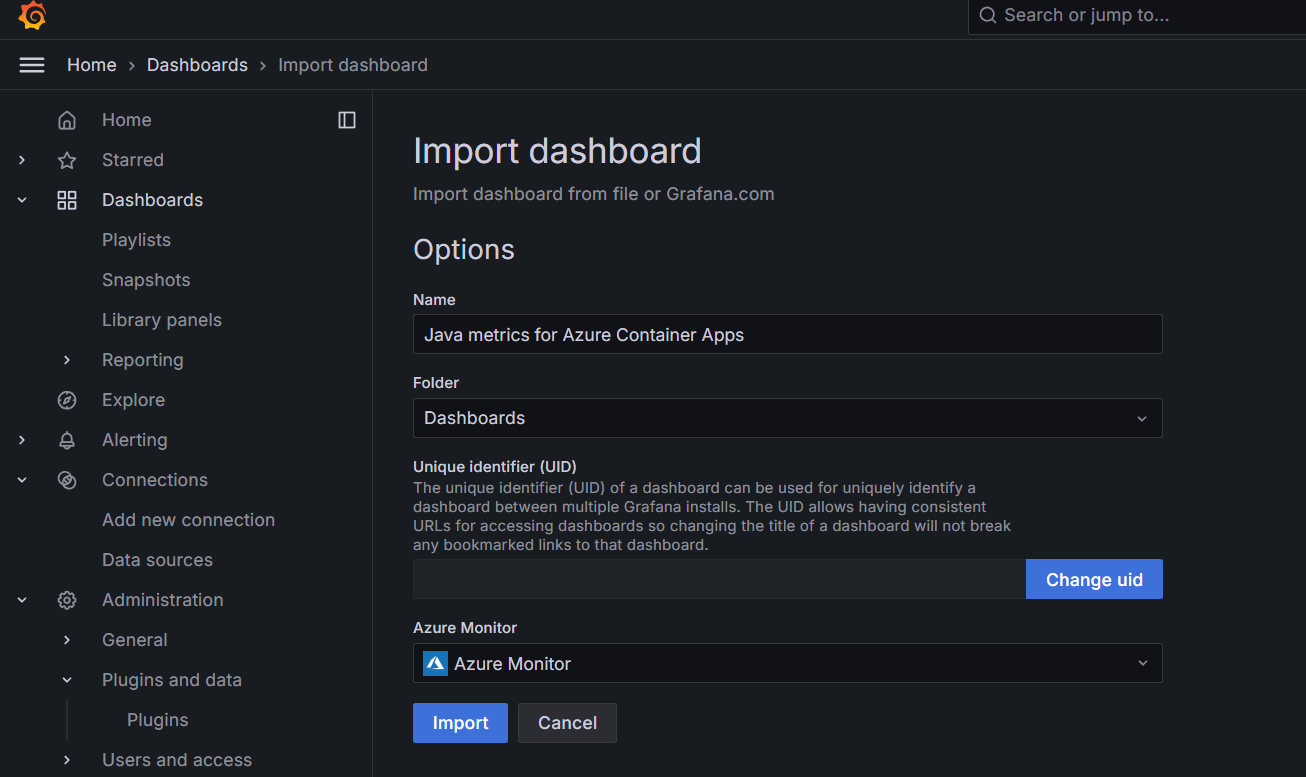
Memvisualisasikan metrik Java untuk Azure Container Apps dengan Grafana
Masukkan informasi sumber daya Anda di filter untuk Azure Container Apps Anda. Sekarang Anda dapat melihat semua metrik Java yang didukung di Azure Container Apps dalam dasbor. Dasbor sampel menyediakan data metrik langsung, termasuk
- Gambaran Umum Aplikasi Kontainer
- Penggunaan Memori JVM
- Buffer Memori JVM
- JVM GC JVM GC
- Analisis Penggunaan Memori JVM terperinci
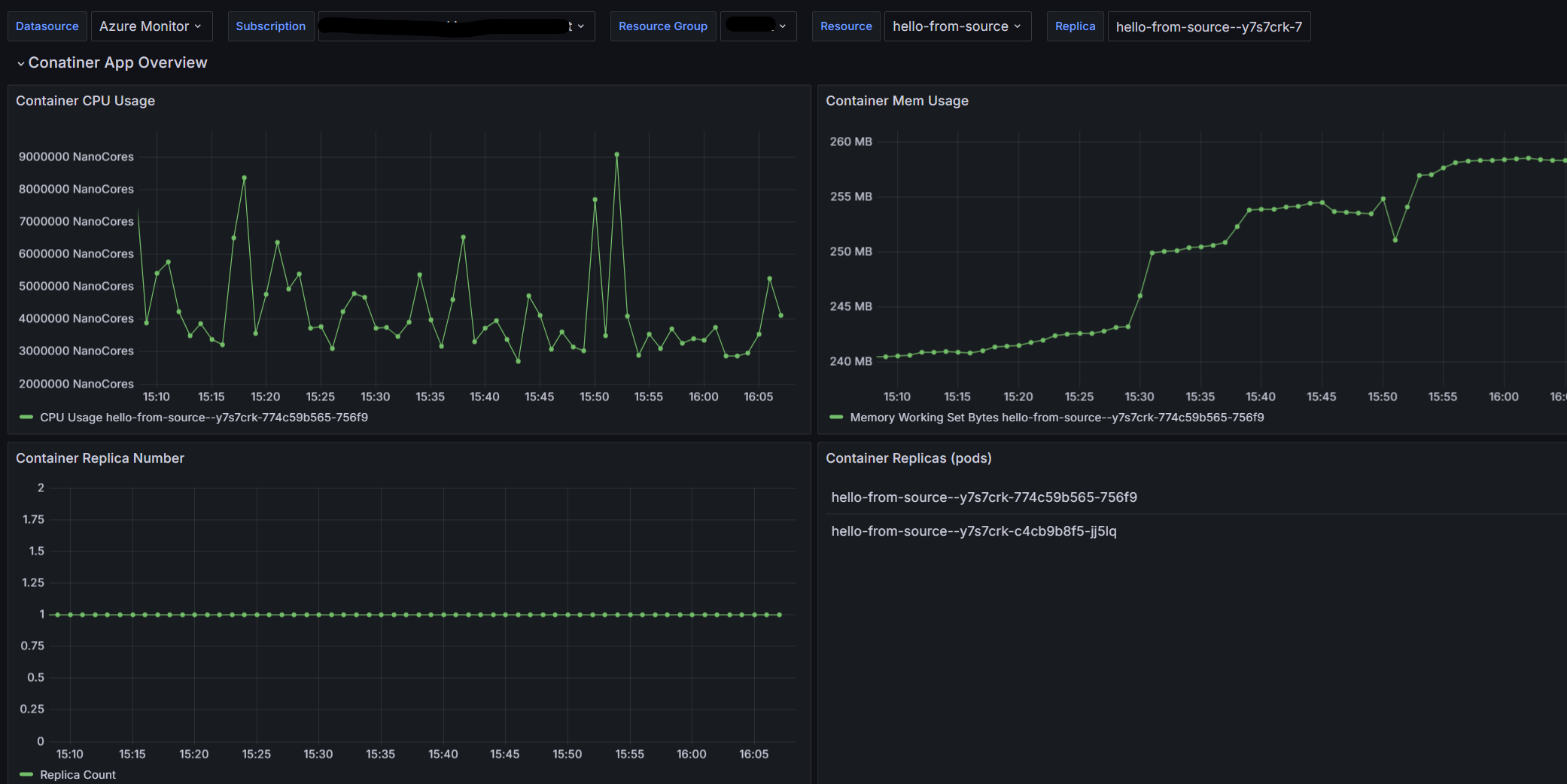
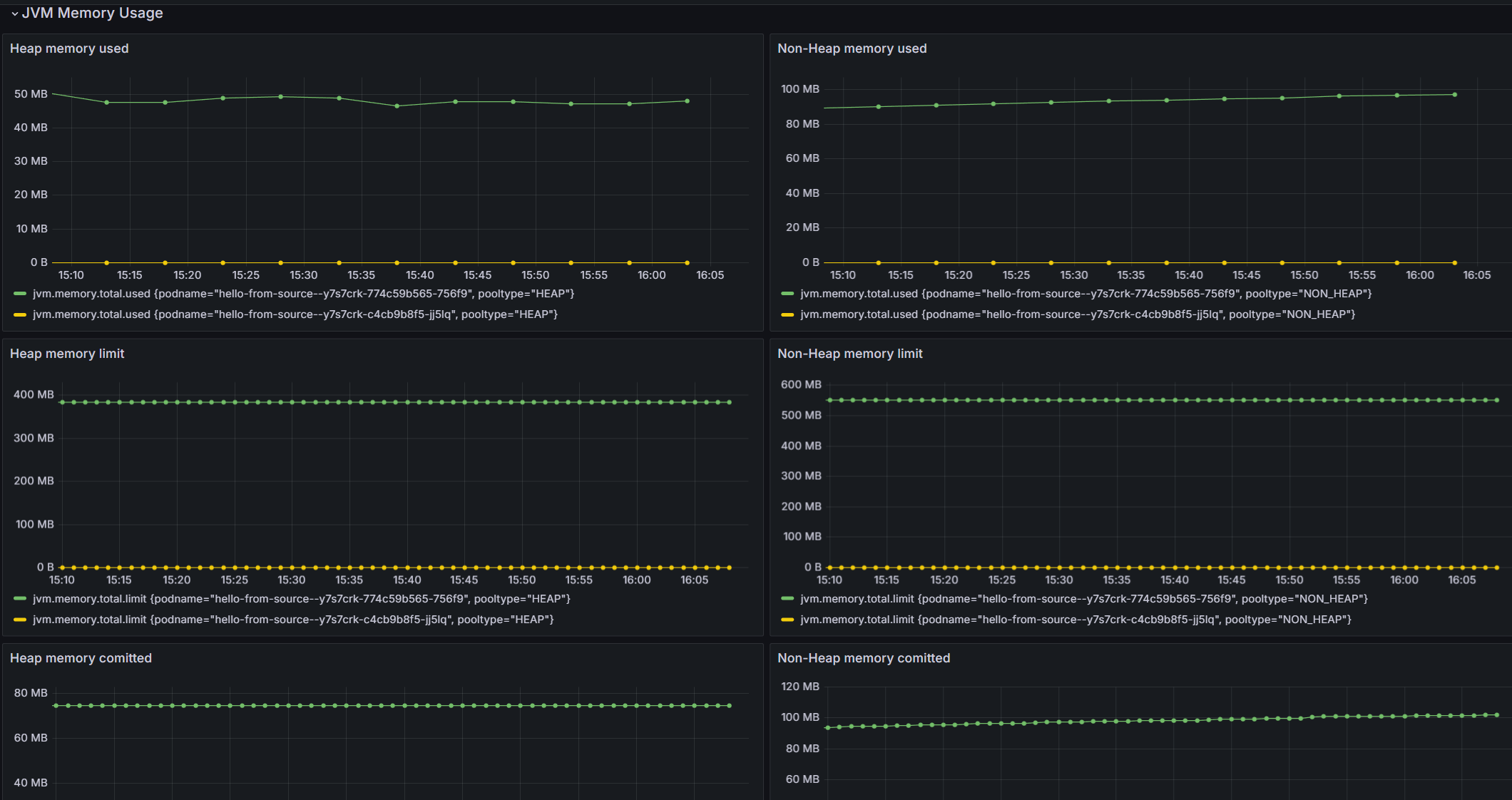
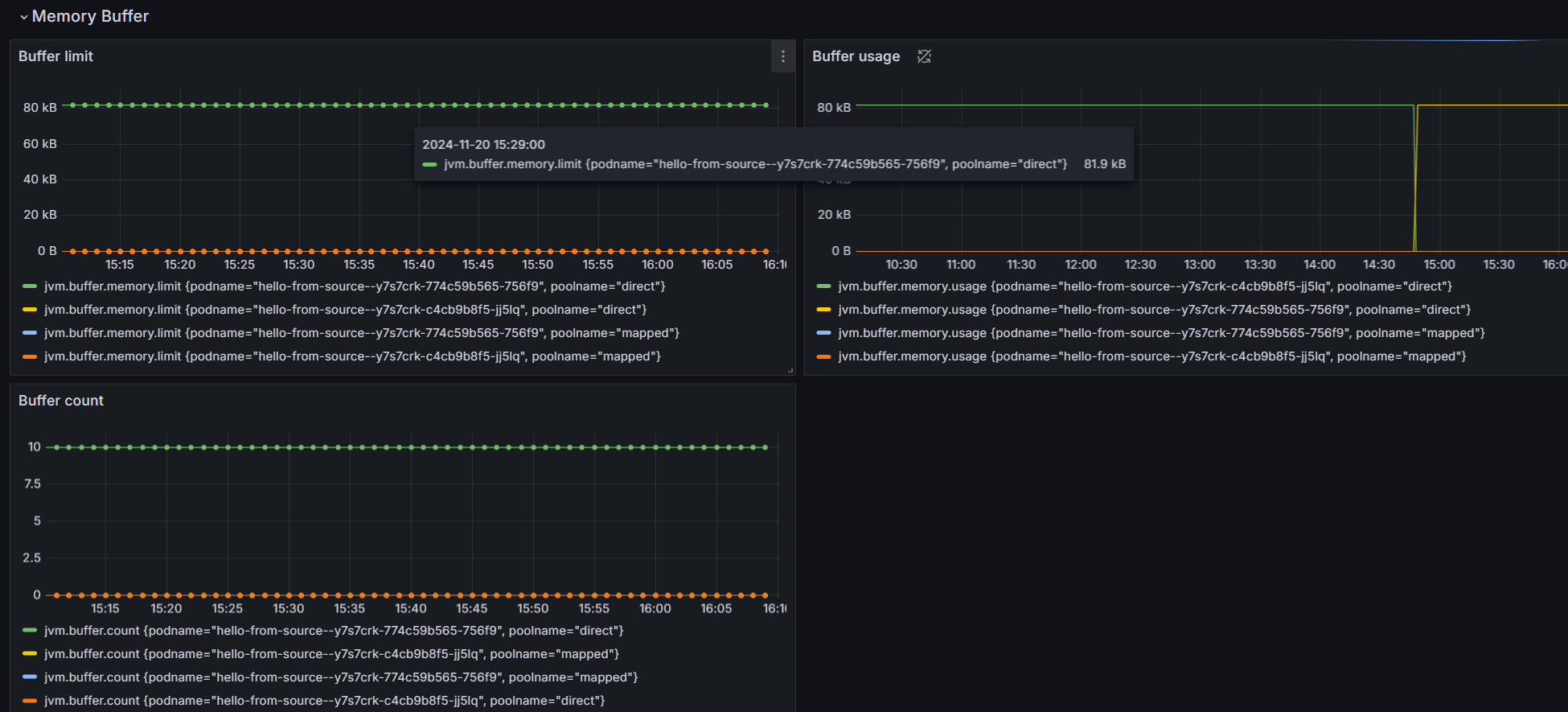
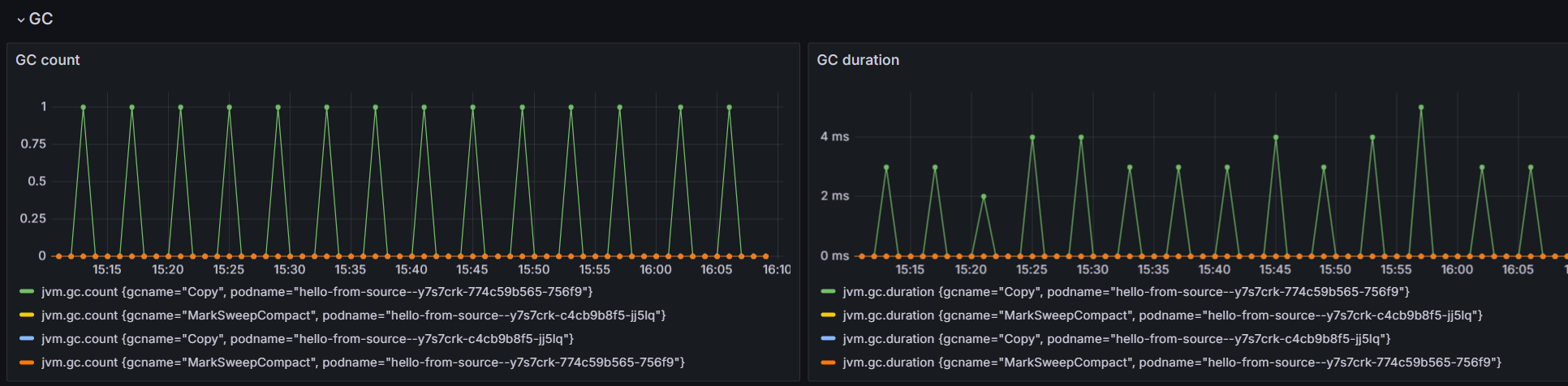
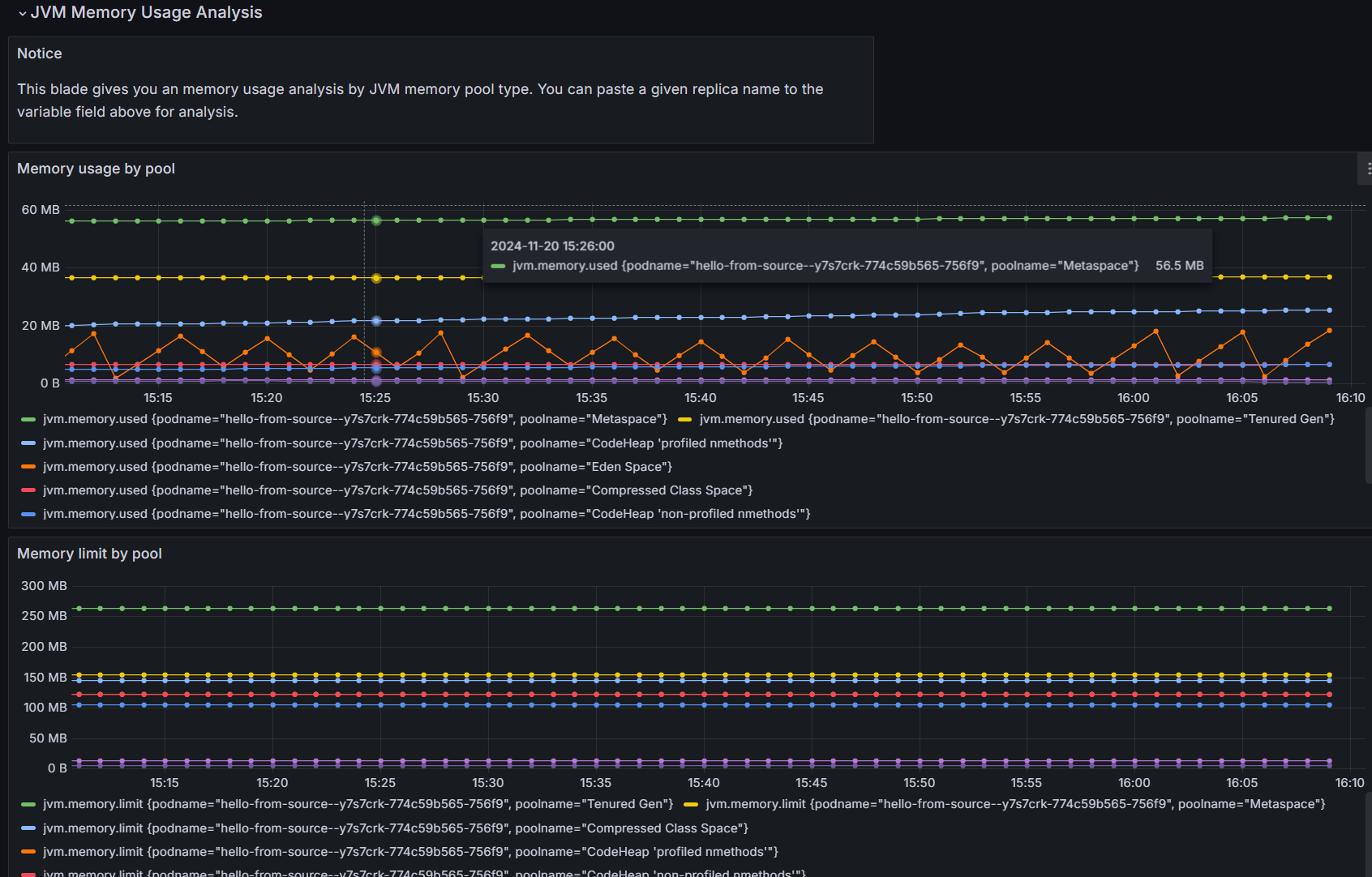
Anda dapat menggunakan dasbor ini sebagai titik awal untuk membuat visualisasi metrik dan solusi pemantauan yang disesuaikan sendiri.
Membersihkan sumber daya
Sumber daya yang dibuat dalam tutorial ini berpengaruh pada tagihan Azure Anda. Jika Anda tidak akan menggunakan layanan ini dalam jangka panjang, jalankan perintah berikut untuk menghapus semua yang dibuat dalam tutorial ini.
az group delete --resource-group $RESOURCE_GROUP