Catatan
Akses ke halaman ini memerlukan otorisasi. Anda dapat mencoba masuk atau mengubah direktori.
Akses ke halaman ini memerlukan otorisasi. Anda dapat mencoba mengubah direktori.
Ini adalah tutorial terakhir dalam seri tiga bagian. Sebelumnya dalam seri ini, gambar kontainer dibuat dan didorong ke Azure Container Registry. Artikel ini menyelesaikan seri dengan menyebarkan kontainer ke Azure Container Instances.
Di tutorial ini, Anda akan:
- Menyebarkan kontainer dari Azure Container Registry ke Azure Container Instances
- Menampilkan aplikasi yang sedang berjalan di browser
- Melihat log kontainer
Sebelum Anda mulai
Anda harus memenuhi persyaratan berikut untuk menyelesaikan tutorial ini:
Azure CLI: Anda harus menginstal Azure CLI versi 2.0.29 atau yang lebih baru di komputer lokal Anda. Jalankan az --version untuk mencari tahu versinya. Jika Anda perlu menginstal atau meningkatkan, lihat Menginstal Azure CLI.
Docker: Tutorial ini mengasumsikan pemahaman dasar tentang konsep Docker inti seperti kontainer, gambar kontainer, dan perintah docker dasar. Untuk primer tentang Docker dan dasar kontainer, lihat Gambaran umum Docker.
Docker: Untuk menyelesaikan tutorial ini, Anda perlu menginstal Docker secara lokal. Docker menyediakan paket yang mengonfigurasi lingkungan Docker di macOS, Windows, dan Linux.
Penting
Karena azure Cloud shell tidak menyertakan daemon Docker, Anda harus menginstal Azure CLI dan Docker Engine di komputer lokal Anda untuk menyelesaikan tutorial ini. Anda tidak dapat menggunakan Azure Cloud Shell untuk tutorial ini.
Menyebarkan kontainer menggunakan Azure CLI
Di bagian ini, Anda menggunakan Azure CLI untuk menyebarkan gambar yang dibangun dalam tutorial pertama dan didorong ke Azure Container Registry di tutorial kedua. Pastikan Anda menyelesaikan tutorial tersebut sebelum melanjutkan.
Dapatkan kredensial registri
Saat Anda menyebarkan gambar yang dihosting di registri kontainer Azure pribadi seperti yang dibuat di tutorial kedua, Anda harus memberikan kredensial untuk mengakses registri.
Praktik terbaik untuk banyak skenario adalah membuat dan mengonfigurasi perwakilan layanan Microsoft Entra dengan izin tarik ke registri Anda. Lihat Melakukan autentikasi menggunakan Azure Container Registry dari Azure Container Instances untuk mendapatkan skrip contoh dalam membuat prinsipal layanan dengan izin yang diperlukan. Perhatikan ID perwakilan layanan dan kata sandi perwakilan layanan. Anda menggunakan kredensial ini untuk mengakses registri saat menyebarkan kontainer.
Nota
Anda tidak dapat menggunakan autentikasi perwakilan layanan saat Azure Container Registry Anda mengaktifkan titik akhir privat. Jika registri Anda menggunakan titik akhir privat, gunakan identitas terkelola untuk mengautentikasi penarikan gambar sebagai gantinya.
Anda juga memerlukan nama lengkap server masuk registri kontainer (ganti <acrName> dengan nama registri Anda):
az acr show --name <acrName> --query loginServer
Menyebarkan kontainer
Sekarang, gunakan perintah az container create untuk menyebarkan kontainer. Ganti <acrLoginServer> dengan nilai yang Anda peroleh dari perintah sebelumnya. Ganti <service-principal-ID> dan <service-principal-password> dengan ID perwakilan layanan dan kata sandi yang Anda buat untuk mengakses registri. Ganti <aciDnsLabel> dengan nama DNS yang diinginkan.
az container create --resource-group myResourceGroup --name aci-tutorial-app --image <acrLoginServer>/aci-tutorial-app:v1 --cpu 1 --memory 1 --registry-login-server <acrLoginServer> --registry-username <service-principal-ID> --registry-password <service-principal-password> --ip-address Public --dns-name-label <aciDnsLabel> --ports 80
Dalam beberapa detik, Anda seharusnya menerima respons awal dari Azure. Nilai --dns-name-label harus unik dalam wilayah Azure yang Anda buat instans kontainer. Ubah nilai dalam perintah sebelumnya jika Anda menerima pesan kesalahan label nama DNS saat menjalankan perintah.
Memverifikasi kemajuan penerapan
Untuk melihat status penyebaran, gunakan az container show:
az container show --resource-group myResourceGroup --name aci-tutorial-app --query instanceView.state
Ulangi perintah az container show hingga status berubah dari Tertunda ke Berjalan, yang akan memakan waktu kurang dari satu menit. Ketika kontainer Berjalan, lanjutkan ke langkah berikutnya.
Lihat log aplikasi dan kontainer
Setelah penyebaran berhasil, tampilkan nama domain kontainer yang sepenuhnya memenuhi syarat (FQDN) dengan perintah az container show:
az container show --resource-group myResourceGroup --name aci-tutorial-app --query ipAddress.fqdn
Contohnya:
"aci-demo.eastus.azurecontainer.io"
Untuk melihat aplikasi yang sedang berjalan, navigasikan ke nama DNS yang ditampilkan di browser favorit Anda:
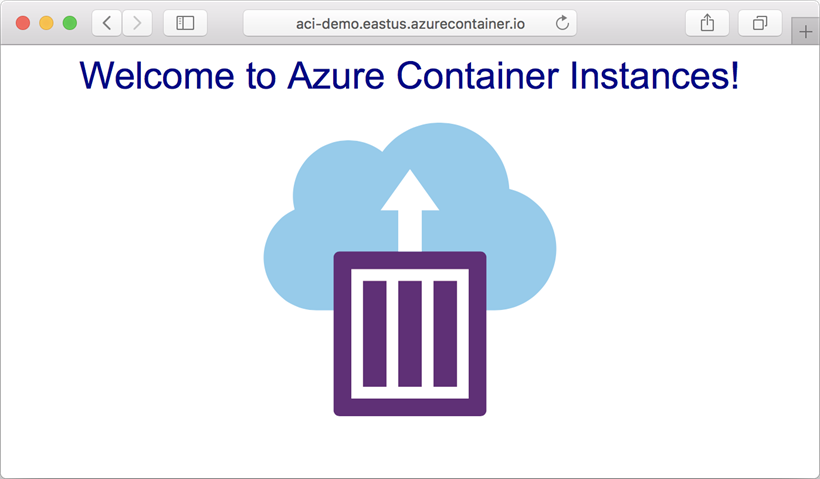
Anda juga dapat melihat output log dari kontainer:
az container logs --resource-group myResourceGroup --name aci-tutorial-app
Contoh output:
listening on port 80
::ffff:10.240.0.4 - - [21/Jul/2017:06:00:02 +0000] "GET / HTTP/1.1" 200 1663 "-" "Mozilla/5.0 (Macintosh; Intel Mac OS X 10_12_5) AppleWebKit/537.36 (KHTML, like Gecko) Chrome/59.0.3071.115 Safari/537.36"
::ffff:10.240.0.4 - - [21/Jul/2017:06:00:02 +0000] "GET /favicon.ico HTTP/1.1" 404 150 "http://aci-demo.eastus.azurecontainer.io/" "Mozilla/5.0 (Macintosh; Intel Mac OS X 10_12_5) AppleWebKit/537.36 (KHTML, like Gecko) Chrome/59.0.3071.115 Safari/537.36"
Membersihkan sumber daya
Jika Anda tidak lagi memerlukan sumber daya yang Anda buat dalam rangkaian tutorial ini, Anda dapat menjalankan perintah az group delete untuk menghapus grup sumber daya dan semua sumber daya yang ada di dalamnya. Perintah ini menghapus registri kontainer yang Anda buat, kontainer yang sedang berjalan, dan semua sumber daya terkait.
az group delete --name myResourceGroup
Langkah berikutnya
Dalam tutorial ini, Anda menyelesaikan proses penyebaran kontainer ke Azure Container Instances. Langkah-langkah berikut telah selesai:
- Menyebarkan kontainer dari Azure Container Registry menggunakan Azure CLI
- Menampilkan aplikasi di browser
- Melihat log kontainer
Sekarang setelah Anda memiliki dasar-dasarnya, lanjutkan mempelajari selengkapnya tentang Azure Container Instances, seperti cara kerja grup kontainer: