Catatan
Akses ke halaman ini memerlukan otorisasi. Anda dapat mencoba masuk atau mengubah direktori.
Akses ke halaman ini memerlukan otorisasi. Anda dapat mencoba mengubah direktori.
Dalam tutorial ini, Anda menggunakan emulator Linux Azure Cosmos DB sebagai database pengembangan lokal, membangun aplikasi TypeScript, lalu bermigrasi ke Azure Cosmos DB dengan menukar kredensial Anda.
Di tutorial ini, Anda akan:
- Memulai emulator Azure Cosmos DB di kontainer Docker
- Membuat aplikasi TypeScript
- Menyambungkan aplikasi ke emulator lokal
- Membuat akun Azure Cosmos DB
- Menyebarkan aplikasi ke Azure Cosmos DB
Prasyarat
- Node.js 22 atau yang lebih baru
- Desktop Docker
- Azure CLI
- Langganan Azure. Jika Anda tidak memiliki langganan Azure, buat akun free sebelum Memulai.
Mulai emulator
Gunakan gambar kontainer Docker untuk emulator Azure Cosmos DB berbasis Linux untuk membuat database pengembangan lokal.
Tarik gambar kontainer emulator.
docker pull mcr.microsoft.com/cosmosdb/linux/azure-cosmos-emulator:vnext-previewMulai kontainer emulator.
docker run --detach --publish 8081:8081 --publish 1234:1234 --name cosmos-db mcr.microsoft.com/cosmosdb/linux/azure-cosmos-emulator:vnext-previewVerifikasi bahwa kontainer sedang berjalan.
docker ps --filter "name=cosmos-db"Penting
Titik akhir gateway emulator tersedia di
https://localhost:8081dan penjelajah data tersedia dihttp://localhost:1234. Emulator menggunakan kunci autentikasi terkenal:AccountEndpoint=http://localhost:8081/;AccountKey=C2y6yDjf5/R+ob0N8A7Cgv30VRDJIWEHLM+4QDU5DE2nQ9nDuVTqobD4b8mGGyPMbIZnqyMsEcaGQy67XIw/Jw==;Setting Nilai Titik Akhir https://localhost:8081Kunci C2y6yDjf5/R+ob0N8A7Cgv30VRDJIWEHLM+4QDU5DE2nQ9nDuVTqobD4b8mGGyPMbIZnqyMsEcaGQy67XIw/Jw==
Buat aplikasi
Buat aplikasi Next.js dan sambungkan ke emulator lokal.
Buat aplikasi Next.js baru di folder kosong. Terima pengaturan default apa pun.
npx create-next-app .Instal pustaka klien Node.js untuk Azure Cosmos DB.
npm install --save @azure/cosmosBuat file baru bernama
app/data.tsxdengan kode berikut. File ini berisi tindakan server yang berinteraksi dengan database."use server"; import { CosmosClient } from "@azure/cosmos"; import { revalidatePath } from "next/cache"; const connectionString = "<cosmos-db-connection-string>"; const client = new CosmosClient(connectionString); const { database } = await client.databases.createIfNotExists({ id: "work-management" }); const { container } = await database.containers.createIfNotExists({ id: "tasks", partitionKey: "/id" }); export type Todo = { id: string; title: string; completed: boolean; }; export async function getTodos(): Promise<Todo[]> { const { resources } = await container.items .query("SELECT * FROM c ORDER BY c._ts DESC") .fetchAll(); return resources.map((doc) => ({ id: doc.id, title: doc.title, completed: doc.completed, })); } export async function addTodo(formData: FormData) { const title = formData.get("title") as string; if (!title?.trim()) return; await container.items.create({ title: title.trim(), completed: false, }); revalidatePath("/"); } export async function toggleTodo(formData: FormData) { const id = formData.get("id") as string; const { resource: doc } = await container.item(id, id).read(); if (doc) { await container.item(id, id).replace({ ...doc, completed: !doc.completed, }); } revalidatePath("/"); } export async function deleteTodo(formData: FormData) { const id = formData.get("id") as string; await container.item(id, id).delete(); revalidatePath("/"); }Penting
Ganti tempat penampung string koneksi dengan kredensial yang ditentukan sebelumnya dalam tutorial ini saat memulai kontainer.
Hapus file yang
app/page.tsxada dan ganti dengan kode berikut.import { getTodos, addTodo, toggleTodo, deleteTodo } from "./data"; export default async function Home() { const todos = await getTodos(); return ( <div className="min-h-screen bg-black text-zinc-50 font-sans"> <main className="max-w-lg mx-auto py-16 px-8"> <h1 className="text-2xl font-semibold tracking-tight mb-8">Todo App</h1> <form action={addTodo} className="flex gap-2 mb-8"> <input name="title" placeholder="Add a todo..." required className="flex-1 rounded-md border border-zinc-700 bg-zinc-900 px-3 py-2 text-sm text-zinc-100 placeholder:text-zinc-500 focus:outline-none focus:ring-2 focus:ring-zinc-600" /> <button type="submit" className="rounded-md bg-zinc-100 px-4 py-2 text-sm font-medium text-zinc-900 hover:bg-zinc-300 transition-colors"> Add </button> </form> <ul className="space-y-2"> {todos.map((todo) => ( <li key={todo.id} className="flex items-center gap-3 rounded-md border border-zinc-800 bg-zinc-900 px-3 py-2"> <form action={toggleTodo}> <input type="hidden" name="id" value={todo.id} /> <button type="submit" className="text-lg leading-none">{todo.completed ? "✅" : "⬜"}</button> </form> <span className={`flex-1 text-sm ${todo.completed ? "line-through text-zinc-500" : "text-zinc-100"}`}>{todo.title}</span> <form action={deleteTodo}> <input type="hidden" name="id" value={todo.id} /> <button type="submit" className="text-sm text-red-400 hover:text-red-300 transition-colors">✕</button> </form> </li> ))} </ul> {todos.length === 0 && <p className="text-center text-sm text-zinc-500 mt-4">No todos yet.</p>} </main> </div> ); }Jalankan aplikasi secara lokal.
npm run devBuka
http://localhost:3000di browser Anda untuk memverifikasi aplikasi berjalan dan terhubung ke emulator.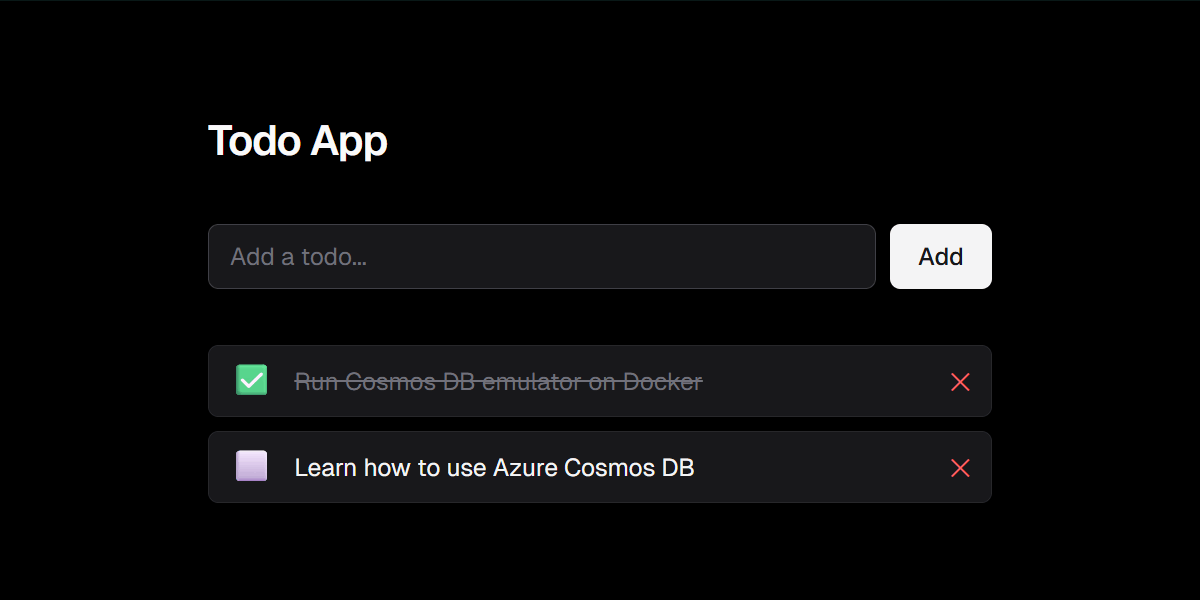
Petunjuk / Saran
Anda dapat meninjau data yang dibuat aplikasi ini di Data Explorer Emulator Azure Cosmos DB di
http://localhost:1234. Anda juga dapat menggunakan ekstensi Azure Cosmos DB untuk Visual Studio Code Database diberi namawork-managementdan kontainer diberi namatasks.Hentikan aplikasi.
Membuat akun Azure Cosmos DB
Buat akun Azure Cosmos DB untuk menghosting data aplikasi Anda di cloud.
Buat variabel untuk nama akun dan nama grup sumber daya target.
RESOURCE_GROUP_NAME="<resource-group-name>"
ACCOUNT_NAME="<account-name>"
Penting
Ganti
<resource-group-name>dan<account-name>dengan nilai Anda sendiri. Nama akun harus unik secara global.Buat akun Azure Cosmos DB.
az cosmosdb create \
  --resource-group $RESOURCE_GROUP_NAME \
  --name $ACCOUNT_NAME
Dapatkan string koneksi untuk akun.
az cosmosdb keys list \
  --resource-group $RESOURCE_GROUP_NAME \
  --name $ACCOUNT_NAME \
  --type connection-strings \
  --query "connectionStrings[0].connectionString" \
  --output tsv
Catat nilai string koneksi. Anda menggunakannya di langkah berikutnya.
Menyambungkan aplikasi ke Azure Cosmos DB
Perbarui aplikasi untuk terhubung ke Azure Cosmos DB alih-alih emulator lokal.
Di
app/data.tsx, ganti string koneksi emulator dengan string koneksi Azure Cosmos DB.const connectionString = "<azure-cosmos-db-connection-string>";Penting
Ganti
<azure-cosmos-db-connection-string>dengan string koneksi yang Anda rekam di langkah sebelumnya.Mulai aplikasi lagi.
npm run devBuka
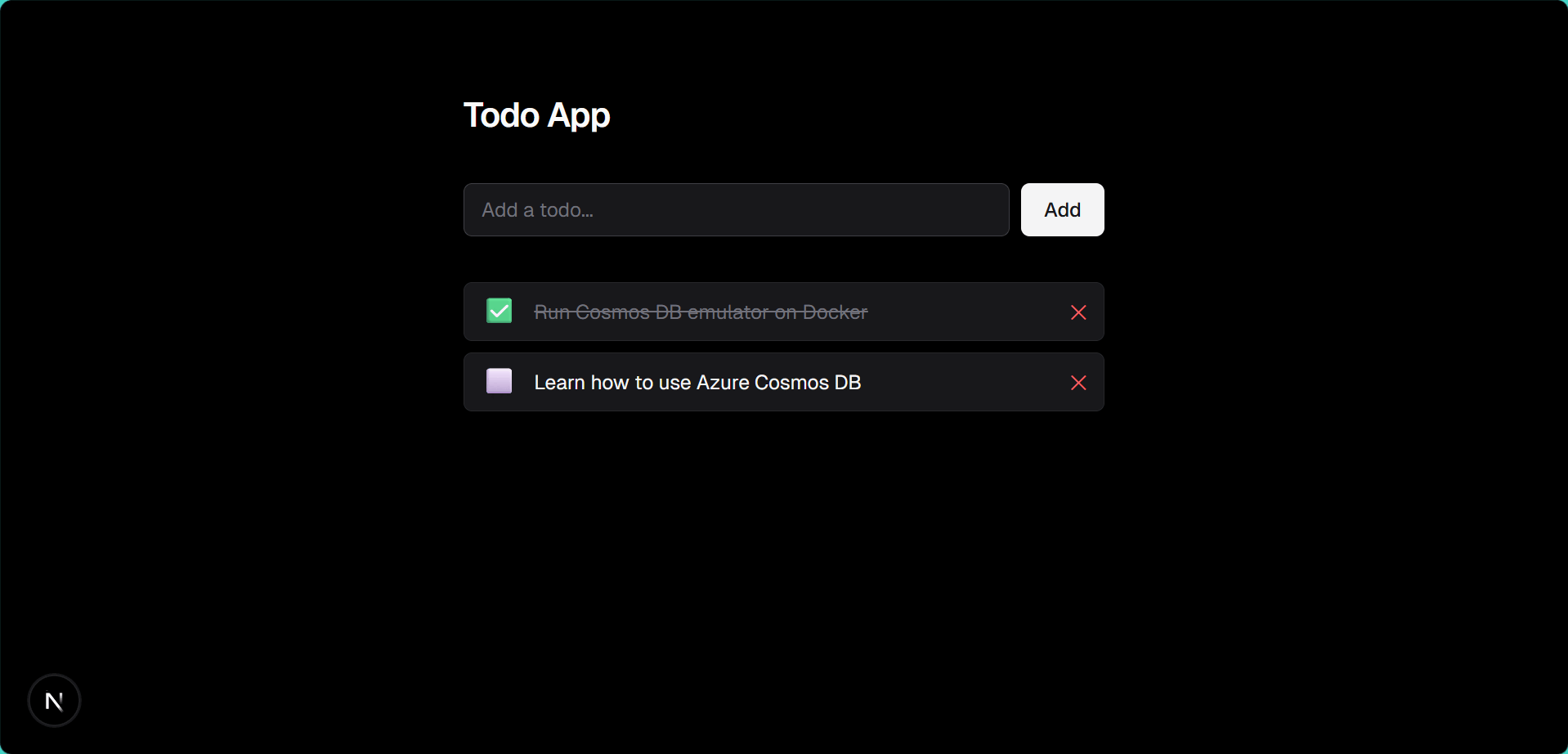
http://localhost:3000di browser Anda. Aplikasi sekarang membaca dan menulis data ke akun Azure Cosmos DB Anda.
Membersihkan sumber daya
Ketika Anda tidak lagi memerlukan sumber daya yang dibuat dalam tutorial ini, hapus sumber daya tersebut untuk menghindari dikenakan biaya.
Hapus akun Azure Cosmos DB.
az cosmosdb delete \
  --resource-group $RESOURCE_GROUP_NAME \
  --name $ACCOUNT_NAME \
  --yes
Hentikan dan hapus kontainer emulator.
docker stop cosmos-db
docker rm cosmos-db