Catatan
Akses ke halaman ini memerlukan otorisasi. Anda dapat mencoba masuk atau mengubah direktori.
Akses ke halaman ini memerlukan otorisasi. Anda dapat mencoba mengubah direktori.
Penting
Azure Cosmos DB for PostgreSQL tidak lagi didukung untuk proyek baru. Jangan gunakan layanan ini untuk proyek baru. Sebagai gantinya, gunakan salah satu dari dua layanan ini:
Gunakan Azure Cosmos DB for NoSQL untuk solusi database terdistribusi yang dirancang untuk skenario skala tinggi dengan perjanjian tingkat layanan ketersediaan (SLA) 99,999%, skala otomatis instan, dan failover otomatis di beberapa wilayah.
Gunakan fitur Elastic Clusters dari Azure Database For PostgreSQL untuk PostgreSQL yang dipecah menggunakan ekstensi Citus sumber terbuka.
Panduan cepat ini menunjukkan cara menggunakan string koneksi psql di Azure Cloud Shell untuk menyambungkan ke kluster Azure Cosmos DB for PostgreSQL.
Prasyarat
- Akun Azure dengan langganan aktif. Jika Anda tidak memilikinya, buat akun secara gratis.
- Kluster Azure Cosmos DB untuk PostgreSQL. Untuk membuat kluster, lihat Membuat kluster di portal Azure.
Sambungkan
Kluster Anda memiliki database default bernama citus. Untuk tersambung ke server database, Anda memerlukan string koneksi dan kata sandi admin.
Di portal Azure, pada halaman kluster Anda, pilih menu String koneksi, lalu salin string koneksi psql.
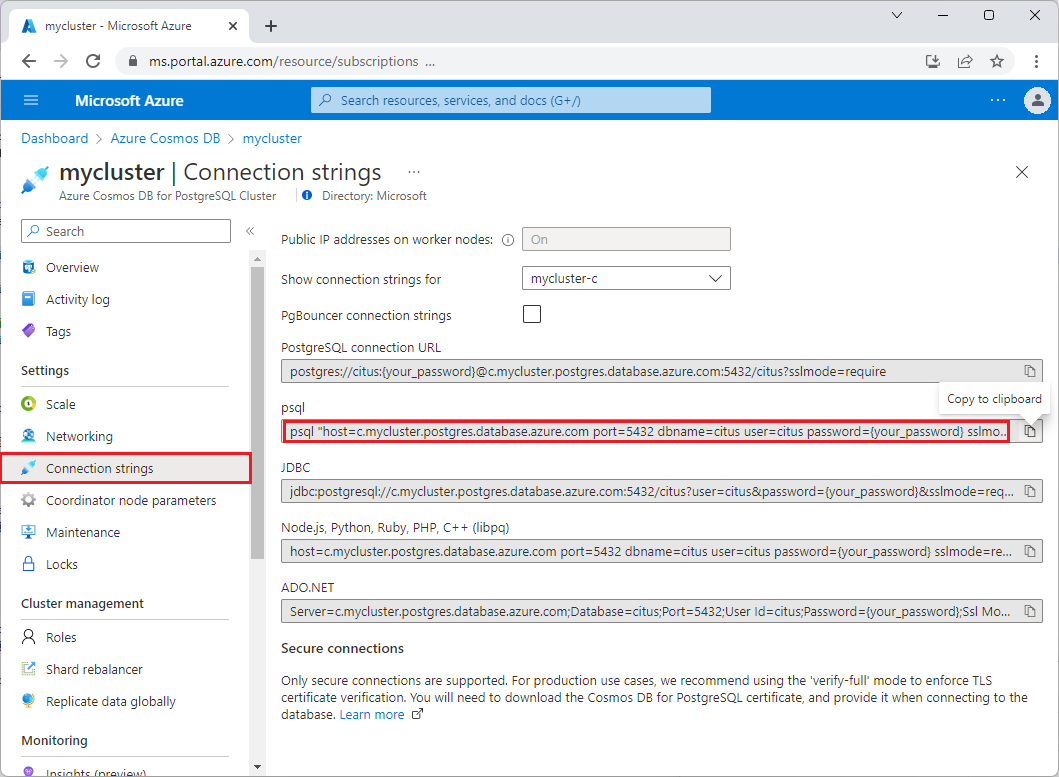
String psql adalah dari formulir
psql "host=c-<cluster>.<uniqueID>.postgres.cosmos.azure.com port=5432 dbname=citus user=citus password={your_password} sslmode=require". Perhatikan bahwa nama host dimulai denganc., misalnyac-mycluster.12345678901234.postgres.cosmos.azure.com. Awalan ini menunjukkan simpul koordinator kluster. Standarnyadbnameadalahcitusdan hanya dapat diubah pada waktu penyediaan kluster.userdapat berupa peran Postgres yang valid di kluster Anda.Buka Azure Cloud Shell dengan memilih ikon Cloud Shell di bilah menu atas.

Jika diminta, pilih langganan Azure tempat menyimpan data Cloud Shell.
Tempelkan string koneksi psql Anda ke dalam shell.
Di string koneksi, ganti
{your_password}dengan kata sandi kluster atau token ID Microsoft Entra Anda, lalu tekan Enter.
Saat psql berhasil tersambung ke database, Anda akan melihat permintaan baru
citus=>(atau nama kustom database Anda):psql (14.2, server 14.5) SSL connection (protocol: TLSv1.2, cipher: ECDHE-RSA-AES256-GCM-SHA384, bits: 256, compression: off) Type "help" for help. citus=>Jalankan kueri pengujian. Tempelkan perintah berikut ke perintah psql, lalu tekan Enter.
SHOW server_version;Anda akan melihat hasil yang cocok dengan versi PostgreSQL yang Anda pilih selama pembuatan kluster. Contohnya:
 server_version
----------------
 14.5
(1 row)
Langkah berikutnya
Sekarang setelah Anda tersambung ke kluster, langkah selanjutnya adalah membuat tabel dan memecahnya untuk penskalaan horizontal.