Catatan
Akses ke halaman ini memerlukan otorisasi. Anda dapat mencoba masuk atau mengubah direktori.
Akses ke halaman ini memerlukan otorisasi. Anda dapat mencoba mengubah direktori.
Tutorial ini menjelaskan cara menggunakan notebook Visual Studio Code Jupyter untuk berinteraksi dengan akun Azure Cosmos DB for NoSQL Anda. Anda akan melihat cara menyambungkan ke akun, mengimpor data, dan menjalankan kueri.
Prerequisites
- Akun Azure Cosmos DB for NoSQL yang sudah ada.
- Jika Anda memiliki langganan Azure yang sudah ada, buat akun baru.
- Instal Visual Studio Code dan siapkan lingkungan Anda untuk menggunakan notebook.
Buat notebook baru
Di bagian ini, Anda akan membuat database Azure Cosmos, kontainer, dan mengimpor data ritel ke kontainer.
- Buka Kode Visual Studio.
- Jalankan perintah Buat: Notebook Jupyter Baru dari Palet Perintah (Ctrl+Shift+P) atau buat file .ipynb baru di ruang kerja Anda.
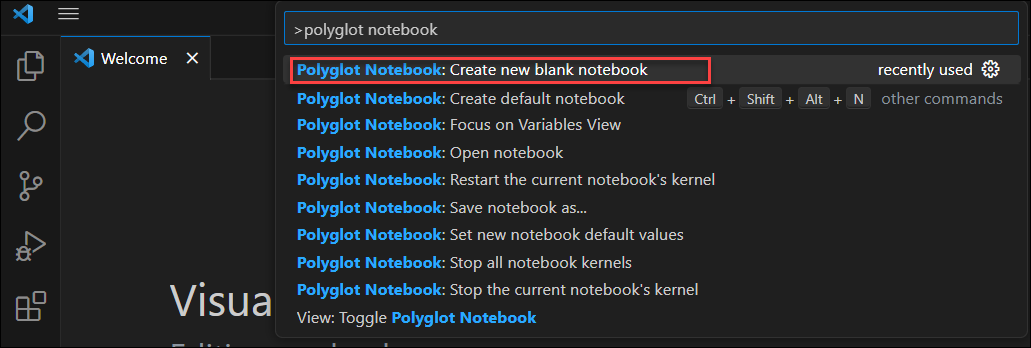
Tip
Sekarang setelah buku catatan baru dibuat, Anda dapat menyimpannya dan menamainya seperti AnalyzeRetailData.ipynb.
Membuat database dan kontainer menggunakan SDK
Mulai di sel kode default.
Instal paket Azure.cosmos. Jalankan sel ini sebelum melanjutkan.
%pip install azure.cosmosImpor paket apa pun yang Anda butuhkan untuk tutorial ini.
import azure.cosmos
from azure.cosmos.partition_key import PartitionKey
from azure.cosmos import CosmosClient
Buat instans baru CosmosClient.
endpoint = "<FILL ME>"
key = "<FILL ME>"
cosmos_client = CosmosClient(url=endpoint, credential=key)
Buat database bernama RetailIngest menggunakan SDK bawaan.
database = cosmos_client.create_database_if_not_exists('RetailIngest')Buat kontainer bernama WebsiteMetrics dengan kunci partisi .
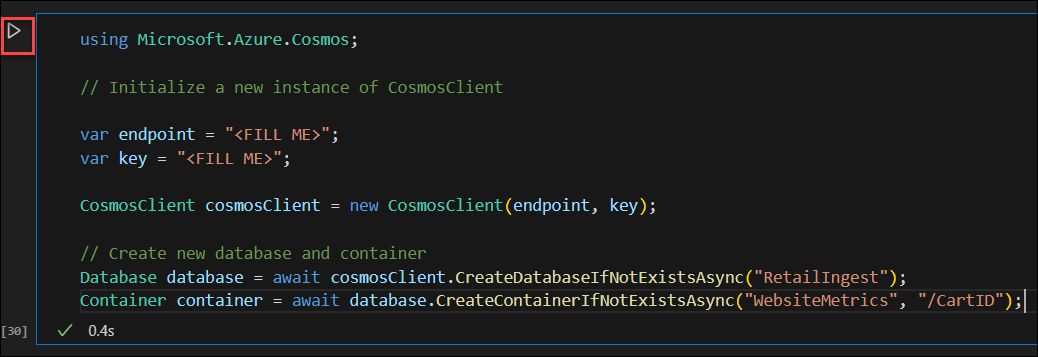
/CartIDcontainer = database.create_container_if_not_exists(id='WebsiteMetrics', partition_key=PartitionKey(path='/CartID'))Pilih Jalankan untuk membuat database dan sumber daya kontainer.

Mengimpor data ke dalam kontainer
Menambahkan sel kode baru
Dalam sel kode, tambahkan kode berikut untuk mengunggah data dari url ini:
<https://cosmosnotebooksdata.blob.core.windows.net/notebookdata/websiteData.json>.import urllib.request import json with urllib.request.urlopen("https://cosmosnotebooksdata.blob.core.windows.net/notebookdata/websiteData.json") as url: docs = json.loads(url.read().decode()) for doc in docs: container.upsert_item(doc)Jalankan sel ini. Ini akan memakan waktu 45 detik hingga 1 menit untuk dijalankan.
Analisis data Anda
Buat sel kode baru lainnya.
Di sel kode, gunakan kueri SQL untuk mengisi DataFrame Pandas. Jalankan sel ini.
import pandas as pd
from pandas import DataFrame

QUERY = "SELECT c.Action, c.Price as ItemRevenue, c.Country, c.Item FROM c"
results = container.query_items(
    query=QUERY, enable_cross_partition_query=True
)

df_cosmos = pd.DataFrame(results)
Buat sel kode baru lainnya.
Di sel kode, keluarkan 10 item teratas dari dataframe. Jalankan sel ini.
df_cosmos.head(10)Amati hasil dari menjalankan perintah.
Action Pendapatan Barang Negara Item 0 Dibeli 19.99 Makedonia Kemeja Berkancing 1 Telah Dilihat 12.00 Papua Nugini Kalung 2 Telah Dilihat 25.00 Slowakia (Republik Slowakia) Kardigan 3 Dibeli 14.00 Senegal Sepatu Sandal 4 Telah Dilihat 50.00 Panama Celana Pendek Denim 5 Telah Dilihat 14.00 Senegal Sepatu Sandal 6 Ditambahkan 14.00 Senegal Sepatu Sandal 7 Ditambahkan 50.00 Panama Celana Pendek Denim 8 Dibeli 33,00 Wilayah Palestina Atasan merah 9 Telah Dilihat 30.00 Malta Sweater Hijau Buat sel kode baru lainnya.
Di dalam sel kode, impor paket pandas untuk menyesuaikan output dari dataframe. Jalankan sel ini.
import pandas as pd
df_cosmos.groupby("Item").size().reset_index()
Amati hasil dari menjalankan perintah.
Item Test 0 Sepatu Sandal 66 1 Kalung 55 2 Sepatu Atletik 111 ... ... ... 45 Jaket Pemecah Angin 56