Catatan
Akses ke halaman ini memerlukan otorisasi. Anda dapat mencoba masuk atau mengubah direktori.
Akses ke halaman ini memerlukan otorisasi. Anda dapat mencoba mengubah direktori.
Artikel ini membantu Anda membuat langganan Perjanjian Pelanggan Microsoft untuk diri Anda sendiri atau untuk orang lain di direktori/penyewa Microsoft Entra Anda saat ini. Anda mungkin perlu langganan lain untuk menghindari kuota batas langganan, untuk membuat lingkungan yang terpisah untuk keamanan, atau untuk mengisolasi data karena alasan kepatuhan.
Jika Anda ingin membuat langganan Perjanjian Pelanggan Microsoft di penyewa Microsoft Entra lain, lihat Buat permintaan langganan MCA.
Jika Anda ingin membuat langganan untuk Perjanjian Enterprise, lihat Membuat langganan EA. Jika Anda adalah Mitra Microsoft dan ingin membuat langganan untuk pelanggan, lihat Membuat langganan untuk pelanggan mitra.
Nota
Anda tidak dapat menyediakan sumber daya Azure seperti langganan, komputer virtual, aplikasi web Azure, atau fungsi Azure dalam penyewa Microsoft Entra B2B atau Azure AD B2C. Anda harus membuat sumber daya tersebut di penyewa Microsoft Entra Anda.
Nota
Akun penagihan Microsoft Online Services Program (MOSP) tidak lagi dapat menambahkan langganan Azure di https://signup.azure.com/.
Untuk mempelajari selengkapnya tentang akun penagihan dan mengidentifikasi jenis akun penagihan Anda, lihat Melihat akun penagihan di portal Azure.
Izin diperlukan untuk membuat langganan Azure
Anda memerlukan izin berikut untuk membuat langganan untuk Perjanjian Pelanggan Microsoft (MCA):
- Peran pemilik atau kontributor di bagian faktur, profil penagihan, atau akun penagihan. Atau peran pembuat langganan Azure di bagian faktur.
Untuk mengetahui informasi selengkapnya, lihat Peran dan tugas penagihan langganan.
Buat langganan
Gunakan prosedur berikut untuk membuat langganan untuk diri Anda sendiri atau untuk seseorang di Microsoft Entra ID saat ini. Setelah Anda selesai, langganan baru akan segera dibuat.
- Masuk ke portal Azure.
- Buka Langganan lalu pilih Tambahkan.

- Pada halaman Buat langganan, pada tab Dasar, ketik nama Langganan.
- Pilih akun Penagihan tempat langganan baru dibuat.
- Pilih profil Penagihan tempat langganan dibuat.
- Pilih bagian Faktur tempat langganan dibuat.
- Di samping Plan, pilih Microsoft Azure Paket untuk DevTest jika langganan digunakan untuk beban kerja pengembangan atau pengujian. Jika tidak, pilih Microsoft Azure Paket.

- Pilih tab Tingkat Lanjut .
- Pilih Direktori langganan Anda. Ini adalah Microsoft Entra ID tempat langganan baru dibuat.
- Pilih Grup manajemen. Langganan baru tersebut terkait dengan grup manajemen Microsoft Entra. Anda hanya dapat memilih grup manajemen di direktori saat ini.
- Pilih satu atau lebih banyak Pemilik langganan. Anda hanya dapat memilih pengguna atau perwakilan layanan di direktori langganan yang dipilih. Anda tidak dapat memilih pengguna direktori tamu. Jika Anda memilih perwakilan layanan, masukkan ID Aplikasinya.

- Pilih tab Tag.
- Masukkan pasangan tag untuk Nama dan Nilai.

- Pilih Tinjau + kreasikan. Anda akan melihat pesan
Validation passed. - Verifikasi bahwa informasi langganan sudah benar, kemudian pilih Buat. Pemberitahuan bahwa proses pembuatan langganan sedang berlangsung ditampilkan.


Setelah langganan baru dibuat, pemilik langganan dapat melihatnya di halaman Langganan.
Lihat langganan baru
Saat Anda membuat langganan, Azure membuat pemberitahuan yang menyatakan Berhasil membuat langganan. Pemberitahuan juga memiliki tautan ke Buka langganan, yang memungkinkan Anda melihat langganan baru. Jika Anda melewatkan pemberitahuan, Anda dapat melihat pilih simbol bel di sudut kanan atas portal untuk melihat notifikasi yang memiliki tautan ke Buka ke langganan. Pilih link untuk melihat langganan baru.
Berikut adalah contoh pemberitahuan:

Jika Anda sudah berada di halaman Langganan, Anda dapat me-refresh tampilan browser untuk melihat langganan baru.
Mengonfigurasi Azure Service Health pada langganan baru
Peringatan Azure Service Health sangat penting bersama dengan langganan baru Anda karena memberikan Anda kesadaran dini yang dipersonalisasi tentang masalah Azure yang secara langsung memengaruhi lingkungan Anda. Pemberitahuan gratis, mudah dikonfigurasi dan harus dipertimbangkan untuk semua langganan produksi. Pelajari Selengkapnya tentang Azure Service Health
Melihat semua Langganan
Jika Anda membuat langganan tetapi tidak dapat menemukannya dalam tampilan daftar Langganan, filter tampilan mungkin diterapkan.
Untuk menghapus filter dan menampilkan semua langganan:
- Di portal Azure, navigasikan ke Subscriptions.
- Di bagian atas daftar, pilih item filter Langganan.
- Di bagian atas kotak filter langganan, pilih Semua. Di bagian bawah kotak filter langganan, kosongkan Perlihatkan hanya langganan yang dipilih di filter pengaturan portal.
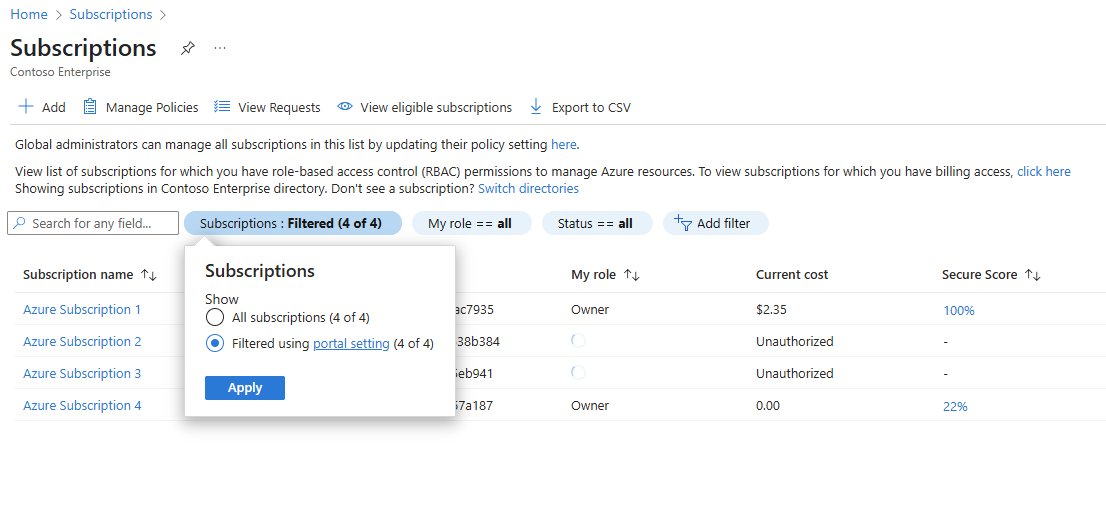
- Pilih Terapkan untuk menutup kotak dan merefresh daftar langganan.
Membuat langganan pada penyewa lain dan melihat permintaan transfer.
Pengguna yang memiliki izin berikut dapat membuat langganan dalam direktori pelanggannya jika mereka diizinkan atau dibebaskan oleh kebijakan langganan. Selengkapnya, lihat Mengatur kebijakan langganan.
- Pemilik atau kontributor akun penagihan
- Pemilik atau kontributor profil penagihan
- Pemilik bagian faktur
Saat Anda mencoba membuat langganan untuk seseorang dalam direktori di luar direktori saat ini (seperti penyewa pelanggan), permintaan pembuatan langganan akan dibuat.

Saat permintaan dibuat, pemilik langganan (pelanggan) akan menerima email berisi pemberitahuan bahwa mereka perlu menerima kepemilikan langganan. Email berisi tautan yang digunakan untuk menerima kepemilikan di portal Azure. Pelanggan harus menerima permintaan tersebut dalam waktu tujuh hari. Jika tidak diterima dalam waktu tujuh hari, permintaan tersebut akan hangus. Pembuat permintaan juga dapat mengirim URL tersebut kepada pelanggan mereka secara manual untuk menerima kepemilikan langganan.
Setelah permintaan dibuat, permintaan terlihat di portal Azure di Subscriptions>View Requests oleh orang-orang berikut:
- Administrator global penyewa dari tenant sumber tempat permintaan provisioning langganan dilakukan.
- Pengguna yang membuat permintaan pembuatan langganan untuk langganan yang diprovisikan di penyewa lain.
- Pengguna yang membuat permintaan untuk menyediakan langganan di penyewa yang berbeda dari tempat mereka melakukan panggilan Subscription – Alias REST API daripada menggunakan portal Azure.
Pemilik langganan dalam permintaan yang berada di penyewa target tidak dapat melihat permintaan pembuatan langganan ini pada halaman Tampilkan permintaan. Sebagai gantinya, mereka menerima email berisi tautan untuk menerima kepemilikan langganan di penyewa target.

Pihak yang memiliki akses untuk melihat permintaan dapat melihat detailnya. Dalam detail permintaan, URL untuk menerima kepemilikan terlihat. Anda dapat menyalin dan membagikannya secara manual kepada pemilik langganan di penyewa target agar mereka dapat menerima kepemilikan langganan.

Membuat langganan Azure secara terprogram
Anda juga dapat membuat langganan secara terprogram. Untuk informasi selengkapnya, lihat Buat langganan Azure secara terprogram.
Butuh bantuan? Hubungi kami.
Jika Anda memiliki pertanyaan atau memerlukan bantuan, buat permintaan dukungan.