Catatan
Akses ke halaman ini memerlukan otorisasi. Anda dapat mencoba masuk atau mengubah direktori.
Akses ke halaman ini memerlukan otorisasi. Anda dapat mencoba mengubah direktori.
Panduan ini menunjukkan kepada Anda cara menyebarkan penyusun API Data (DAB) untuk Azure Container Apps menggunakan gambar kontainer kustom yang dibangun dengan Azure Container Registry. Container Apps menyediakan penskalaan tanpa server, masuk bawaan, dan isolasi berbasis lingkungan.

Prasyarat
Sebuah akun Azure dengan langganan aktif. Buat akun secara gratis.
CLI pembangun API Data. PasangCLI .
Azure CLI. Instal Azure CLI.
Database yang sudah ada dan didukung dapat diakses dari Azure.
Membangun file konfigurasi
Untuk memulai, buat file konfigurasi Penyusun API Data (DAB) untuk menyambungkan ke database Anda yang sudah ada. File ini digunakan nanti dengan kontainer akhir.
Buat direktori kosong di komputer lokal Anda untuk menyimpan file konfigurasi.
Inisialisasi file konfigurasi dasar baru menggunakan
dab init. Gunakan pengaturan berikut minimal pada inisialisasi.Setting Nilai jenis database Pilih jenis database yang didukung. Koneksi string Gunakan fungsi @env()untuk mereferensikan variabel lingkunganDATABASE_CONNECTION_STRING.dab init --database-type "<database-type>" --connection-string "@env('DATABASE_CONNECTION_STRING')"Penting
Beberapa jenis database memerlukan pengaturan konfigurasi tambahan pada inisialisasi.
Tambahkan setidaknya satu entitas database ke konfigurasi. Gunakan perintah
dab adduntuk mengonfigurasi entitas. Konfigurasikan setiap entitas untuk mengizinkan semua izin untuk pengguna anonim. Ulangidab addsebanyak yang Anda suka untuk entitas Anda.dab add "<entity-name>" --source "<schema>.<table>" --permissions "anonymous:*"Buka dan tinjau konten file dab-config.json. Anda akan menggunakan file ini nanti di panduan ini.
Membangun gambar kontainer kustom
Buat gambar kustom yang mencakup dab-config.json di /App/dab-config.json. Jalankan perintah ini dari folder yang berisi dab-config.json.
Buat grup sumber daya baru. Anda menggunakan grup sumber daya ini untuk semua sumber daya baru dalam panduan ini.
Petunjuk / Saran
Sebaiknya beri nama grup sumber daya msdocs-dab-aca.
Buat Azure Container Registry (ACR) dan buat gambar.
az acr create \
  --resource-group "<resource-group-name>" \
  --name "<registry-name>" \
  --sku Basic \
  --admin-enabled true

# Create a Dockerfile that embeds dab-config.json
cat <<'EOF' > Dockerfile
FROM mcr.microsoft.com/azure-databases/data-api-builder:latest
COPY dab-config.json /App/dab-config.json
EOF

# Build and push the image
az acr build \
  --registry "<registry-name>" \
  --image "dab:1" \
  .
Rekam server masuk registri (
<registry-name>.azurecr.io) dan tag gambar (dab:1). Anda menggunakan nilai-nilai ini saat membuat aplikasi kontainer.
Membuat aplikasi kontainer
Buat aplikasi kontainer menggunakan gambar kustom yang sudah menyertakan dab-config.json.
Buat sumber daya Azure Container Apps. Sebagai bagian dari proses pembuatan sumber daya aplikasi, Anda diharuskan untuk membuat lingkungan. Gunakan pengaturan ini untuk mengonfigurasi kedua sumber daya.
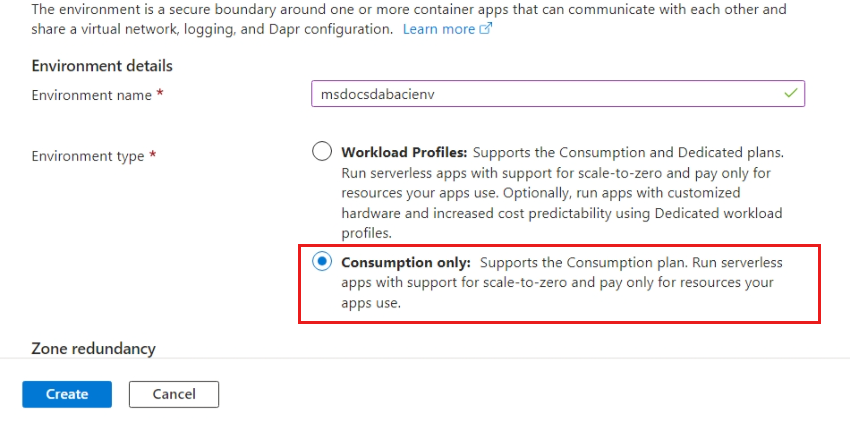
Sumber Daya Setting Nilai Lingkungan Nama lingkungan Masukkan nama yang unik secara global Lingkungan Jenis lingkungan Pilih konsumsi saja Lingkungan tujuan Log Pilih Jangan simpan log Aplikasi grup Sumber Daya Pilih grup sumber daya yang Anda buat sebelumnya Aplikasi Wilayah Pilih wilayah yang sama dengan grup sumber daya Anda Aplikasi Gunakan gambar startup cepat Jangan pilih Aplikasi Sumber gambar Pilih Azure Container Registry Aplikasi Pendaftaran Pilih instans ACR Anda Aplikasi Gambar dan tag Masukkan dab:1Aplikasi variabel lingkungan - Nama Masukkan DATABASE_CONNECTION_STRINGAplikasi variabel lingkungan - Nilai Masukkan string koneksi untuk database Anda. Aplikasi Ingress Pastikan Diaktifkan dipilih Aplikasi lalu lintas yang masuk Pilih Menerima lalu lintas dari mana saja Aplikasi mode untuk sertifikat klien Pilih Abaikan Aplikasi jenis Ingress Pilih HTTP Aplikasi port target Masukkan 5000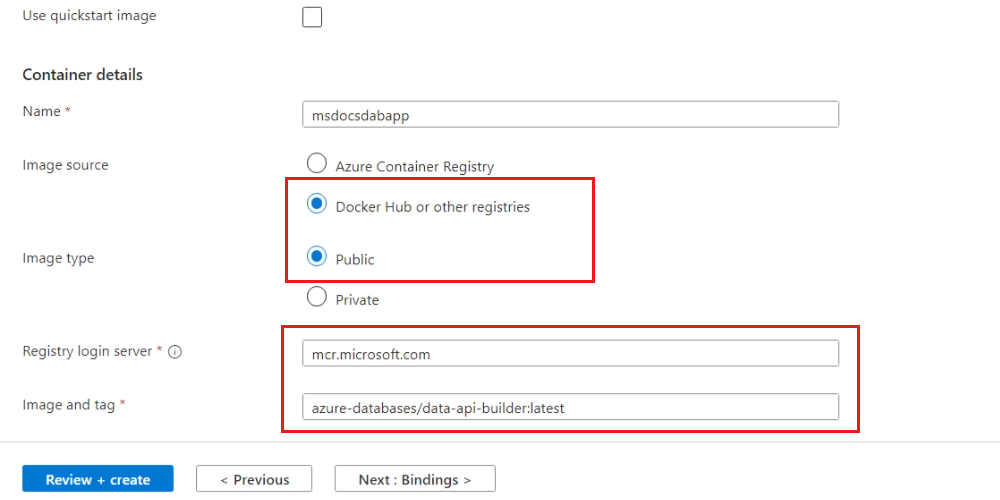
Petunjuk / Saran
Sebaiknya gunakan string koneksi yang tidak menyertakan kunci otorisasi. Sebagai gantinya, gunakan identitas terkelola dan kontrol akses berbasis peran untuk mengelola akses antara database dan host Anda. Untuk informasi selengkapnya, lihat Layanan Azure yang menggunakan identitas terkelola.
Navigasi ke aplikasi kontainer baru di portal Microsoft Azure.
Gunakan bidang URL Aplikasi di bagian Essentials untuk menelusuri situs web aplikasi kontainer. Perhatikan respons yang menunjukkan bahwa kontainer DAB beroperasi dan statusnya sehat.
{
    "status": "healthy",
    "version": "1.1.7",
    "app-name": "dab_oss_1.1.7"
}
Nota
Nomor dan nama versi bervariasi berdasarkan versi penyusun Data API Anda saat ini.
Navigasi ke jalur
/api/swaggeruntuk aplikasi yang sedang berjalan saat ini. Gunakan antarmuka pengguna Swagger untuk mengeluarkan permintaan HTTP GET untuk salah satu entitas Anda.
Membersihkan sumber daya
Saat Anda tidak lagi memerlukan aplikasi contoh atau sumber daya, hapus penerapan dan semua sumber daya yang terkait.
Navigasikan ke grup sumber daya menggunakan portal Microsoft Azure.
Di bilah perintah , pilih Hapus.
Langkah selanjutnya
Terintegrasi dengan Application Insights