Saat Anda membuat kluster, layanan secara otomatis mengenkripsi data di tingkat layanan. Untuk keamanan data yang lebih besar, Anda juga dapat mengaktifkan enkripsi ganda.
Saat Anda mengaktifkan enkripsi ganda, kluster mengenkripsi data di akun penyimpanan dua kali dengan menggunakan dua algoritma yang berbeda.
Penting
- Anda hanya dapat mengaktifkan enkripsi ganda selama pembuatan kluster.
- Setelah mengaktifkan enkripsi infrastruktur pada kluster, Anda tidak dapat menonaktifkannya.
Untuk sampel kode berdasarkan versi SDK sebelumnya, lihat artikel yang diarsipkan.
Membuat kluster Azure Data Explorer.
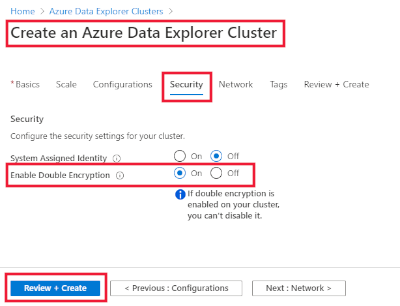
Di tab Keamanan , di bawah Aktifkan Enkripsi Ganda, pilih Aktif. Untuk menghapus enkripsi ganda, pilih Nonaktif.
Pilih Berikutnya:Jaringan> atau Tinjau + buat untuk membuat kluster.
Anda dapat mengaktifkan enkripsi infrastruktur selama pembuatan kluster dengan menggunakan C#.
Prasyarat
Siapkan identitas terkelola dengan menggunakan klien Azure Data Explorer C#:
-
Instal paket NuGet Azure Data Explorer.
-
Instal paket Azure.Identity NuGet untuk autentikasi.
-
Buat aplikasi Microsoft Entra dan entitas layanan yang dapat mengakses sumber daya. Tambahkan penetapan peran pada cakupan langganan dan dapatkan
Directory (tenant) ID, Application ID, serta Client Secret yang diperlukan.
Membuat kluster Anda
Buat kluster Anda dengan menggunakan enableDoubleEncryption properti :
var tenantId = "xxxxxxxx-xxxxx-xxxx-xxxx-xxxxxxxxx"; //Directory (tenant) ID
var clientId = "xxxxxxxx-xxxxx-xxxx-xxxx-xxxxxxxxx"; //Application ID
var clientSecret = "PlaceholderClientSecret"; //Client Secret
var subscriptionId = "xxxxxxxx-xxxxx-xxxx-xxxx-xxxxxxxxx";
var credentials = new ClientSecretCredential(tenantId, clientId, clientSecret);
var resourceManagementClient = new ArmClient(credentials, subscriptionId);
var resourceGroupName = "testrg";
var subscription = await resourceManagementClient.GetDefaultSubscriptionAsync();
var resourceGroup = (await subscription.GetResourceGroupAsync(resourceGroupName)).Value;
var clusters = resourceGroup.GetKustoClusters();
var clusterName = "mykustocluster";
var clusterData = new KustoClusterData(
    location: AzureLocation.EastUS,
    sku: new KustoSku(KustoSkuName.StandardE8adsV5, KustoSkuTier.Standard) { Capacity = 5 }
) { IsDoubleEncryptionEnabled = true };
await clusters.CreateOrUpdateAsync(WaitUntil.Completed, clusterName, clusterData);
Jalankan perintah berikut untuk memeriksa apakah Anda berhasil membuat kluster:
clusterData = (await clusters.GetAsync(clusterName)).Value.Data;
Jika hasilnya berisi ProvisioningState dengan nilai Succeeded, Anda berhasil membuat Kluster Anda.
Anda dapat mengaktifkan enkripsi infrastruktur selama pembuatan kluster dengan menggunakan Azure Resource Manager.
Anda dapat menggunakan templat Azure Resource Manager untuk mengotomatiskan penyebaran sumber daya Azure Anda. Untuk mempelajari selengkapnya tentang menyebarkan ke Azure Data Explorer, lihat Membuat kluster dan database Azure Data Explorer dengan menggunakan templat Azure Resource Manager.
Menambahkan identitas yang ditetapkan sistem dengan menggunakan templat Azure Resource Manager
EnableDoubleEncryption Tambahkan jenis untuk memberi tahu Azure untuk mengaktifkan enkripsi infrastruktur (enkripsi ganda) untuk kluster Anda.
{
    "apiVersion": "2020-06-14",
    "type": "Microsoft.Kusto/clusters",
    "name": "[variables('clusterName')]",
    "location": "[resourceGroup().location]",
    "properties": {
        "trustedExternalTenants": [],
        "virtualNetworkConfiguration": null,
        "optimizedAutoscale": null,
        "enableDiskEncryption": false,
        "enableStreamingIngest": false,
        "enableDoubleEncryption": true
    }
}
Konten terkait