Catatan
Akses ke halaman ini memerlukan otorisasi. Anda dapat mencoba masuk atau mengubah direktori.
Akses ke halaman ini memerlukan otorisasi. Anda dapat mencoba mengubah direktori.
Fitur ekstensi bahasa memungkinkan Anda menggunakan plugin ekstensi bahasa untuk mengintegrasikan bahasa lain ke dalam kueri KQL Azure Data Explorer Anda. Runtime plugin dihosting di kotak pasir, lingkungan yang terisolasi dan aman, berjalan pada node kluster. Dalam artikel ini, Anda mengelola plugin ekstensi bahasa di kluster Azure Data Explorer Anda dalam portal Azure.
Prasyarat
- Langganan Azure. Membuat akun Azure gratis.
- Kluster dan database Azure Data Explorer. Membuat kluster dan database.
- Ulas batasannya. Perhatikan bahwa ekstensi bahasa hanya dapat diaktifkan pada SKU yang mendukung virtualisasi berlapis.
- Izin Kluster AllDatabasesAdmin. Mengelola izin kluster Azure Data Explorer.
Mengaktifkan ekstensi bahasa pada kluster Anda
Lakukan langkah-langkah berikut untuk mengaktifkan ekstensi bahasa pada kluster Anda:
Di portal Azure, buka kluster Azure Data Explorer Anda.
Pilih pengaturan.
Di bawah Konfigurasi, temukan ekstensi bahasa yang ingin Anda gunakan, lalu pilih Aktif.
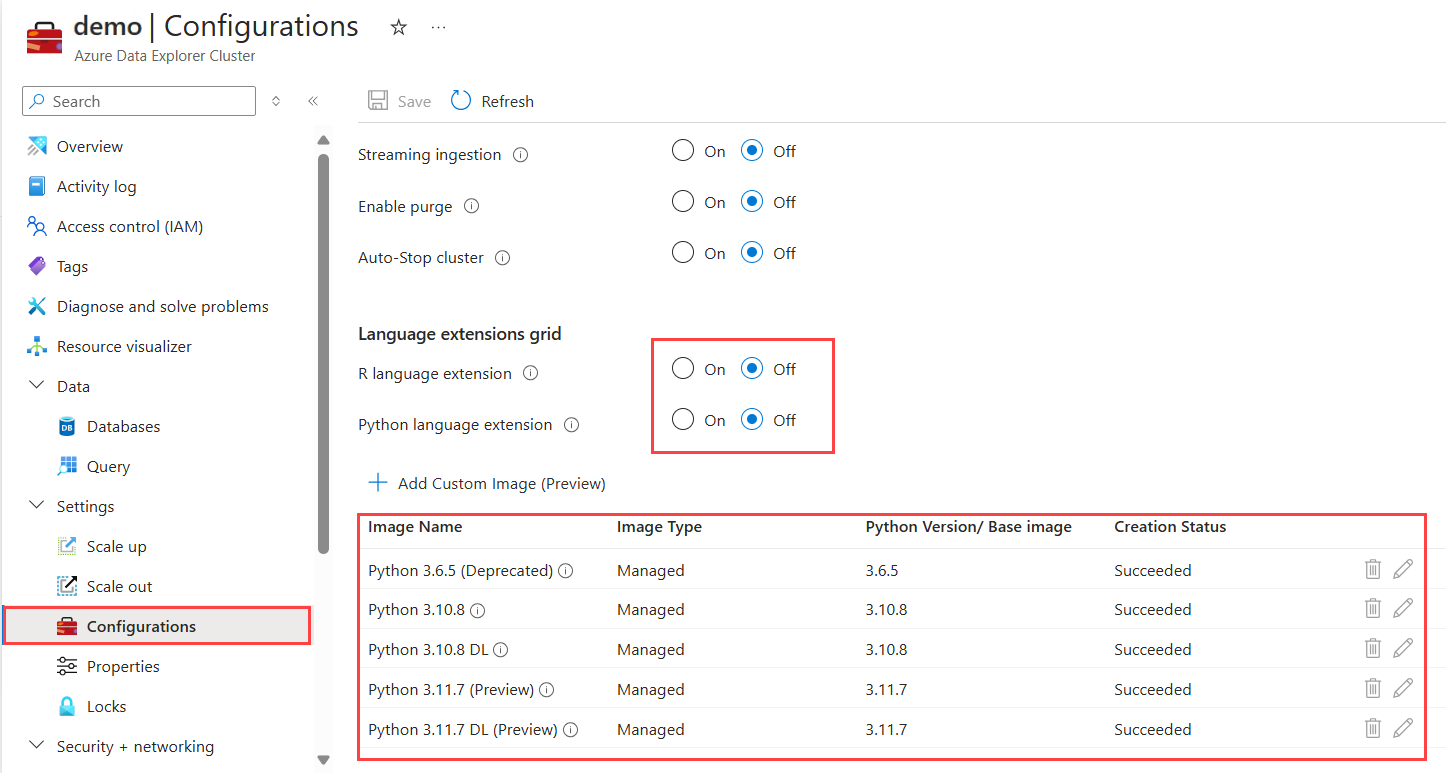
Untuk Python, pilih gambar yang diinginkan dari daftar. Gambar dapat dikelola atau gambar kustom.
Pilih Simpan.
Catatan
Mengaktifkan ekstensi bahasa dapat memakan waktu hingga 60 menit. Proses ini tidak memengaruhi ketersediaan kluster.
Mengubah gambar ekstensi bahasa Python di kluster Anda
Lakukan langkah-langkah berikut untuk mengedit gambar ekstensi bahasa Python Anda di kluster Anda:
- Di portal Azure, buka kluster Azure Data Explorer Anda.
- Pilih pengaturan.
- Di bawah Konfigurasi, pilih gambar Python yang diinginkan dari daftar.
- Pilih Simpan.
Catatan
Memperbarui proses gambar dapat memakan waktu hingga 60 menit. Proses ini tidak memengaruhi ketersediaan kluster.
Membuat citra kustom
Di portal Azure, buka kluster Azure Data Explorer Anda.
Pilih pengaturan.
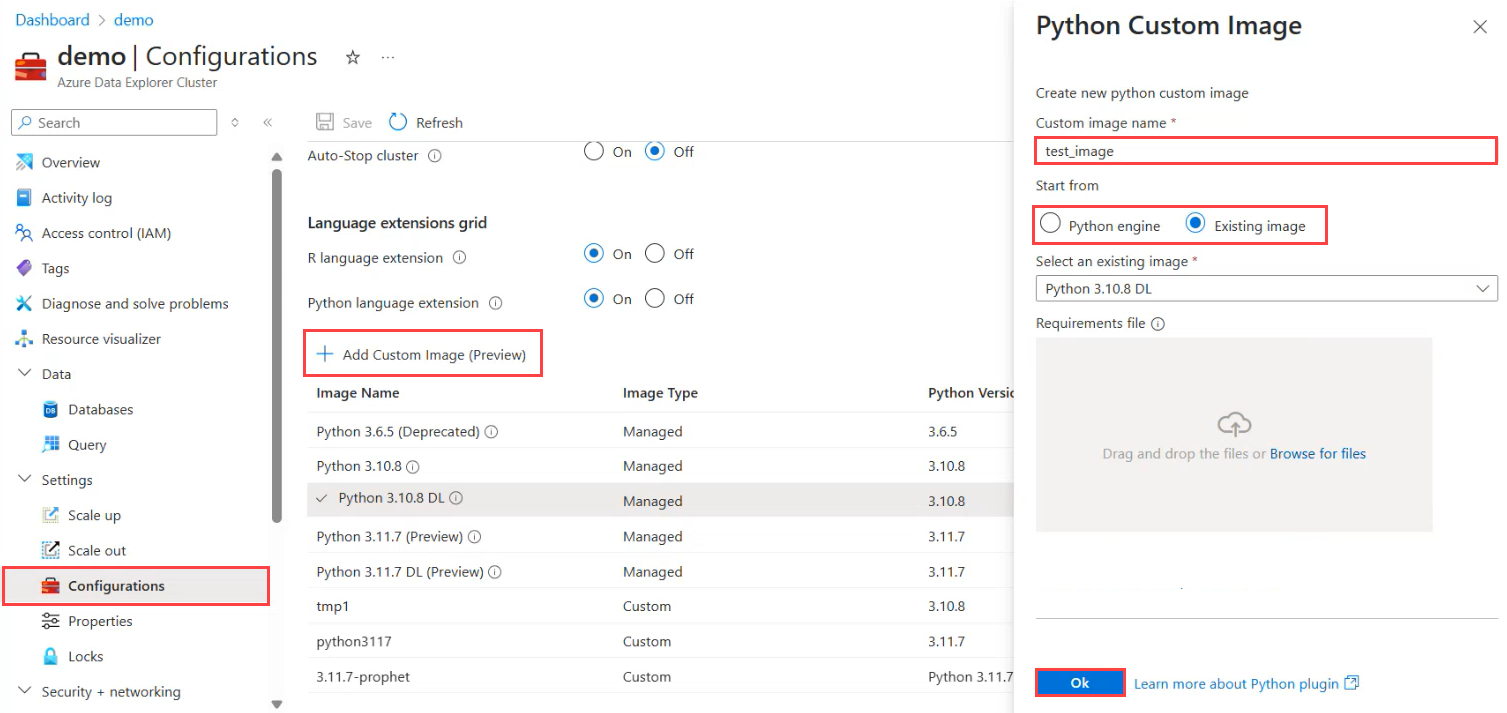
Di bawah Konfigurasi, pilih + Tambahkan Gambar Kustom (pratinjau)
Di panel yang terbuka, berikan informasi berikut ini:
- Nama gambar kustom: Nama gambar kustom.
-
Mulai dari: Pilih mesin Python atau Gambar yang Ada.
-
Mesin Python:
- Masukkan nomor versi Python yang valid.
- Tambahkan file persyaratan.
-
Gambar yang ada:
- Pilih gambar yang sudah ada dari menu dropdown.
- Tambahkan file persyaratan.
-
Mesin Python:
Pilih OK.
Catatan
Saat kluster memperbarui gambar baru, perubahan lebih lanjut pada kluster tidak dapat dilakukan.
Setelah gambar dibuat, Anda dapat mengedit atau menghapusnya.
File persyaratan
File persyaratan yang didukung dalam format pip requirements.txt dan dapat menyertakan paket Python apa pun. Setiap baris berisi nama paket, secara opsional diikuti dengan nomor paket. Contohnya:
annotated-types==0.6.0
anytree
arrow==1.3.0
attrs==23.2.0
Menonaktifkan ekstensi bahasa pada kluster Anda
Catatan
Menonaktifkan proses gambar dapat memakan waktu hingga 30 menit. Proses ini tidak memengaruhi ketersediaan kluster.
Lakukan langkah-langkah berikut untuk menonaktifkan ekstensi bahasa pada kluster Anda:
- Di portal Azure, buka kluster Azure Data Explorer Anda.
- Pada Pengaturan, pilih Konfigurasi.
- Di panel Konfigurasi , pilih Nonaktif untuk menonaktifkan ekstensi bahasa.
- Pilih Simpan.
Batasan
- Kotak pasir runtime ekstensi bahasa mengalokasikan ruang disk meskipun tidak ada kueri yang berjalan dalam cakupan bahasa yang relevan. Untuk batasan yang lebih rinci, lihat kotak pasir.
Konten terkait
- Pelajari cara menjalankan kueri KQL terintegrasi Python
- Pelajari cara menjalankan kueri KQL terintegrasi R