Catatan
Akses ke halaman ini memerlukan otorisasi. Anda dapat mencoba masuk atau mengubah direktori.
Akses ke halaman ini memerlukan otorisasi. Anda dapat mencoba mengubah direktori.
Azure Data Explorer adalah layanan analitik data yang cepat dan dikelola sepenuhnya untuk analisis real time streaming data dalam volume besar dari aplikasi, situs web, perangkat IoT, dan banyak lagi.
Power Apps adalah serangkaian aplikasi, layanan, konektor, dan platform data yang menyediakan lingkungan pengembangan aplikasi yang cepat untuk membangun aplikasi kustom yang terhubung ke data bisnis Anda. Konektor Power Apps ini berguna jika Anda memiliki kumpulan data streaming yang besar dan berkembang di Azure Data Explorer dan ingin membangun aplikasi kode rendah dan sangat fungsional untuk menggunakan data ini. Dalam artikel ini, Anda membuat aplikasi untuk melakukan kueri data dari Azure Data Explorer.
Prasyarat
- Lisensi Power Platform. Mulai di https://powerapps.microsoft.com.
- Pengenalan dengan Power Apps suite.
Menyambungkan ke Konektor Azure Data Explorer
Buka https://make.powerapps.com/ dan masuk.
Di menu sebelah kiri, pilih lebih>Koneksi.
Pilih + Koneksi baru.
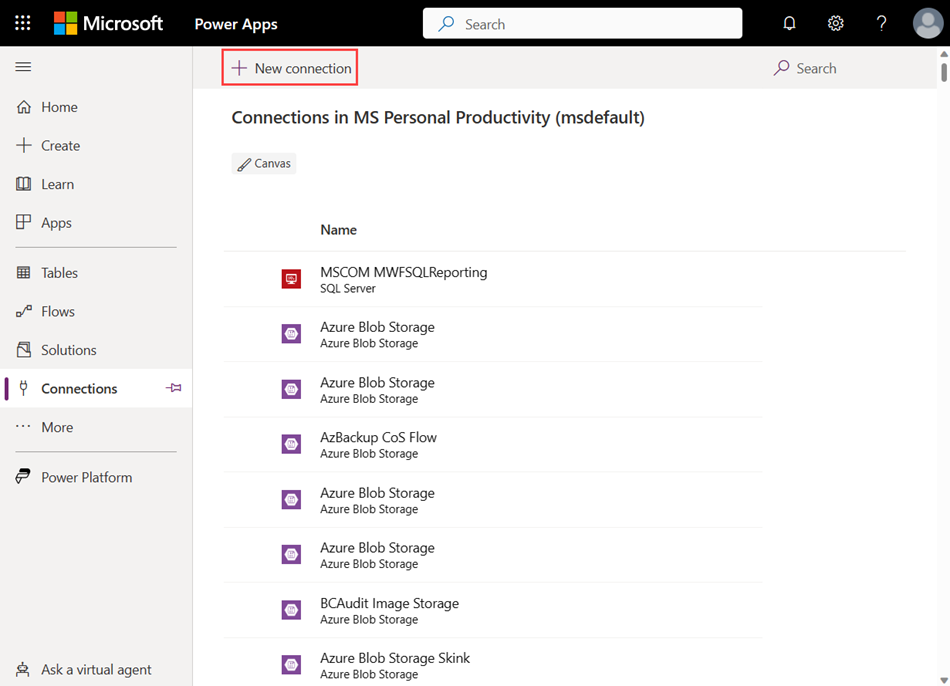
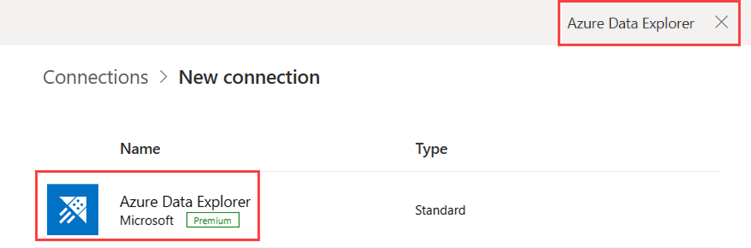
Cari Azure Data Explorer, lalu pilih Azure Data Explorer.
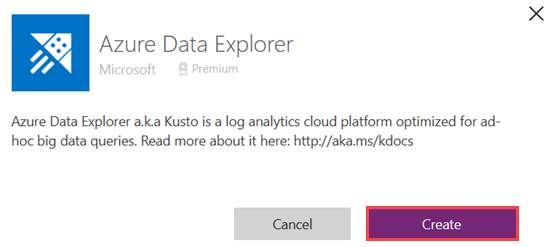
Pilih Buat di jendela Azure Data Explorer yang muncul.
Berikan kredensial Anda di jendela autentikasi.
Untuk informasi selengkapnya tentang konektor Azure Data Explorer di Power Apps, lihat Konektor Azure Data Explorer
Buat aplikasi
Di menu sebelah kiri, pilih Aplikasi.
Pilih + Aplikasi Baru>Mulai dengan desain halaman.
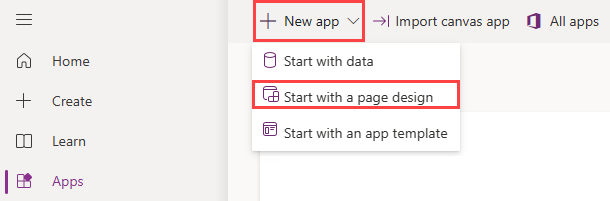
Pilih Kanvas kosong. Secara default, format Tablet dipilih.
Menambahkan konektor
Di menu sebelah kiri, pilih Data.
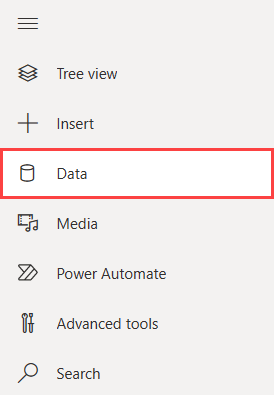
Pilih Tambahkan data.
Perluas Konektor, pilih Azure Data Explorer, lalu pilih pengguna Azure Data Explorer Anda.
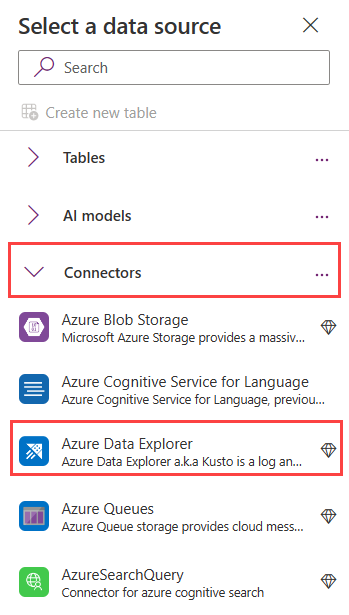
Anda menambahkan Azure Data Explorer sebagai sumber data.
Mengonfigurasi batas baris data
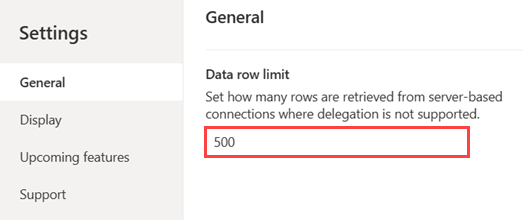
Secara opsional, atur berapa banyak rekaman yang akan diambil dari koneksi berbasis server di mana delegasi tidak didukung.
Pada bilah menu, pilih Pengaturan.
Di Pengaturan umum , gulir ke Batas baris Data, lalu atur batas rekaman yang dikembalikan. Batas defaultnya adalah 500.
Catatan
Nilai batas untuk rekaman yang dikembalikan adalah antara 1 dan 2.000.
Tambahkan Menu Dropdown
Pada bilah menu, pilih +Sisipkan.
Pilih Input, lalu pilih Drop down. Panel properti Drop Down muncul di paling kanan dari kanvas.
Di panel properti, pilih tab Tingkat Lanjut .
Di bawah Data, ganti teks tempat penampung untuk Item dengan:
["NEW YORK","TEXAS"]Menu dropdown muncul di kanvas. Setelah memiliki data, Anda dapat memilih New York atau Texas dengan memperluas menu dropdown.
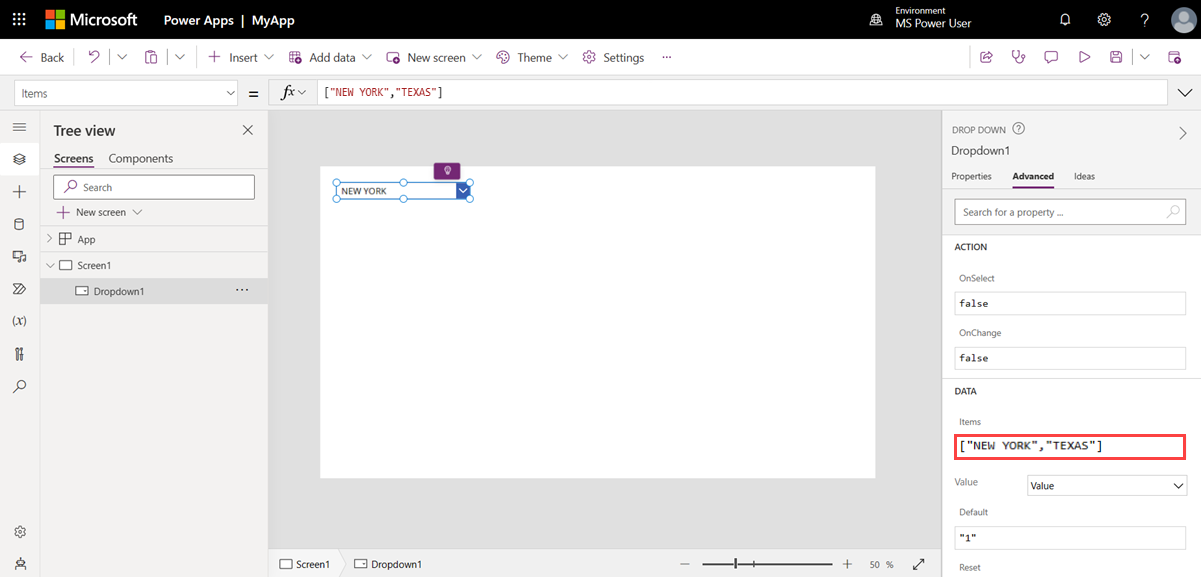
Dengan dropdown masih dipilih, ganti teks placeholder untuk OnChange dengan rumus berikut.
ClearCollect(
KustoQueryResults,
AzureDataExplorer.listKustoResultsPost(
"https://help.kusto.windows.net",
"Samples",
"StormEvents | where State == '" & Dropdown1.SelectedText.Value & "' | take 15"
).value
)
Tambahkan Tabel Data
Pilih +Sisipkan di bilah menu.
Pilih Layout>Tabel Data. Reposisi tabel data sesuai kebutuhan.
Di panel properti, pilih tab Tingkat Lanjut .
Di bawah Data, ganti teks tempat penampung untuk Item dengan rumus berikut. Rumus menentukan tipe kolom yang akan dipetakan sesuai dengan rumus di Tambahkan Dropdown.
ForAll(
KustoQueryResults,
{
EventId: Value(Value.EventId),
EventType: Text(Value.EventType),
DamageProperty: Value(Value.DamageProperty)
}
)
Di panel properti, pilih tab Properti .
Sumber Data terisi otomatis dengan sumber yang Anda tentukan di bagian Item dari tabel data. Dalam contoh ini, sumbernya adalah
KustoQueryResults.Pilih Edit bidang, lalu pilih + Tambahkan bidang.
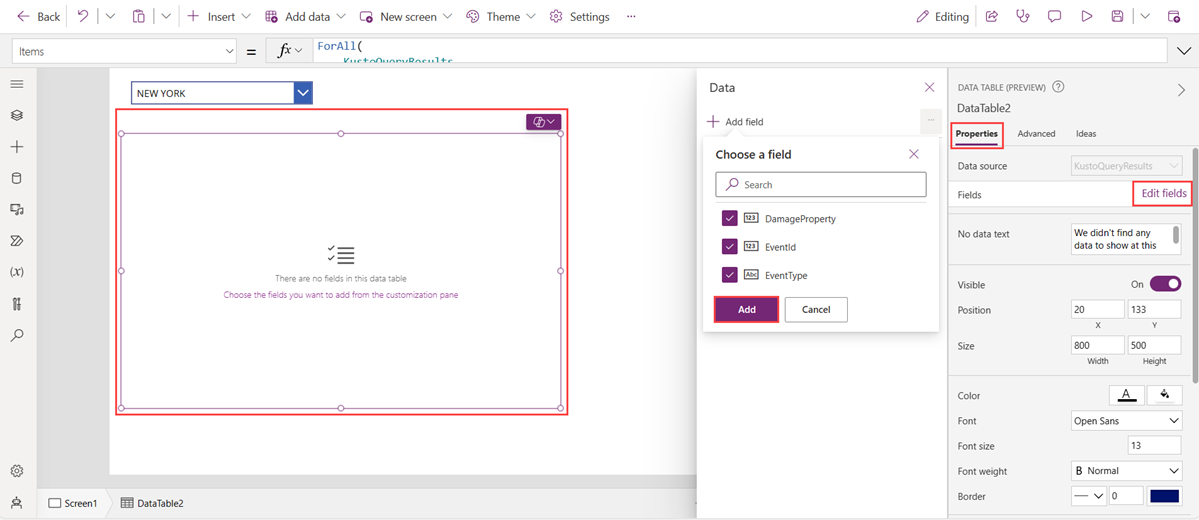
Pilih bidang yang diinginkan lalu pilih Tambahkan. Pratinjau tabel data yang dipilih muncul.
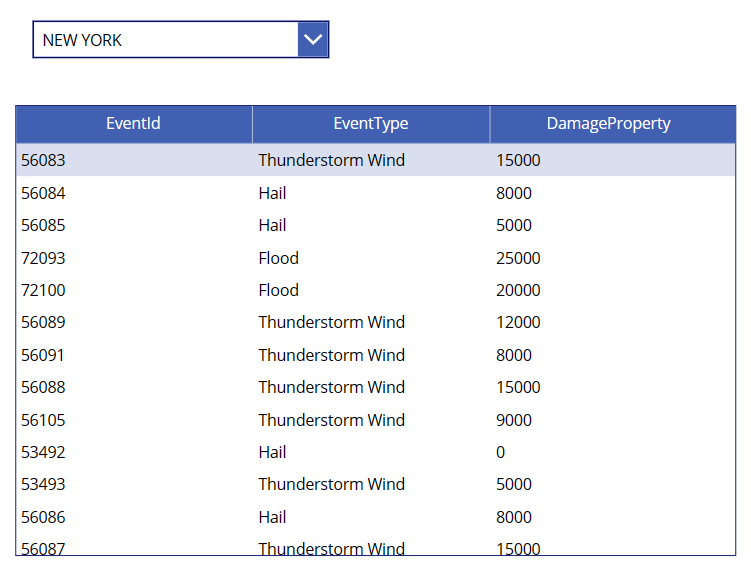
Pilih Simpan, lalu masukkan nama untuk aplikasi Anda.
Memvalidasi aplikasi
- Pilih tombol Putar di paling kanan bilah menu, atau pilih F5 untuk mempratinjau aplikasi.
- Coba menu dropdown, gulir melalui tabel data, dan konfirmasi keberhasilan pengambilan dan presentasi data.
Batasan
- Power Apps mengembalikan hingga 2.000 rekaman hasil kepada klien. Memori keseluruhan untuk rekaman tersebut tidak boleh melebihi 64 MB, dan kueri memiliki batas waktu tujuh menit.
- Konektor tidak mendukung operator fork dan faset .
- Pengecualian batas waktu: Konektor memiliki batasan waktu kedaluwarsa selama tujuh menit. Untuk menghindari potensi masalah batas waktu habis, buat kueri Anda lebih efisien sehingga berjalan lebih cepat, atau pisahkan menjadi bagian-bagian. Setiap potongan dapat berjalan pada bagian kueri yang berbeda. Untuk informasi selengkapnya, lihat Praktik terbaik kueri.
Untuk informasi selengkapnya tentang masalah dan batasan yang diketahui untuk mengkueri data dengan menggunakan konektor Azure Data Explorer, lihat Masalah dan batasan yang diketahui.