Catatan
Akses ke halaman ini memerlukan otorisasi. Anda dapat mencoba masuk atau mengubah direktori.
Akses ke halaman ini memerlukan otorisasi. Anda dapat mencoba mengubah direktori.
BERLAKU UNTUK: Azure Data Factory
  Azure Synapse Analytics
Petunjuk
Mencari cara mudah untuk memindahkan data? Tugas penyalinan di Microsoft Fabric menyediakan cara sederhana dan mudah diskalakan untuk memuat data tanpa membangun alur. Pelajari cara membuatnya.
Dalam panduan kilat ini, Anda menggunakan alat Salin Data di Azure Data Factory Studio untuk membuat pipeline yang menyalin data dari folder sumber di Azure Blob Storage ke folder target.
Prasyarat
Langganan Azure
Jika Anda tidak memiliki langganan Azure, buat akun gratis sebelum Anda memulai.
Menyiapkan data sumber di Azure Blob Storage
Untuk menyiapkan data sumber dengan menggunakan templat:
Pilih tombol berikut.

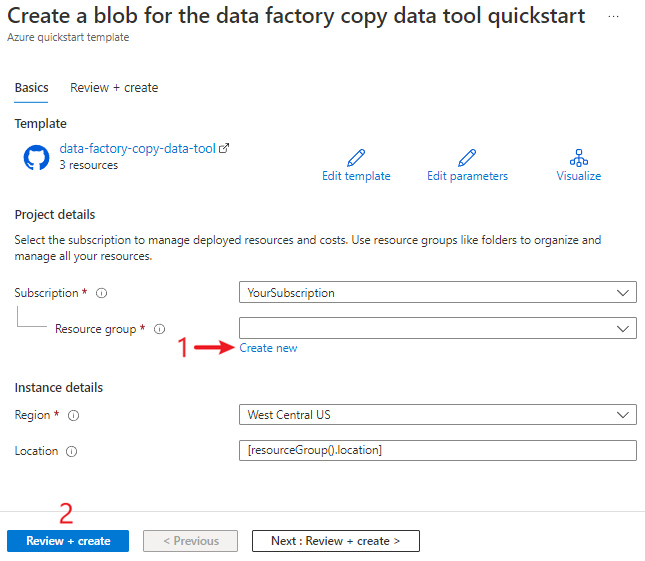
Anda diarahkan ke halaman konfigurasi untuk menyebarkan templat. Pada halaman ini:
Untuk Grup sumber daya, pilih Buat baru untuk membuat grup sumber daya. Anda dapat membiarkan semua nilai lain pada nilai defaultnya.
Pilih Tinjau + buat, lalu pilih Buat untuk menyebarkan sumber daya.
Catatan
Pengguna yang mengimplementasikan templat perlu menetapkan peran ke identitas terkelola. Langkah ini memerlukan izin yang dapat diberikan melalui peran Pemilik, Administrator Akses Pengguna, atau Operator Identitas Terkelola.
Akun Blob Storage baru dibuat di grup sumber daya baru. File moviesDB2.csv disimpan dalam folder yang disebut input di Blob Storage.
Membuat pabrik data
Anda bisa menggunakan pabrik data yang sudah ada, atau Anda bisa membuat yang baru seperti yang dijelaskan di Mulai Cepat: Membuat pabrik data.
Menggunakan alat Salin Data untuk menyalin data
Alat Salin Data menampilkan lima halaman yang memandu Anda melalui tugas menyalin data. Untuk memulai alat:
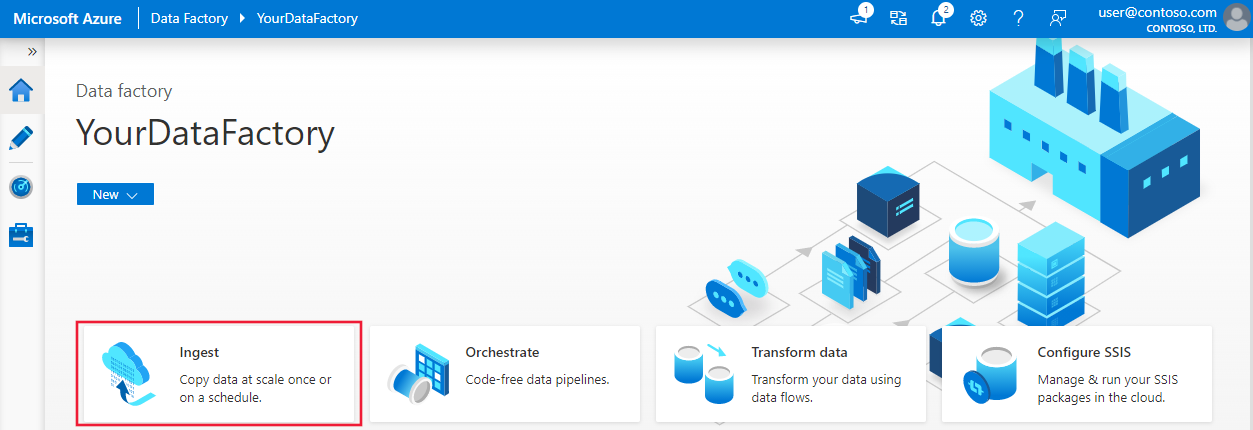
Di Azure Data Factory Studio, buka pabrik data Anda.
Pilih ubin Ingest.
Langkah 1: Pilih jenis tugas
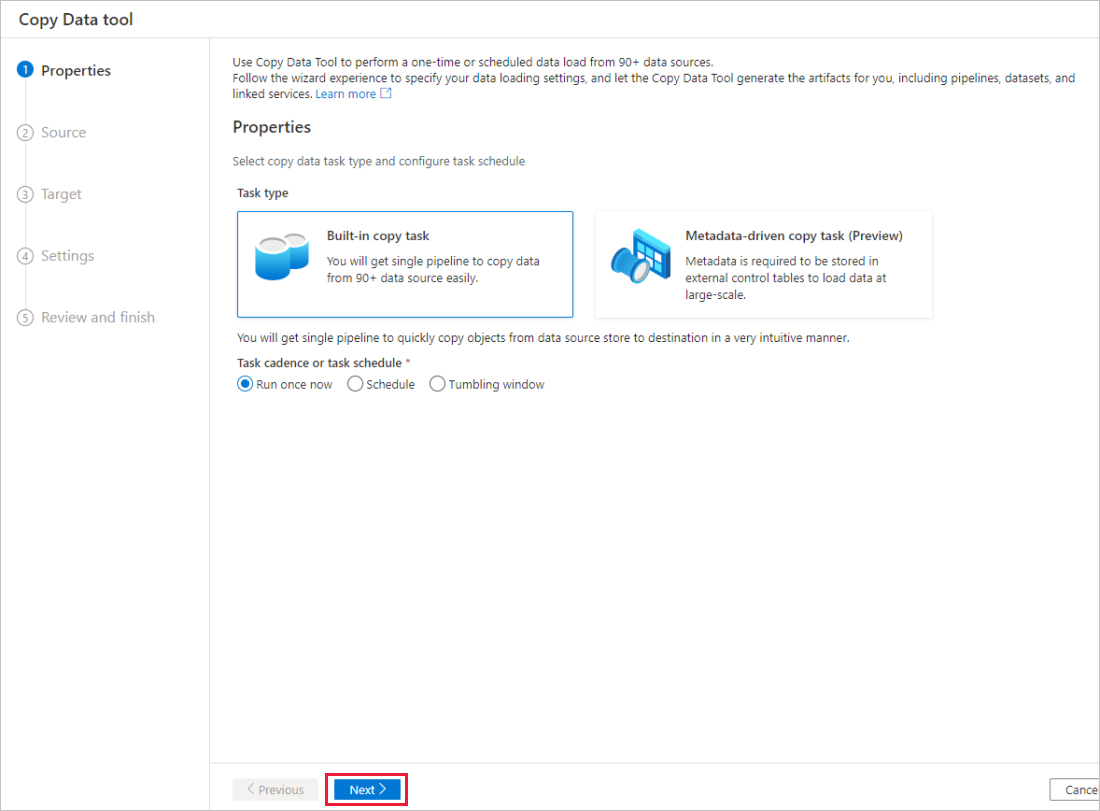
Pada halaman Properti alat Salin Data, pilih Tugas salin bawaan di bawah Jenis tugas.
Pilih Selanjutnya.
Langkah 2: Menyelesaikan konfigurasi sumber
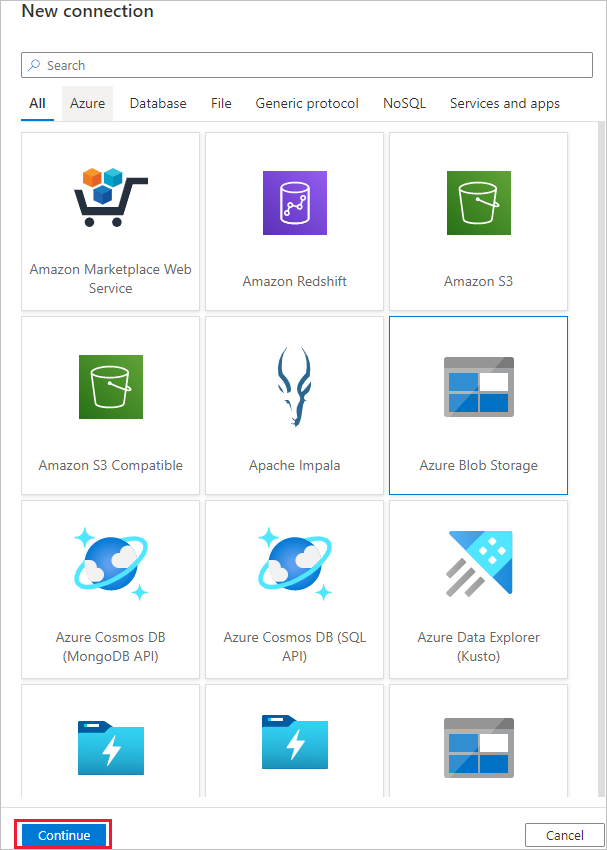
Pada halaman Sumber alat Salin Data, pilih + Buat koneksi baru untuk menambahkan koneksi.
Pilih jenis layanan tertaut yang ingin Anda buat untuk koneksi sumber. (Contoh dalam mulai cepat ini menggunakan Azure Blob Storage.) Lalu pilih Lanjutkan.
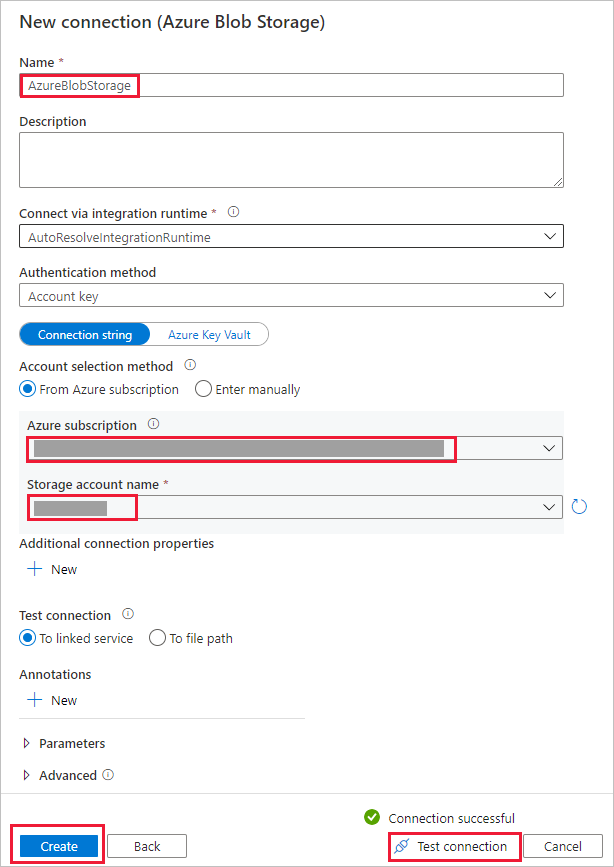
Dalam dialog Koneksi baru (Azure Blob Storage):
- Untuk Nama, tentukan nama untuk koneksi Anda.
- Di bawah Metode pemilihan akun, pilih Dari langganan Azure.
- Di daftar langganan Azure , pilih langganan Azure Anda.
- Di daftar Nama akun penyimpanan , pilih akun penyimpanan Anda.
- Pilih Uji koneksi dan konfirmasikan bahwa koneksi berhasil.
- Pilih Buat.
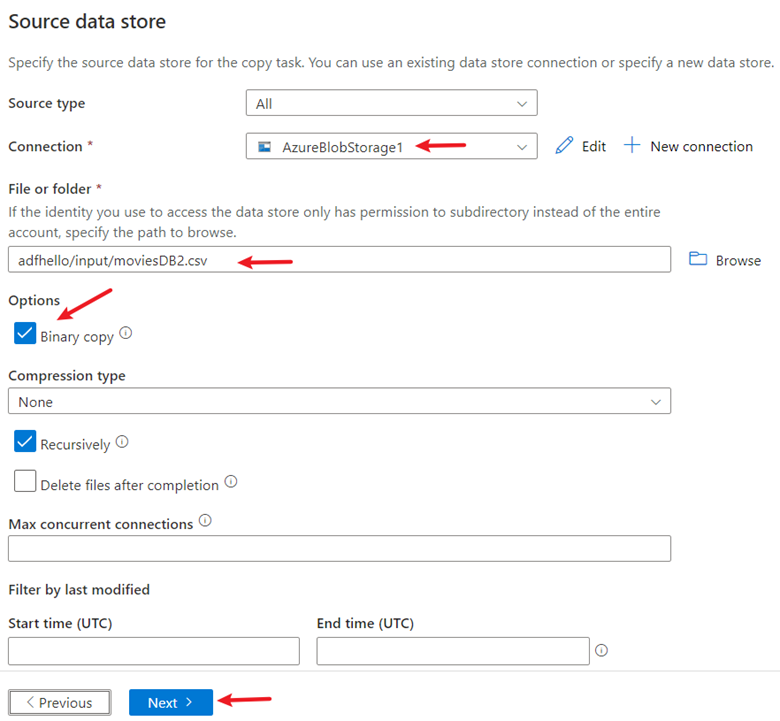
Di bawah Penyimpanan data sumber:
- Untuk Koneksi, pilih koneksi yang baru dibuat.
- Di bagian File atau folder , pilih Telusuri untuk masuk ke folder adftutorial/input . Pilih file moviesDB2.csv , lalu pilih OK.
- Pilih kotak centang Salinan biner untuk menyalin file apa adanya.
- Pilih Selanjutnya.
Langkah 3: Menyelesaikan konfigurasi tujuan
Pada halaman Target alat Salin Data, untuk Koneksi, pilih koneksi AzureBlobStorage yang Anda buat.
Di bagian Jalur folder, masukkan adftutorial/output.
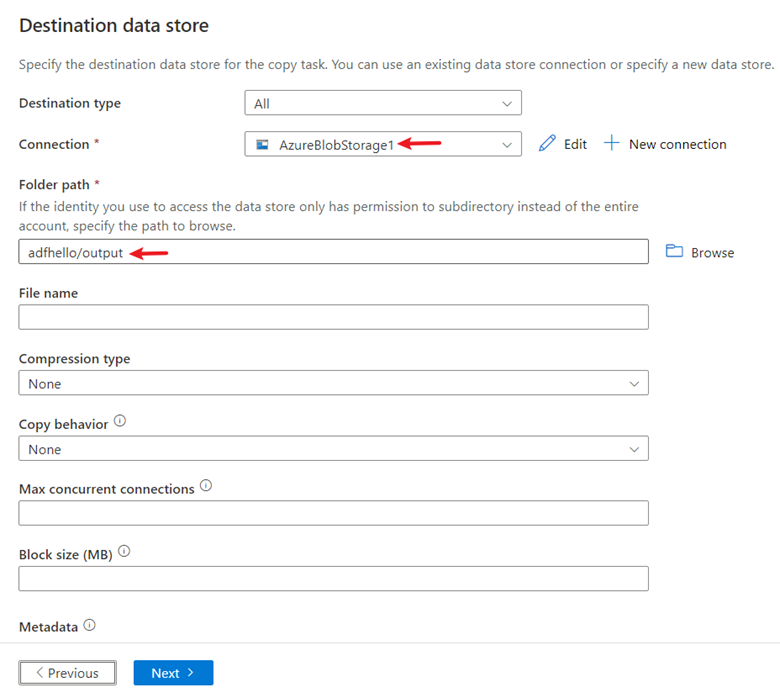
Biarkan pengaturan lain sebagai default. Pilih Selanjutnya.
Langkah 4: Masukkan nama dan deskripsi untuk alur
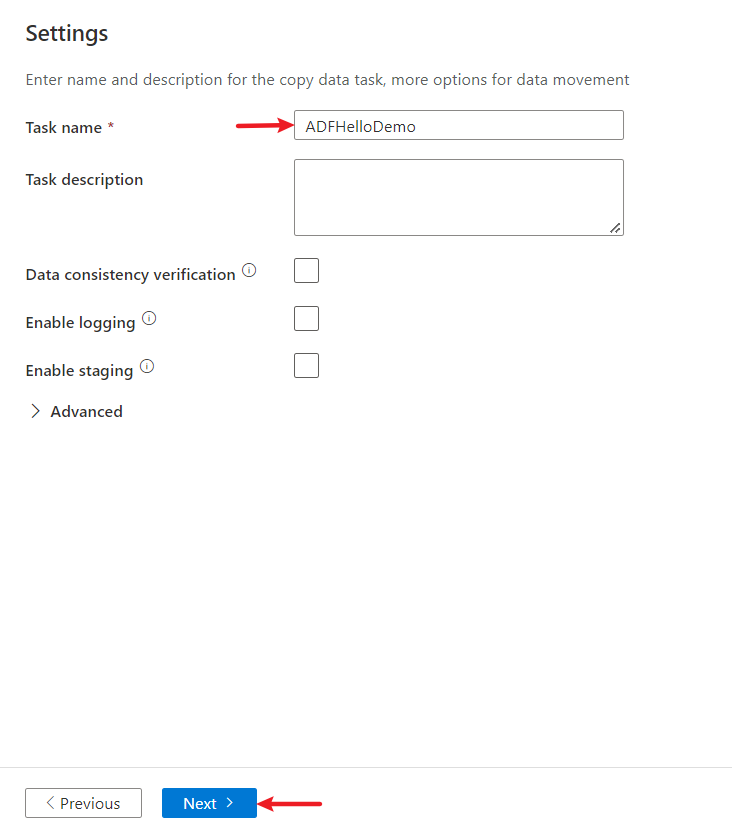
Pada halaman Pengaturan alat Salin Data, tentukan nama untuk alur dan deskripsinya.
Pilih Berikutnya untuk menggunakan konfigurasi default lainnya.
Langkah 5: Tinjau pengaturan dan sebarkan
Pada halaman Tinjau dan selesai , tinjau semua pengaturan.
Pilih Selanjutnya.
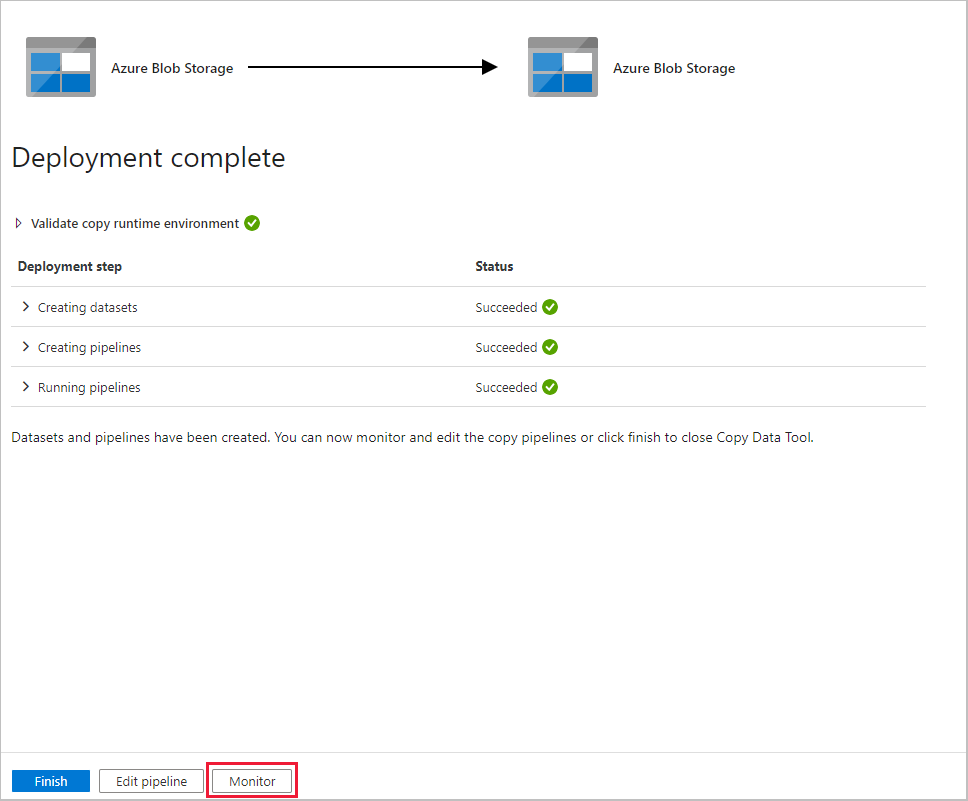
Halaman Penyebaran selesai menunjukkan apakah penyebaran berhasil.
Memantau hasil yang sedang berjalan
Setelah selesai menyalin data, Anda dapat memantau alur yang Anda buat:
Pada halaman Penyebaran selesai , pilih Pantau.
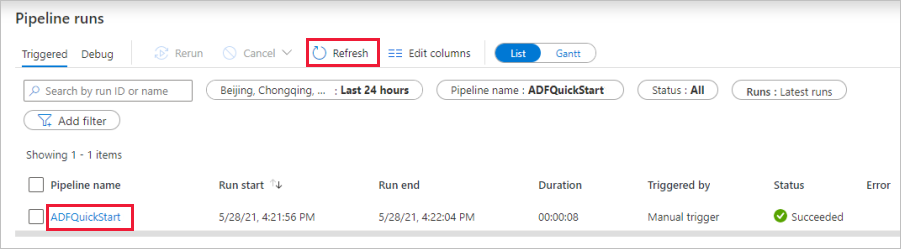
Aplikasi beralih ke tab Monitor , yang menunjukkan status alur. Pilih Refresh untuk memperbarui daftar pipeline. Pilih tautan di bawah Nama alur untuk melihat detail eksekusi aktivitas atau untuk menjalankan ulang alur.
Pada halaman yang memperlihatkan detail aktivitas yang dijalankan, pilih tautan Detail (ikon kacamata) di kolom Nama aktivitas untuk detail selengkapnya tentang operasi salin. Untuk informasi tentang properti, lihat artikel gambaran umum tentang aktivitas salin.
Konten terkait
Alur dalam sampel ini menyalin data dari satu lokasi ke lokasi lain di Azure Blob Storage. Untuk mempelajari tentang menggunakan Data Factory dalam skenario selengkapnya, lihat tutorial berikut: