Catatan
Akses ke halaman ini memerlukan otorisasi. Anda dapat mencoba masuk atau mengubah direktori.
Akses ke halaman ini memerlukan otorisasi. Anda dapat mencoba mengubah direktori.
BERLAKU UNTUK: Azure Stack Edge Pro - GPUAzure Stack Edge Pro R
Catatan
Kami sangat menyarankan Agar Anda menyebarkan versi IoT Edge terbaru di VM Linux. IoT Edge terkelola di Azure Stack Edge menggunakan versi runtime IoT Edge yang lebih lama yang tidak memiliki fitur dan patch terbaru. Untuk petunjuknya, lihat cara Menyebarkan VM Ubuntu. Untuk informasi selengkapnya tentang distribusi Linux lain yang didukung yang dapat menjalankan IoT Edge, lihat Sistem yang didukung Azure IoT Edge – Mesin kontainer.
Perangkat Azure Stack Edge Anda berisi satu atau beberapa Unit Pemrosesan Grafis (GPU). GPU adalah pilihan populer untuk komputasi AI karena mereka menawarkan kemampuan pemrosesan paralel dan lebih cepat pada rendering gambar daripada Central Processing Units (CPU). Untuk informasi selengkapnya tentang GPU yang terkandung dalam perangkat Azure Stack Edge Pro Anda, buka Spesifikasi teknis perangkat Azure Stack Edge Pro.
Artikel ini menjelaskan cara mengonfigurasi dan menjalankan modul pada GPU di perangkat Azure Stack Edge Pro Anda. Dalam artikel ini, Anda akan menggunakan Digit modul kontainer yang tersedia untuk umum yang ditulis untuk GPU NVIDIA T4. Prosedur ini dapat digunakan untuk mengonfigurasi modul lain yang diterbitkan oleh NVIDIA untuk GPU ini.
Prasyarat
Sebelum Anda mulai, pastikan bahwa:
- Anda memiliki akses ke perangkat Azure Stack Edge Pro 1 simpul dengan GPU aktif. Perangkat ini diaktifkan dengan sumber daya di Azure.
Mengonfigurasi modul untuk menggunakan GPU
Untuk mengonfigurasi modul untuk menggunakan GPU di perangkat Azure Stack Edge Pro Anda untuk menjalankan modul, ikuti langkah-langkah berikut.
Di portal Microsoft Azure, buka sumber daya yang terkait dengan perangkat Anda.
Dalam Gambaran Umum, pilih Azure IoT Edge.

Di Aktifkan layanan Azure IoT Edge, pilih Tambahkan.

Di Membuat layanan Azure IoT Edge, masukkan pengaturan untuk sumber daya IoT Hub Anda:
Bidang Nilai Langganan Langganan yang digunakan oleh sumber daya Azure Stack Edge. Grup sumber daya Grup sumber daya yang digunakan oleh sumber daya Azure Stack Edge. IoT Hub Pilih dari Buat baru atau Gunakan yang sudah ada.
Secara default, tingkat Standar (S1) digunakan untuk membuat sumber daya IoT. Untuk menggunakan sumber daya IoT tingkat gratis, buat sumber daya, lalu pilih sumber daya yang ada.
Dalam setiap kasus, sumber daya IoT Hub menggunakan grup langganan dan sumber daya yang sama yang digunakan oleh sumber daya Azure Stack Edge.Nama Jika Anda tidak ingin menggunakan nama default yang disediakan untuk sumber daya IoT Hub baru, masukkan nama yang berbeda. Saat Anda menyelesaikan pengaturan, pilih Tinjau + Buat. Tinjau pengaturan untuk sumber daya Azure IoT Hub Anda, dan pilih Buat.

Pembuatan sumber daya untuk sumber daya IoT Hub membutuhkan waktu beberapa menit. Setelah sumber daya dibuat, Gambaran Umum menunjukkan bahwa layanan Azure IoT Edge sekarang berjalan.

Untuk mengonfirmasi bahwa peran komputasi Azure Stack Edge telah dikonfigurasi, pilih Properti.

Di Properti, pilih tautan untuk perangkat Azure IoT Edge.

Di panel kanan, Anda akan melihat perangkat Azure IoT Edge yang terkait dengan perangkat Azure Stack Edge Pro Anda. Perangkat ini sesuai dengan perangkat Azure IoT Edge yang Anda buat saat membuat sumber daya IoT Hub.
Pilih perangkat Azure IoT Edge ini.
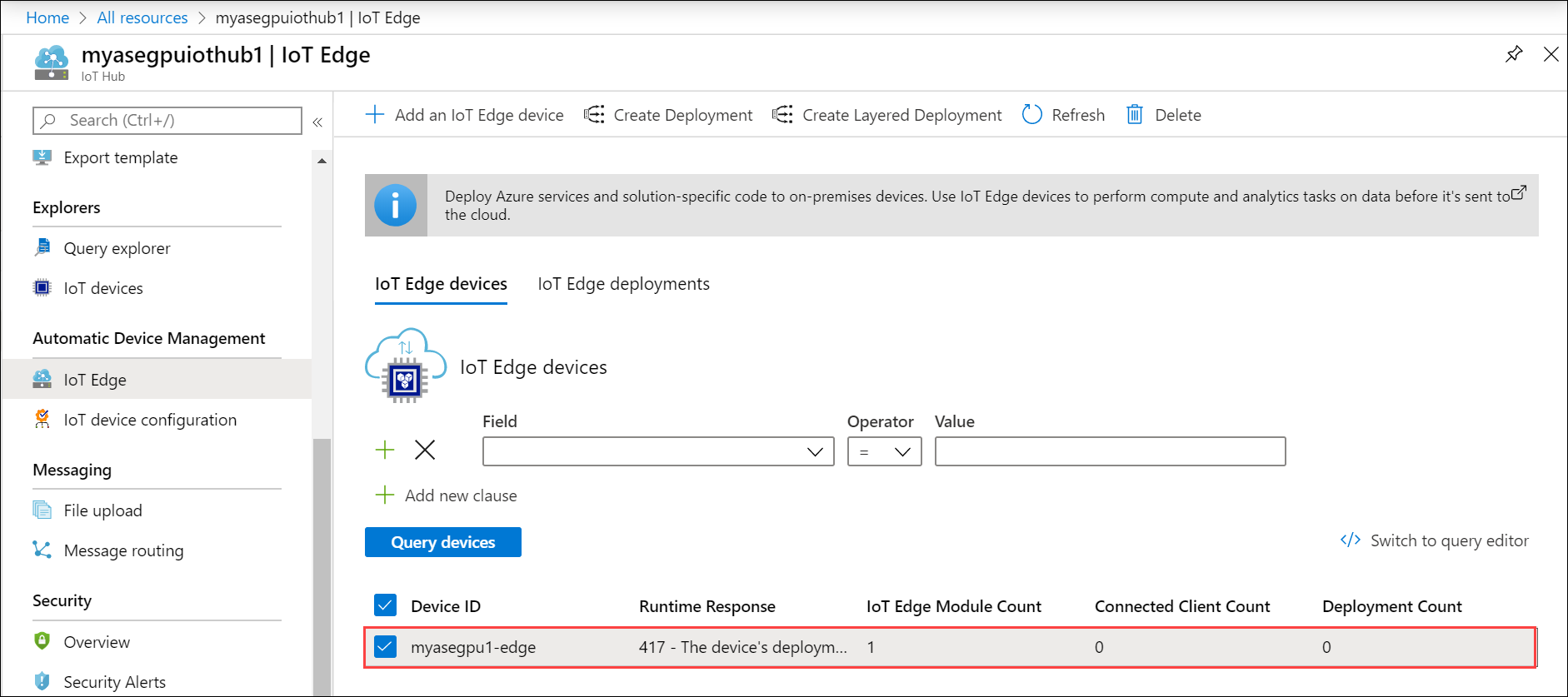
Pilih Set modul.
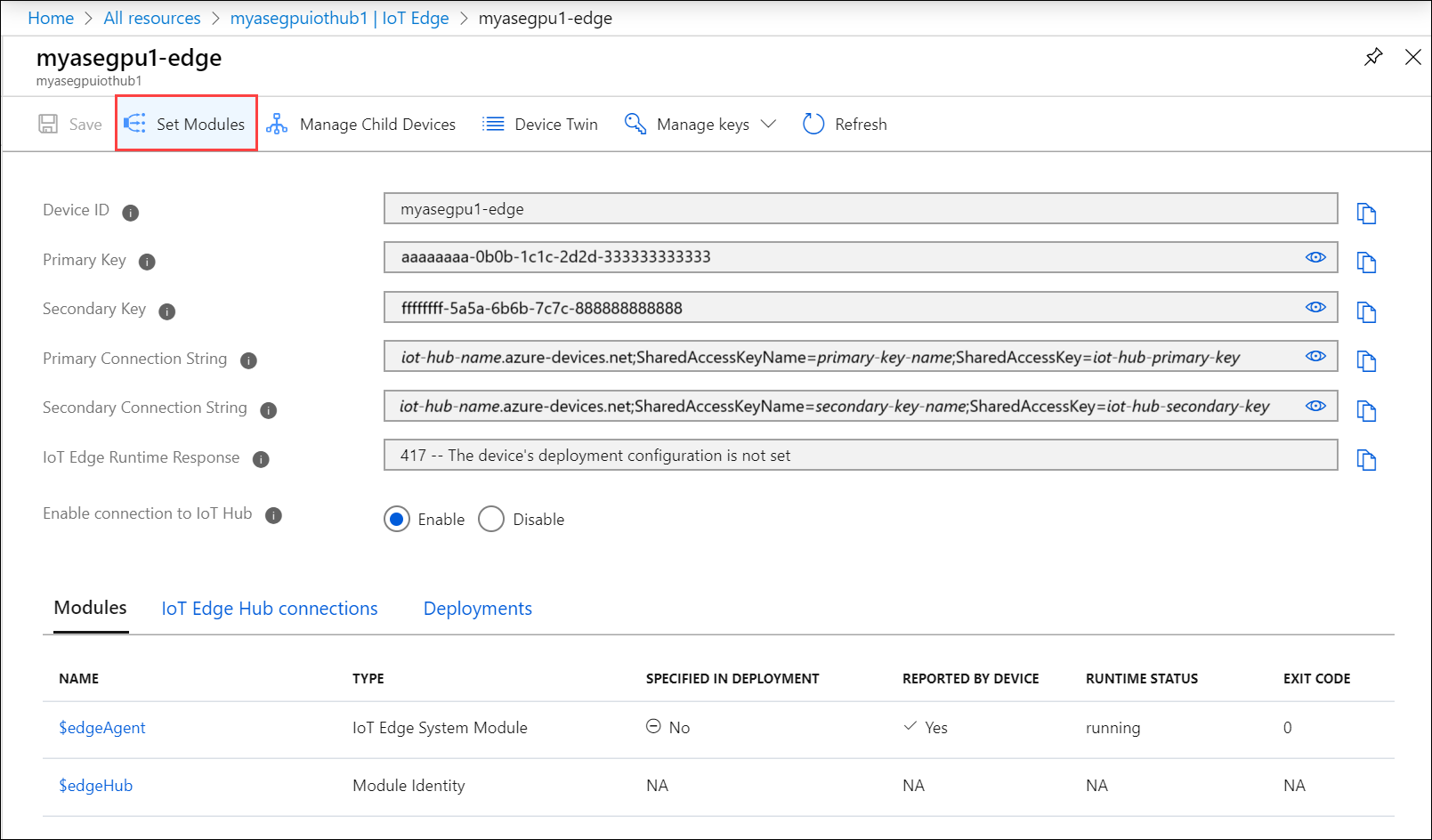
Pilih + Tambahkan lalu pilih + Modul Azure IoT Edge.

Di tab Tambahkan Azure IoT Edge Module:
Sediakan URI Gambar. Anda akan menggunakan Digit modul NVIDIA yang tersedia untuk umum di sini.
Atur Hidupkan ulang kebijakan menjadi selalu.
Atur Status yang diinginkan menjadi dijalankan.

Di tab Variabel lingkungan, berikan Nama variabel dan nilai yang sesuai.
Agar modul saat ini menggunakan satu GPU pada perangkat ini, gunakan NVIDIA_VISIBLE_DEVICES.
Atur nilai ke 0 atau 1. Nilai 0 atau 1 memastikan bahwa setidaknya satu GPU digunakan oleh perangkat untuk modul ini. Ketika Anda menetapkan nilai ke 0, 1, yang menyiratkan bahwa kedua GPU di perangkat Anda sedang digunakan oleh modul ini.

Untuk informasi selengkapnya tentang variabel lingkungan yang dapat Anda gunakan dengan GPU NVIDIA, buka runtime kontainer NVIDIA.
Catatan
Namun, modul dapat menggunakan salah satu, keduanya, atau tanpa GPU.
Masukkan nama untuk modul Anda. Pada titik ini Anda dapat memilih untuk menyediakan opsi buat kontainer dan memodifikasi pengaturan modul kembar atau jika selesai, pilih Tambahkan.

Pastikan bahwa modul berjalan dan pilih Tinjau + Buat.
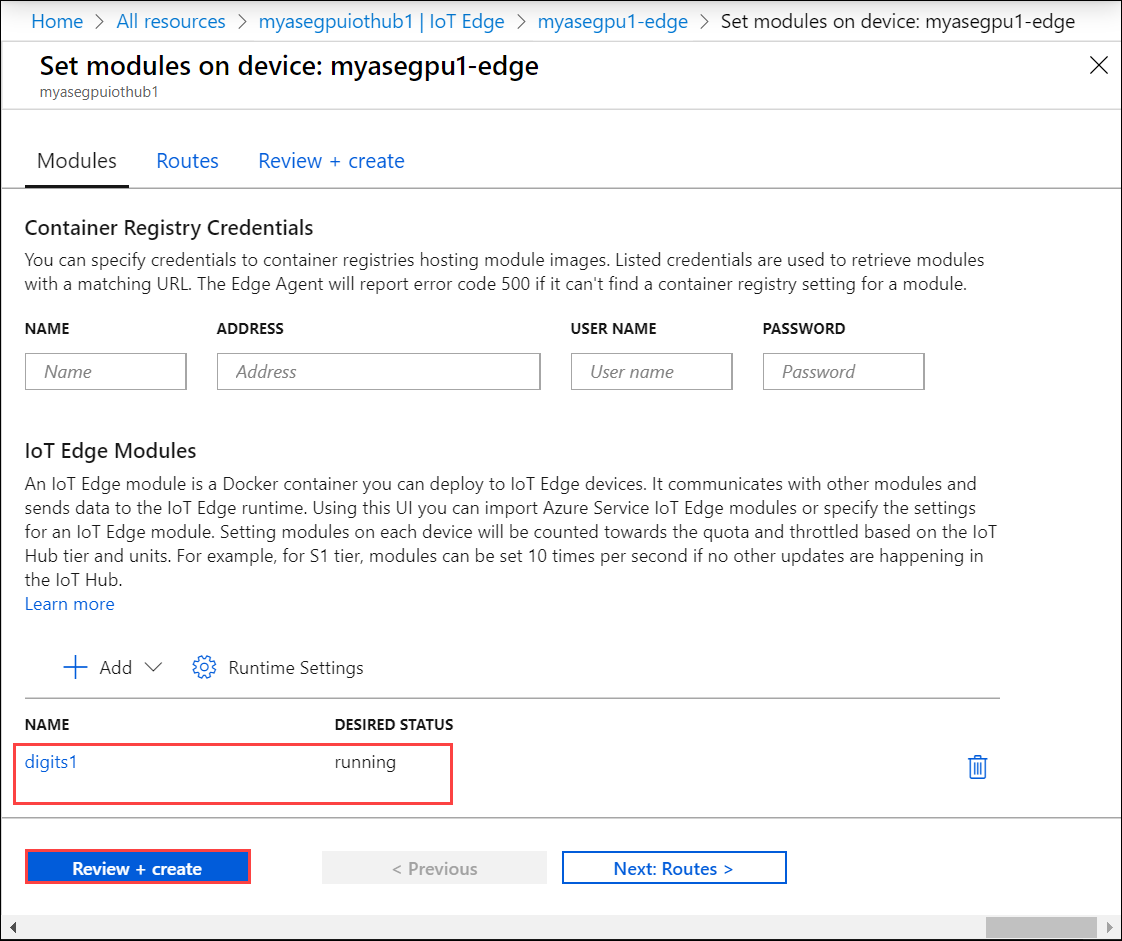
Di tab Tinjau + Buat, opsi penyebaran yang Anda pilih ditampilkan. Tinjau opsi dan pilih Buat.

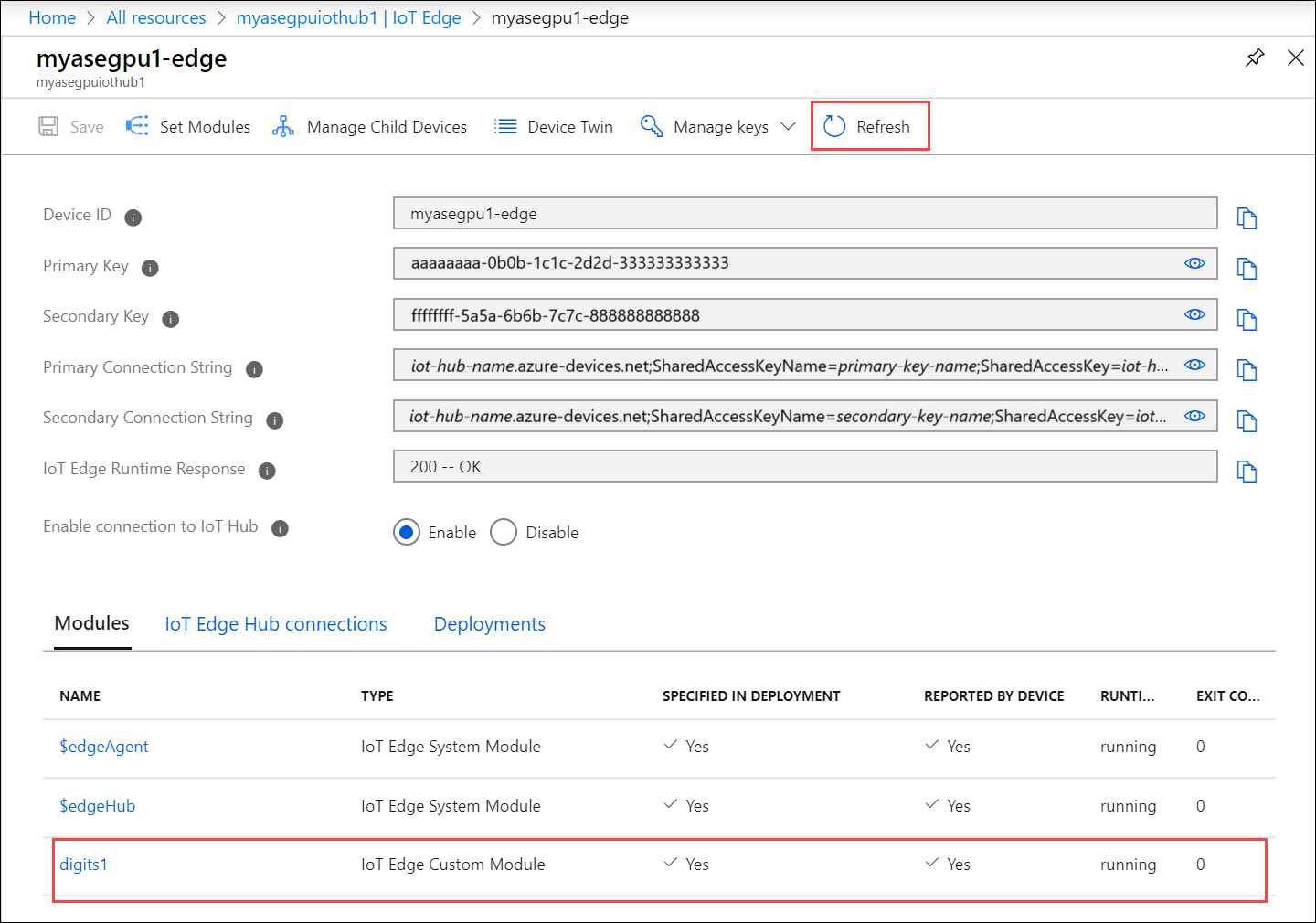
Catat status runtime modul.

Dibutuhkan beberapa menit agar modul disebarkan. Pilih Refresh dan Anda akan melihat pembaruan status runtime menjadi berjalan.
Langkah berikutnya
- Pelajari selengkapnya tentang variabel Lingkungan yang dapat Anda gunakan dengan GPU NVIDIA.