Catatan
Akses ke halaman ini memerlukan otorisasi. Anda dapat mencoba masuk atau mengubah direktori.
Akses ke halaman ini memerlukan otorisasi. Anda dapat mencoba mengubah direktori.
Warning
Ini adalah penawaran legasi. Untuk tugas teks khusus pada data Anda, gunakan AI Functions, seperti ai_query. Lihat penawaran agen lama.
Important
Fitur ini ada di Beta.
Artikel ini menjelaskan cara membuat agen AI untuk tugas berbasis teks kustom menggunakan LLM Kustom.
Apa yang dapat Anda lakukan dengan LlM Kustom?
Gunakan LLM Kustom untuk menghasilkan hasil berkualitas tinggi untuk tugas khusus domain apa pun, seperti ringkasan, klasifikasi, transformasi teks, dan pembuatan konten.
LLM kustom sangat ideal untuk kasus penggunaan berikut:
- Meringkas isi masalah dan penyelesaian dalam panggilan pelanggan.
- Menganalisis sentimen ulasan pelanggan.
- Mengklasifikasikan makalah penelitian berdasarkan topik.
- Menghasilkan siaran pers untuk fitur baru.
Diberi instruksi dan contoh tingkat tinggi, LLM Kustom mengoptimalkan permintaan untuk pengguna, secara otomatis menyimpulkan kriteria evaluasi, mengevaluasi sistem dari data yang disediakan, dan menyebarkan model sebagai endpoint yang siap untuk produksi.
LLM kustom memanfaatkan kemampuan evaluasi otomatis, termasuk MLflow dan Evaluasi Agen, untuk memungkinkan penilaian cepat dari kompromi biaya-kualitas bagi tugas ekstraksi spesifik Anda. Penilaian ini memungkinkan Anda membuat keputusan berdasarkan informasi tentang keseimbangan antara akurasi dan investasi sumber daya.
LLM kustom menggunakan penyimpanan default untuk menyimpan transformasi data sementara, titik pemeriksaan model, dan metadata internal yang mendukung setiap agen. Pada penghapusan agen, semua data yang terkait dengan agen dihapus dari penyimpanan default.
Persyaratan
- Ruang kerja yang menyertakan yang berikut ini:
- Komputasi tanpa server tersedia (diaktifkan secara default di ruang kerja dengan Katalog Unity di wilayah yang didukung.
- Katalog Unity diaktifkan. Lihat Mengaktifkan ruang kerja untuk Unity Catalog.
- Akses ke Model Serving.
- Akses ke model fondasi di Unity Catalog melalui
system.aiskema. - Akses ke kebijakan penggunaan tanpa server dengan anggaran bukan nol.
- Ruang kerja di salah satu wilayah yang didukung.
- Kemampuan untuk menggunakan
ai_queryfungsi SQL. - Anda harus memiliki data input yang siap digunakan. Anda dapat memilih untuk menyediakan:
- Tabel Katalog Unity. Nama tabel tidak boleh berisi karakter khusus (seperti
-).- Jika Anda ingin menggunakan PDF, konversikan ke tabel Unity Catalog. Lihat Menggunakan PDF di LLM Kustom.
- Setidaknya 3 contoh input dan output. Jika Anda memilih opsi ini, Anda harus menentukan jalur tujuan skema Unity Catalog untuk agen, dan Anda harus memiliki izin CREATE REGISTERED MODEL dan CREATE TABLE pada skema ini.
- Tabel Katalog Unity. Nama tabel tidak boleh berisi karakter khusus (seperti
- Jika Anda ingin mengoptimalkan agen, Anda memerlukan setidaknya 100 input (baik 100 baris dalam tabel Katalog Unity atau 100 contoh yang disediakan secara manual).
Membuat agen LLM kustom
Buka  Agen di panel navigasi kiri ruang kerja Anda. Dari ubin LLM Kustom, klik Buat.
Langkah 1: Mengonfigurasi agen Anda
Pada tab Build , klik Tampilkan contoh > untuk memperluas contoh input dan respons model untuk agen LLM Kustom.
Di panel di bawah ini, konfigurasikan agen Anda:
Di bawah Jelaskan tugas Anda, masukkan deskripsi yang jelas dan terperinci tentang tugas spesialisasi Anda, termasuk tujuan dan hasil yang diinginkan.
Berikan himpunan data berlabel, himpunan data tanpa label, atau beberapa contoh untuk digunakan untuk membuat agen Anda.
Jika Anda ingin menggunakan PDF, konversikan ke tabel Unity Catalog terlebih dahulu. Lihat Menggunakan PDF di LLM Kustom.
Jenis data berikut didukung:
string, ,intdandouble.Himpunan data berlabel
Jika Anda memilih Himpunan data berlabel:
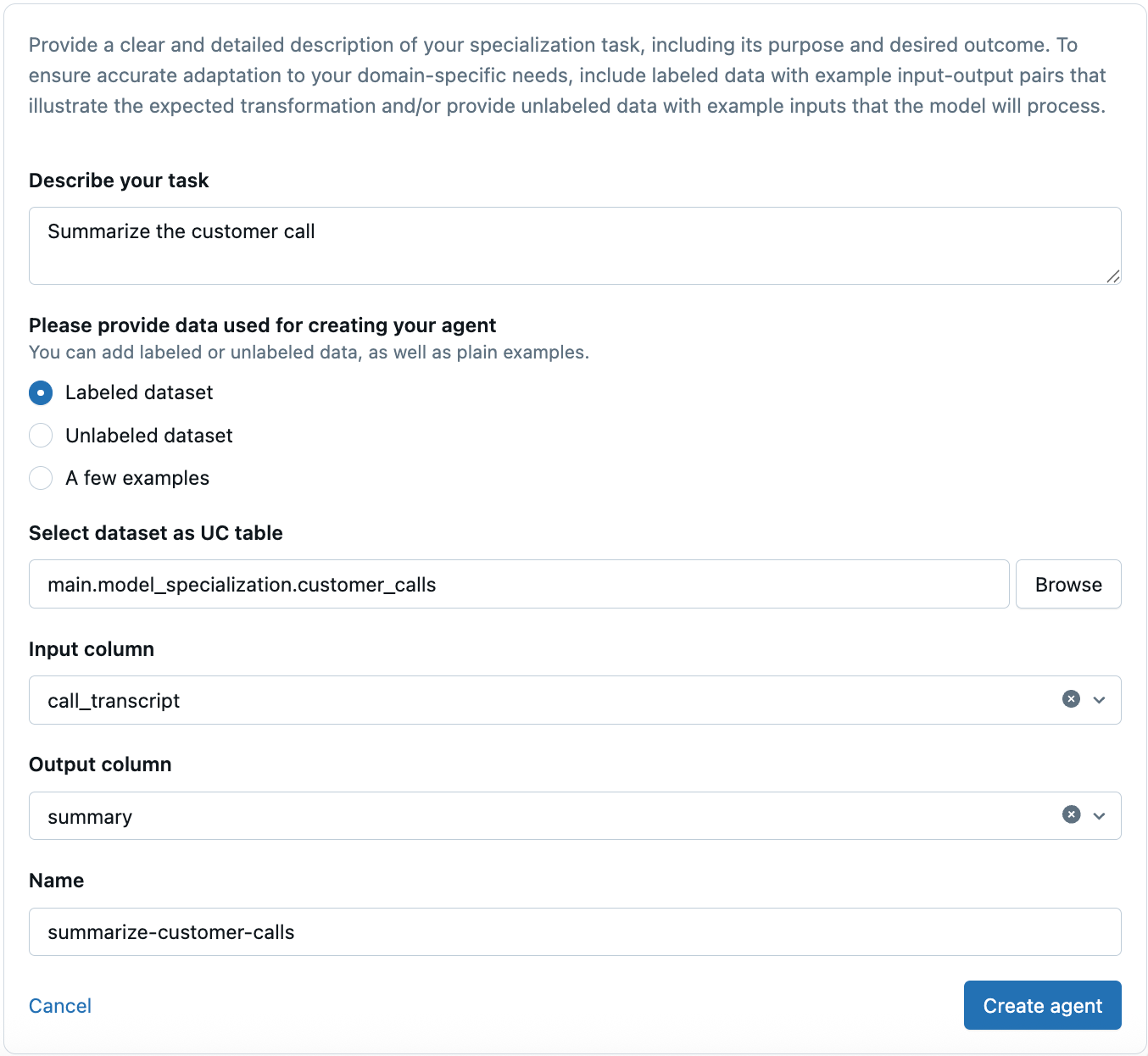
Di bawah Pilih himpunan data sebagai tabel UC, klik Telusuri untuk memilih tabel di Katalog Unity yang ingin Anda gunakan. Nama tabel tidak boleh berisi karakter khusus (seperti
-).Berikut ini adalah contohnya:
main.model_specialization.customer_call_transcriptsDi bidang Kolom input , pilih kolom yang ingin Anda gunakan sebagai teks input Anda. Menu dropdown secara otomatis diisi dengan kolom dari tabel yang Anda pilih.
Di kolom Output, pilih kolom yang ingin Anda berikan sebagai contoh output untuk transformasi yang diharapkan. Menyediakan data ini membantu mengonfigurasi agen Anda agar lebih akurat beradaptasi dengan kebutuhan khusus domain Anda.
Himpunan data tidak berlabel
Jika Anda memilih Himpunan data tidak berlabel:
Di bawah Pilih himpunan data sebagai tabel UC, klik Telusuri untuk memilih tabel di Katalog Unity yang ingin Anda gunakan. Nama tabel tidak boleh berisi karakter khusus (seperti
-).Di bidang Kolom input , pilih kolom yang ingin Anda gunakan sebagai teks input Anda. Menu dropdown secara otomatis diisi dengan kolom dari tabel yang Anda pilih.
Beberapa contoh
Jika Anda memilih Beberapa contoh:
- Berikan setidaknya 3 contoh input dan output yang diharapkan untuk tugas spesialisasi Anda. Memberikan contoh berkualitas tinggi membantu mengonfigurasi agen spesialisasi Anda untuk lebih memahami kebutuhan Anda.
- Untuk menambahkan contoh lainnya, klik + Tambahkan.
- Pada Tujuan Agen, pilih skema Unity Catalog tempat Anda ingin Kustom LLM membantu Anda membuat tabel dengan data evaluasi. Anda harus memiliki izin "CREATE REGISTERED MODEL" dan CREATE TABLE terhadap skema ini.
Beri nama agen Anda.
Klik Buat agen.
Langkah 2: Bangun dan tingkatkan agen Anda
Di tab Build , tinjau rekomendasi untuk meningkatkan agen Anda, meninjau output model sampel, dan menyesuaikan instruksi tugas dan kriteria evaluasi Anda.
Di panel Rekomendasi , Databricks memberikan rekomendasi untuk membantu Anda mengoptimalkan dan mengevaluasi respons sampel sebagai baik atau buruk.
- Tinjau rekomendasi Databricks untuk mengoptimalkan performa agen.
- Berikan umpan balik untuk meningkatkan respons. Untuk setiap respons, jawaban Apakah ini respons yang baik? dengan Ya atau Tidak. Jika Tidak, berikan umpan balik opsional tentang respons dan klik Simpan untuk berpindah ke respons berikutnya.
- Anda juga dapat memilih untuk Menutup rekomendasi.
Di sebelah kanan, di bawah Panduan, tetapkan panduan yang jelas untuk membantu agen Anda menghasilkan output yang tepat. Ini juga akan digunakan untuk mengevaluasi kualitas secara otomatis.
- Tinjau panduan yang disarankan. Saran pedoman secara otomatis disimpulkan untuk membantu Anda mengoptimalkan agen Anda. Anda dapat menyempurnakannya atau menghapusnya.
- LLM kustom dapat mengusulkan pedoman tambahan. Pilih Terima untuk menambahkan pedoman baru, Tolak untuk menolaknya, atau klik teks untuk mengedit pedoman terlebih dahulu.
- Untuk menambahkan panduan Anda sendiri, klik
 Tambahkan.
- Klik Simpan dan perbarui untuk memperbarui agen.
(Opsional) Di sisi kanan, di bawah Instruksi, jelaskan tugas Anda. Tambahkan instruksi tambahan yang harus diikuti agen saat menghasilkan responsnya. Klik Simpan dan perbarui untuk menerapkan instruksi.
Setelah Anda memperbarui agen, respons sampel baru dihasilkan. Tinjau dan berikan umpan balik tentang respons ini.
Langkah 3: Mengevaluasi agen Anda
Laporan kualitas yang berisi serangkaian hasil evaluasi kecil secara otomatis dihasilkan dari pedoman Anda. Tinjau laporan ini di tab Kualitas .
Setiap pedoman yang diterima digunakan sebagai metrik evaluasi. Untuk setiap permintaan yang dihasilkan, respons dievaluasi menggunakan panduan dan diberikan penilaian lulus/gagal. Penilaian ini digunakan untuk menghasilkan skor evaluasi yang ditunjukkan di bagian atas. Klik hasil evaluasi untuk melihat detail lengkapnya.
Gunakan laporan kualitas untuk membantu Anda memutuskan apakah agen memerlukan pengoptimalan lebih lanjut.
(Opsional) Mengoptimalkan agen Anda
LLM khusus dapat membantu mengoptimalkan agen Anda untuk mengoptimalkan biaya. Databricks merekomendasikan setidaknya 100 input (baik 100 baris dalam tabel Katalog Unity Anda atau 100 contoh yang disediakan secara manual) untuk mengoptimalkan agen Anda. Ketika Anda menambahkan lebih banyak input, pangkalan pengetahuan yang dapat dipelajari agen meningkat, sehingga meningkatkan kualitas agen dan akurasi responsnya.
Saat Anda mengoptimalkan agen, Databricks membandingkan beberapa strategi pengoptimalan yang berbeda untuk membangun dan menyebarkan agen yang dioptimalkan. Strategi ini termasuk Penyempurnaan Model Foundation yang menggunakan Databricks Geos.
Untuk mengoptimalkan agen Anda:
Klik Optimalkan.
Klik Mulai pengoptimalan.
Pengoptimalan dapat memakan waktu beberapa jam. Membuat perubahan pada agen aktif Anda saat ini diblokir saat pengoptimalan sedang berlangsung.
Saat pengoptimalan selesai, tinjau perbandingan agen Anda yang saat ini aktif dan agen yang dioptimalkan untuk biaya.
Setelah Anda meninjau hasil ini, pilih model terbaik di bawah Sebarkan model terbaik ke titik akhir dan klik Sebarkan.
Langkah 4: Gunakan agen Anda
Uji coba agen Anda dalam alur kerja di platform Databricks.
Untuk mulai menggunakan agen Anda, klik Gunakan. Anda memiliki opsi berikut:
Klik Coba di SQL untuk membuka editor SQL dan gunakan
ai_queryuntuk mengirim permintaan ke agen LLM Kustom baru Anda.Klik Buat alur untuk menyebarkan alur yang berjalan pada interval terjadwal untuk menggunakan agen Anda pada data baru. Lihat Spark Declarative Pipelines di Lakeflow untuk informasi lebih lanjut tentang pipeline.
Klik Buka di Playground untuk menguji agen Anda di lingkungan obrolan dengan AI Playground.
Mengelola izin
Secara default, hanya penulis agen dan admin ruang kerja yang memiliki izin ke agen. Untuk mengizinkan pengguna lain mengedit atau mengkueri agen Anda, Anda perlu secara eksplisit memberi mereka izin.
Untuk mengelola izin pada agen Anda:
- Buka agen Anda di halaman Agen .
- Di bagian atas, klik
 menu kebab.
- Klik Kelola izin.
- Di jendela Pengaturan Izin , pilih pengguna, grup, atau perwakilan layanan.
- Pilih izin yang akan diberikan:
- Dapat Mengelola: Memungkinkan pengelolaan agen, termasuk mengatur izin, mengedit konfigurasi agen, dan meningkatkan kualitasnya.
- Dapat Mengkueri: Memungkinkan kueri titik akhir agen di AI Playground dan melalui API. Pengguna dengan hanya izin ini tidak dapat melihat atau mengedit agen di halaman Agen.
- Klik Tambahkan.
- Kliklah Simpan.
Note
Untuk titik akhir agen yang dibuat sebelum 16 September 2025, Anda bisa memberikan izin Dapat Meminta Query ke titik akhir dari halaman Titik akhir pelayanan.
Mengkueri titik akhir agen
Pada halaman agen, klik
Ada beberapa cara untuk mengkueri titik akhir agen yang dibuat. Gunakan contoh kode yang disediakan di AI Playground sebagai titik awal:
- Pada halaman agen, klik Gunakan.
- Klik Buka di ruang uji coba.
- Dari Playground, klik Dapatkan kode.
- Pilih bagaimana Anda ingin menggunakan titik akhir:
- Pilih Terapkan pada data untuk membuat kueri SQL yang menerapkan agen ke kolom tabel tertentu.
- Pilih Curl API untuk contoh kode untuk mengkueri titik akhir menggunakan curl.
- Pilih Python API untuk contoh kode untuk berinteraksi dengan titik akhir menggunakan Python.
Menggunakan PDF di LLM Kustom
PDF belum didukung secara asli dalam Ekstraksi Informasi dan LLM Kustom. Namun, Anda dapat menggunakan alur kerja UI untuk mengonversi folder file PDF menjadi markdown, lalu menggunakan tabel Unity Catalog yang dihasilkan sebagai input saat membangun agen Anda. Alur kerja ini menggunakan ai_parse_document untuk konversi. Ikuti langkah-langkah berikut:
Klik Agents di panel navigasi kiri.
Dalam kasus Ekstraksi Informasi atau penggunaan LLM Kustom, klik Gunakan PDF.
Di panel samping yang terbuka, masukkan bidang berikut untuk membuat alur kerja baru untuk mengonversi PDF Anda:
- Pilih folder dengan PDF atau gambar: Pilih folder Katalog Unity yang berisi PDF yang ingin Anda gunakan.
- Pilih tabel tujuan: Pilih skema tujuan untuk tabel markdown yang dikonversi dan, secara opsional, sesuaikan nama tabel di bidang di bawah ini.
- Pilih gudang SQL aktif: Pilih gudang SQL untuk menjalankan alur kerja.
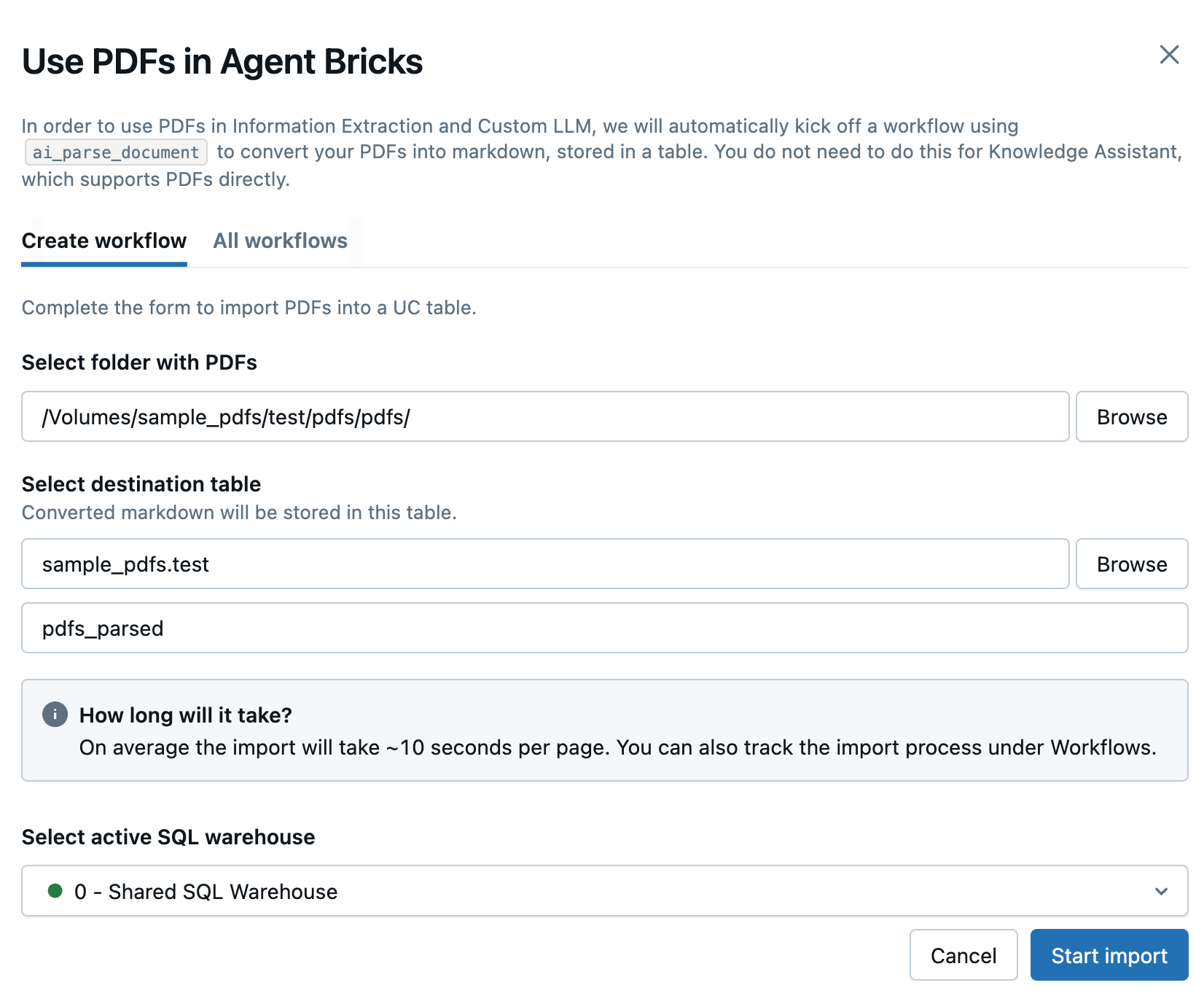
Klik Mulai impor.
Anda akan diarahkan ke tab Semua alur kerja , yang mencantumkan semua alur kerja PDF Anda. Gunakan tab ini untuk memantau status pekerjaan Anda.
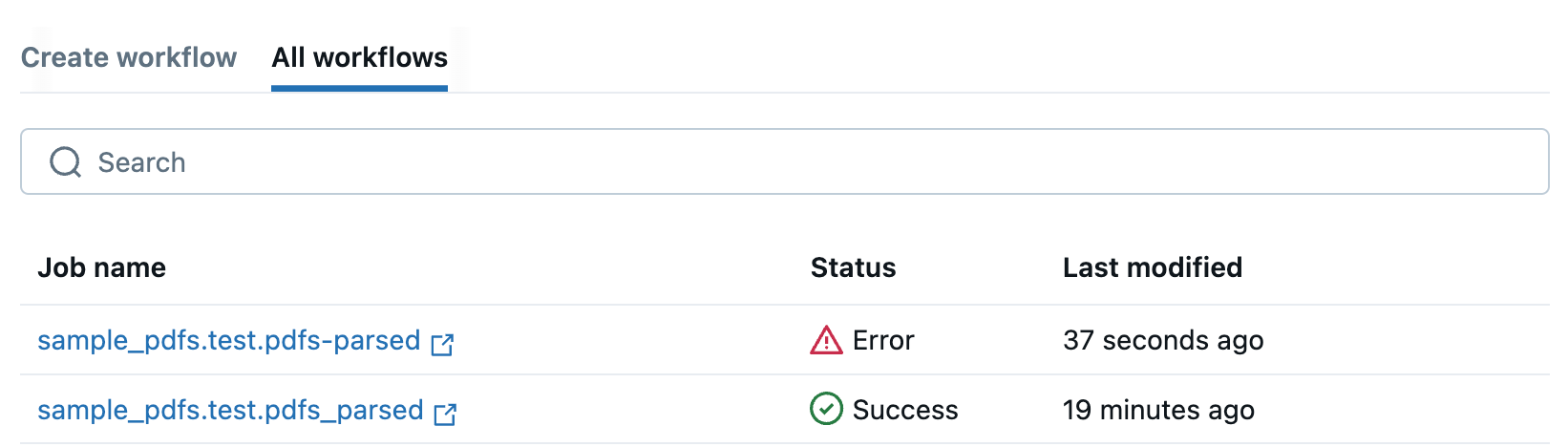
Jika alur kerja Anda gagal, klik nama pekerjaan untuk membukanya dan melihat pesan kesalahan untuk membantu Anda men-debug.
Ketika alur kerja Anda berhasil diselesaikan, klik nama pekerjaan untuk membuka tabel di Catalog Explorer untuk menjelajahi dan memahami kolom.
Gunakan tabel Unity Catalog sebagai data input saat mengonfigurasi agen Anda.
Limitations
- Databricks merekomendasikan setidaknya 100 input (baik 100 baris dalam tabel Katalog Unity Anda atau 100 sampel yang disediakan secara manual) untuk mengoptimalkan agen Anda. Ketika Anda menambahkan lebih banyak input, pangkalan pengetahuan yang dapat dipelajari agen meningkat, sehingga meningkatkan kualitas agen dan akurasi responsnya.
- Jika Anda menyediakan tabel Katalog Unity, nama tabel tidak boleh berisi karakter khusus apa pun (seperti
-). - Hanya jenis data berikut yang didukung sebagai input:
string, ,intdandouble. - Kapasitas penggunaan saat ini dibatasi hingga 100 ribu token input dan output per menit.
- Ruang kerja yang mengaktifkan Keamanan dan Kepatuhan yang Ditingkatkan tidak didukung.
- Pengoptimalan mungkin gagal di ruang kerja yang memiliki kebijakan jaringan kontrol keluar tanpa server dengan mode akses terbatas atau ruang kerja yang telah mengaktifkan dukungan firewall untuk akun penyimpanan ruang kerja.