Catatan
Akses ke halaman ini memerlukan otorisasi. Anda dapat mencoba masuk atau mengubah direktori.
Akses ke halaman ini memerlukan otorisasi. Anda dapat mencoba mengubah direktori.
Penting
Fitur ini ada di Beta. Admin akun dapat mengontrol akses ke fitur ini dari halaman Pratinjau .
Dengan integrasi agen pengodean Azure Databricks, Anda dapat mengelola akses dan penggunaan untuk agen pengkodean seperti Kursor, Gemini CLI, Codex CLI, dan Claude Code. Dibangun di Atas Gateway AI, ini menyediakan pembatasan laju, pelacakan penggunaan, dan tabel inferensi untuk alat pengkodian Anda.
Features
- Akses: Akses langsung ke berbagai alat dan model pengkodian, semuanya di bawah satu faktur.
- Pengamatan: Satu dasbor terpadu untuk melacak penggunaan, pengeluaran, dan metrik di semua alat pengkodian Anda.
- Tata kelola terpadu: Admin dapat mengelola izin model dan batas tarif langsung melalui AI Gateway.
Persyaratan
- Pratinjau AI Gateway (Beta) telah diaktifkan untuk akun Anda.
- Ruang kerja Azure Databricks di wilayah yang didukung Gateway AI (Beta).
- Katalog Unity diaktifkan untuk ruang kerja Anda. Lihat Mengaktifkan ruang kerja untuk Unity Catalog.
Agen yang didukung
Agen pengkodian berikut didukung:
Pengaturan
Cursor
Untuk mengonfigurasi Cursor untuk menggunakan endpoint Gateway AI:
Langkah 1: Mengonfigurasi URL dasar dan kunci API
Buka Kursor dan navigasi ke Pengaturan>Kursor Pengaturan>Model>Kunci API.
Aktifkan Ganti URL Dasar OpenAI dan masukkan URL:
https://<ai-gateway-url>/cursor/v1Ganti
<ai-gateway-url>dengan URL titik akhir Gateway AI Anda.Tempelkan token akses pribadi Azure Databricks Anda ke bidang Kunci API OpenAI .
Langkah 2: Menambahkan model kustom
- Klik + Tambahkan Model Kustom di Pengaturan Kursor.
- Tambahkan nama titik akhir Gateway AI Anda dan aktifkan pengalih.
Nota
Saat ini, hanya titik akhir model fondasi yang dibuat Azure Databricks yang didukung.
Langkah 3: Uji integrasi
- Buka mode Tanya dengan
Cmd+L(macOS) atauCtrl+L(Windows/Linux) dan pilih model Anda. - Kirim pesan. Semua permintaan sekarang dirutekan melalui Azure Databricks.
Codex CLI
Langkah 1: Atur variabel lingkungan DATABRICKS_TOKEN
export DATABRICKS_TOKEN=<databricks_pat_token>
Langkah 2: Mengonfigurasi klien Codex
Buat atau edit file konfigurasi Codex di ~/.codex/config.toml:
profile = "default"

[profiles.default]
model_provider = "proxy"
model = "databricks-gpt-5-2"

[model_providers.proxy]
name = "Databricks Proxy"
base_url = "https://<ai-gateway-url>/openai/v1"
env_key = "DATABRICKS_TOKEN"
wire_api = "responses"
Ganti <ai-gateway-url> dengan URL titik akhir Gateway AI Anda.
Gemini CLI
Langkah 1: Instal versi terbaru Gemini CLI
npm install -g @google/gemini-cli@nightly
Langkah 2: Mengonfigurasi variabel lingkungan
Buat file ~/.gemini/.env dan tambahkan konfigurasi berikut. Lihat dokumen autentikasi Gemini CLI untuk detail selengkapnya.
GEMINI_MODEL=databricks-gemini-2-5-flash
GOOGLE_GEMINI_BASE_URL=https://<ai-gateway-url>/gemini
GEMINI_API_KEY_AUTH_MECHANISM="bearer"
GEMINI_API_KEY=<databricks_pat_token>
Ganti <ai-gateway-url> dengan URL titik akhir Gateway AI Anda dan <databricks_pat_token> dengan token akses pribadi Anda.
Kode Claude
Langkah 1: Mengonfigurasi klien Claude Code
Tambahkan konfigurasi berikut ke ~/.claude/settings.json. Lihat dokumen pengaturan Kode Claude untuk detail selengkapnya.
{
  "env": {
    "ANTHROPIC_MODEL": "databricks-claude-opus-4-6",
    "ANTHROPIC_BASE_URL": "https://<ai-gateway-url>/anthropic",
    "ANTHROPIC_AUTH_TOKEN": "<databricks_pat_token>",
    "ANTHROPIC_CUSTOM_HEADERS": "x-databricks-use-coding-agent-mode: true",
    "CLAUDE_CODE_DISABLE_EXPERIMENTAL_BETAS": "1"
  }
}
Ganti <ai-gateway-url> dengan URL titik akhir Gateway AI Anda dan <databricks_pat_token> dengan token akses pribadi Anda.
Langkah 2 (opsional): Menyiapkan koleksi metrik OpenTelemetry
Lihat Menyiapkan pengumpulan data OpenTelemetry untuk detail tentang mengekspor metrik dan log dari Claude Code ke tabel Delta yang dikelola oleh Unity Catalog.
Dasbor
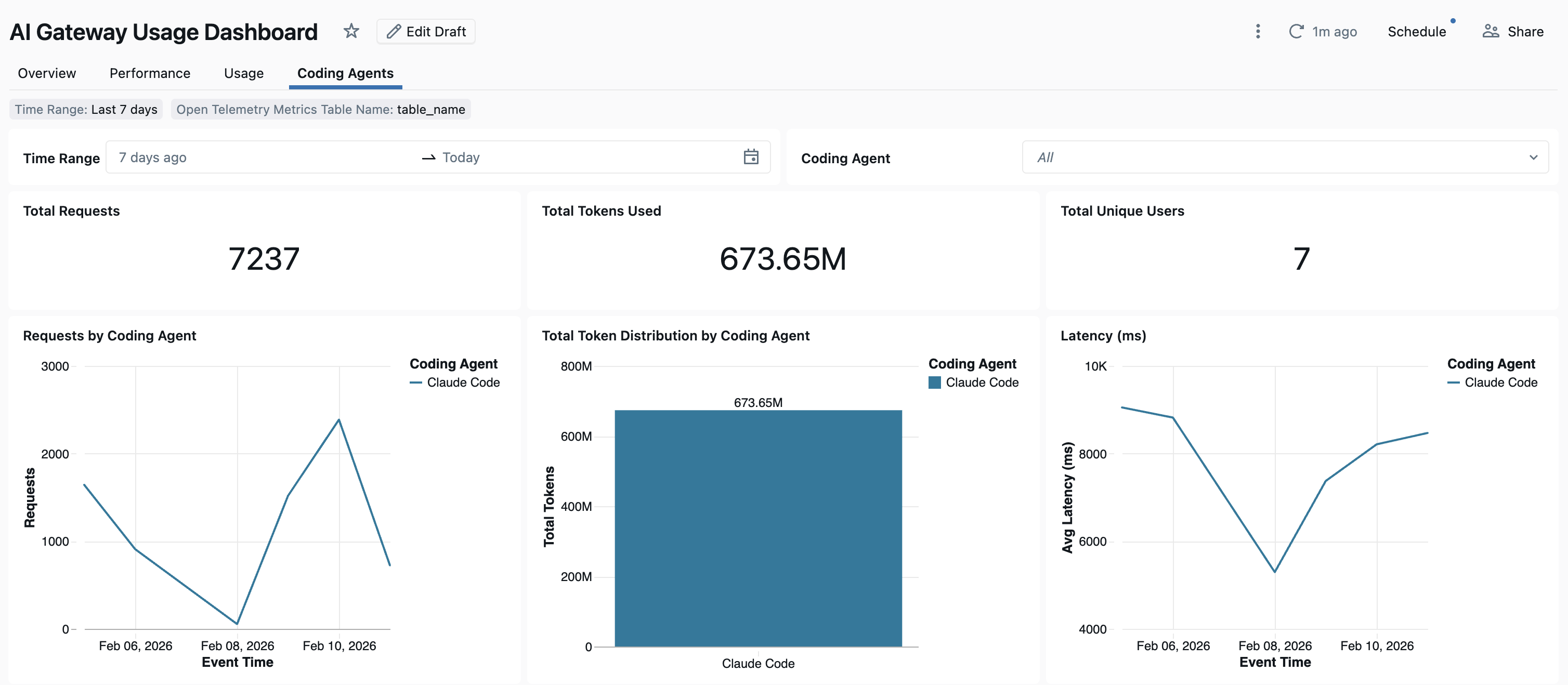
Setelah penggunaan agen pemrograman dilacak melalui Gateway AI, Anda dapat melihat dan memantau metrik Anda dari dasbor siap pakai.
Untuk mengakses dasbor, pilih Tampilkan dasbor dari halaman Gateway AI. Ini membuat dasbor yang telah dikonfigurasi sebelumnya dengan grafik untuk penggunaan alat pengkodian.

Menyiapkan pengumpulan data OpenTelemetry
Azure Databricks mendukung ekspor metrik dan log OpenTelemetry dari Claude Code ke tabel Delta terkelola Unity Catalog. Semua metrik adalah data rangkaian waktu yang diekspor menggunakan protokol metrik standar OpenTelemetry, dan log diekspor menggunakan protokol log OpenTelemetry. Untuk metrik dan peristiwa yang tersedia, lihat Penggunaan pemantauan Kode Claude.
Persyaratan
- Pratinjau OpenTelemetry di Azure Databricks diaktifkan. Lihat Kelola Pratinjau Azure Databricks.
Langkah 1: Membuat tabel OpenTelemetry di Unity Catalog
Buat tabel terkelola Unity Catalog yang telah dikonfigurasi sebelumnya dengan metrik OpenTelemetry dan skema log.
Tabel metrik
CREATE TABLE <catalog>.<schema>.<table_prefix>_otel_metrics (
  name STRING,
  description STRING,
  unit STRING,
  metric_type STRING,
  gauge STRUCT<
    start_time_unix_nano: LONG,
    time_unix_nano: LONG,
    value: DOUBLE,
    exemplars: ARRAY<STRUCT<
      time_unix_nano: LONG,
      value: DOUBLE,
      span_id: STRING,
      trace_id: STRING,
      filtered_attributes: MAP<STRING, STRING>
    >>,
    attributes: MAP<STRING, STRING>,
    flags: INT
  >,
  sum STRUCT<
    start_time_unix_nano: LONG,
    time_unix_nano: LONG,
    value: DOUBLE,
    exemplars: ARRAY<STRUCT<
      time_unix_nano: LONG,
      value: DOUBLE,
      span_id: STRING,
      trace_id: STRING,
      filtered_attributes: MAP<STRING, STRING>
    >>,
    attributes: MAP<STRING, STRING>,
    flags: INT,
    aggregation_temporality: STRING,
    is_monotonic: BOOLEAN
  >,
  histogram STRUCT<
    start_time_unix_nano: LONG,
    time_unix_nano: LONG,
    count: LONG,
    sum: DOUBLE,
    bucket_counts: ARRAY<LONG>,
    explicit_bounds: ARRAY<DOUBLE>,
    exemplars: ARRAY<STRUCT<
      time_unix_nano: LONG,
      value: DOUBLE,
      span_id: STRING,
      trace_id: STRING,
      filtered_attributes: MAP<STRING, STRING>
    >>,
    attributes: MAP<STRING, STRING>,
    flags: INT,
    min: DOUBLE,
    max: DOUBLE,
    aggregation_temporality: STRING
  >,
  exponential_histogram STRUCT<
    attributes: MAP<STRING, STRING>,
    start_time_unix_nano: LONG,
    time_unix_nano: LONG,
    count: LONG,
    sum: DOUBLE,
    scale: INT,
    zero_count: LONG,
    positive_bucket: STRUCT<
      offset: INT,
      bucket_counts: ARRAY<LONG>
    >,
    negative_bucket: STRUCT<
      offset: INT,
      bucket_counts: ARRAY<LONG>
    >,
    flags: INT,
    exemplars: ARRAY<STRUCT<
      time_unix_nano: LONG,
      value: DOUBLE,
      span_id: STRING,
      trace_id: STRING,
      filtered_attributes: MAP<STRING, STRING>
    >>,
    min: DOUBLE,
    max: DOUBLE,
    zero_threshold: DOUBLE,
    aggregation_temporality: STRING
  >,
  summary STRUCT<
    start_time_unix_nano: LONG,
    time_unix_nano: LONG,
    count: LONG,
    sum: DOUBLE,
    quantile_values: ARRAY<STRUCT<
      quantile: DOUBLE,
      value: DOUBLE
    >>,
    attributes: MAP<STRING, STRING>,
    flags: INT
  >,
  metadata MAP<STRING, STRING>,
  resource STRUCT<
    attributes: MAP<STRING, STRING>,
    dropped_attributes_count: INT
  >,
  resource_schema_url STRING,
  instrumentation_scope STRUCT<
    name: STRING,
    version: STRING,
    attributes: MAP<STRING, STRING>,
    dropped_attributes_count: INT
  >,
  metric_schema_url STRING
) USING DELTA
TBLPROPERTIES (
  'otel.schemaVersion' = 'v1'
)
Tabel log
CREATE TABLE <catalog>.<schema>.<table_prefix>_otel_logs (
  event_name STRING,
  trace_id STRING,
  span_id STRING,
  time_unix_nano LONG,
  observed_time_unix_nano LONG,
  severity_number STRING,
  severity_text STRING,
  body STRING,
  attributes MAP<STRING, STRING>,
  dropped_attributes_count INT,
  flags INT,
  resource STRUCT<
    attributes: MAP<STRING, STRING>,
    dropped_attributes_count: INT
  >,
  resource_schema_url STRING,
  instrumentation_scope STRUCT<
    name: STRING,
    version: STRING,
    attributes: MAP<STRING, STRING>,
    dropped_attributes_count: INT
  >,
  log_schema_url STRING
) USING DELTA
TBLPROPERTIES (
  'otel.schemaVersion' = 'v1'
)
Langkah 2: Memperbarui file pengaturan Kode Claude
Tambahkan variabel lingkungan berikut ke env blok dalam file Anda ~/.claude/settings.json untuk mengaktifkan metrik dan ekspor log:
{
  "env": {
    "CLAUDE_CODE_ENABLE_TELEMETRY": "1",
    "OTEL_METRICS_EXPORTER": "otlp",
    "OTEL_EXPORTER_OTLP_METRICS_PROTOCOL": "http/protobuf",
    "OTEL_EXPORTER_OTLP_METRICS_ENDPOINT": "https://<workspace-url>/api/2.0/otel/v1/metrics",
    "OTEL_EXPORTER_OTLP_METRICS_HEADERS": "content-type=application/x-protobuf,Authorization=Bearer <databricks_pat_token>,X-Databricks-UC-Table-Name=<catalog>.<schema>.<table_prefix>_otel_metrics",
    "OTEL_METRIC_EXPORT_INTERVAL": "10000",
    "OTEL_LOGS_EXPORTER": "otlp",
    "OTEL_EXPORTER_OTLP_LOGS_PROTOCOL": "http/protobuf",
    "OTEL_EXPORTER_OTLP_LOGS_ENDPOINT": "https://<workspace-url>/api/2.0/otel/v1/logs",
    "OTEL_EXPORTER_OTLP_LOGS_HEADERS": "content-type=application/x-protobuf,Authorization=Bearer <databricks_pat_token>,X-Databricks-UC-Table-Name=<catalog>.<schema>.<table_prefix>_otel_logs",
    "OTEL_LOGS_EXPORT_INTERVAL": "5000"
  }
}
Ganti yang berikut ini:
-
<workspace-url>dengan URL ruang kerja Azure Databricks Anda. -
<databricks_pat_token>dengan token akses pribadi Anda. -
<catalog>.<schema>.<table_prefix>dengan katalog, skema, dan awalan tabel yang digunakan saat membuat tabel OpenTelemetry.
Nota
Defaultnya OTEL_METRIC_EXPORT_INTERVAL adalah 60000 ms (60 detik). Contoh di atas mengaturnya menjadi 10000 md (10 detik). Defaultnya OTEL_LOGS_EXPORT_INTERVAL adalah 5000 ms (5 detik).
Langkah 3: Jalankan Kode Claude
claude
Data Anda harus disebarluaskan ke tabel Katalog Unity dalam waktu 5 menit.