Catatan
Akses ke halaman ini memerlukan otorisasi. Anda dapat mencoba masuk atau mengubah direktori.
Akses ke halaman ini memerlukan otorisasi. Anda dapat mencoba mengubah direktori.
Artikel ini menjelaskan cara mengakses dan menggunakan UI komputasi yang disederhanakan untuk membuat dan mengedit komputasi semua tujuan dan pekerjaan.
Anda dapat beralih antara formulir sederhana dan formulir komputasi warisan di bagian atas UI buat komputasi menggunakan tombol Formulir sederhana .
Gambaran umum pengaturan yang diperbarui
UI formulir sederhana mencakup pembaruan untuk beberapa pengaturan komputasi untuk mempermudah proses pembuatan komputasi bagi pengguna. Pembaruan ini meliputi:
- pemilihan kebijakan
- kotak centang pembelajaran mesin runtime
- Pilihan jenis simpul
- pembaruan mode akses
- Menghilangkan pengaturan kredensial passthrough
- Menghapus slider instans berdasarkan permintaan/spot
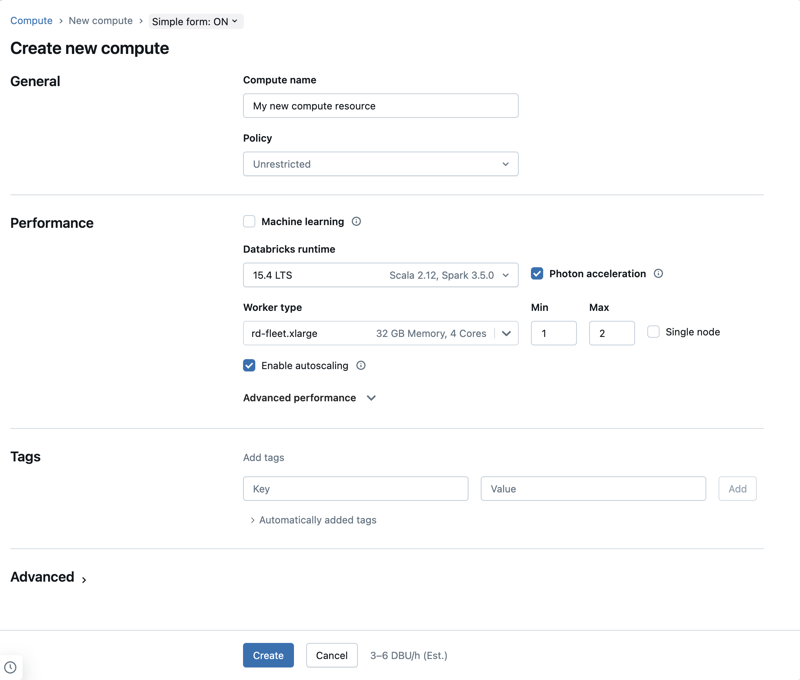
Pilihan kebijakan
Pengaturan dropdown Kebijakan telah ditingkatkan untuk memungkinkan perubahan kebijakan tanpa harus mengatur ulang formulir.
Kotak centang pembelajaran mesin runtime
Sebagai pembaruan UI, Anda sekarang dapat memeriksa kotak centang Machine learning untuk beralih ke versi pembelajaran mesin dari Databricks Runtime yang Anda pilih.
Pilihan jenis node
Pengaturan multi-simpul telah dihapus dari UI. Komputasi menggunakan multi-simpul secara bawaan. Untuk mengalihkan komputasi Anda ke satu simpul, pilih kotak centang Single node di bagian Performa.
Saat Anda beralih ke komputasi simpul tunggal, tag kustom ResourceClass:SingleNode dan konfigurasi Spark simpul tunggal yang diperlukan diterapkan di backend, bukan di UI.
Formulir baru juga memungkinkan Anda untuk mengubah pengaturan simpul tunggal pada sumber daya komputasi yang ada.
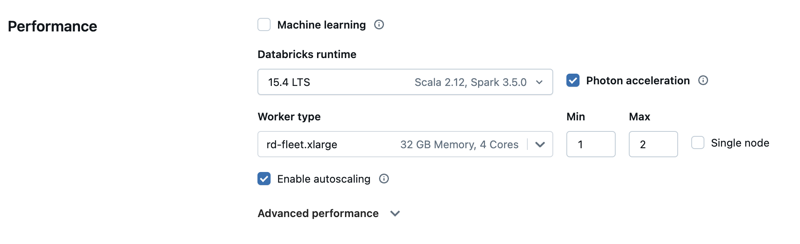
Selain itu, pengaturan Jenis Driver telah dipindahkan ke bagian Performa Tingkat Lanjut dan sekarang default ke Otomatis (sebelumnya disebut Sama seperti pekerja).
Pembaruan mode akses
Mode akses komputasi, yang menentukan siapa yang dapat menggunakan sumber daya, telah dipindahkan di bawah pengaturan Tingkat Lanjut .
Pilihan mode akses sekarang Otomatis secara default, yang berarti mode akses akan secara otomatis dipilih untuk Anda berdasarkan Databricks Runtime yang Anda pilih. Runtime pembelajaran mesin dan Runtime Databricks yang versinya lebih rendah dari 14,3 akan default ke Dedicated, jika tidak, akan digunakan Standard.
Untuk memilih mode akses secara manual, klik Manual lalu pilih mode akses menggunakan menu dropdown.
pemilihan mode akses
Pembaruan pada penamaan mode akses
Nama mode akses telah diperbarui dengan cara berikut:
- Mode akses bersama sekarang adalah Standar.
- Mode akses pengguna tunggal sekarang didedikasikan dan dapat ditetapkan ke satu pengguna atau grup.
- Mode akses tambahan seperti Tidak ada isolasi bersama yang ditandai sebagai Usang (tidak disarankan).
Pengaturan passthrough kredensial telah dihapus
Passthrough kredensial adalah mode akses lama. Dengan demikian, pengaturan penerusan kredensial telah dihapus dari antarmuka pengguna komputasi.
Menghapus slider instans sesuai permintaan/spot
Slider spot instance telah dihapus. Formulir sederhana mencakup kotak centang Gunakan instans spot di bagian performa tingkat lanjut.
Anda masih dapat menentukan komposisi instans on-demand dan spot menggunakan API Kluster .