Catatan
Akses ke halaman ini memerlukan otorisasi. Anda dapat mencoba masuk atau mengubah direktori.
Akses ke halaman ini memerlukan otorisasi. Anda dapat mencoba mengubah direktori.
Halaman ini menjelaskan cara memantau gudang SQL menggunakan UI Databricks.
Melihat metrik pemantauan gudang SQL
Untuk memantau gudang SQL, klik nama gudang SQL lalu tab Pemantauan . Pada tab Pemantauan , Anda akan melihat elemen pemantauan berikut ini:
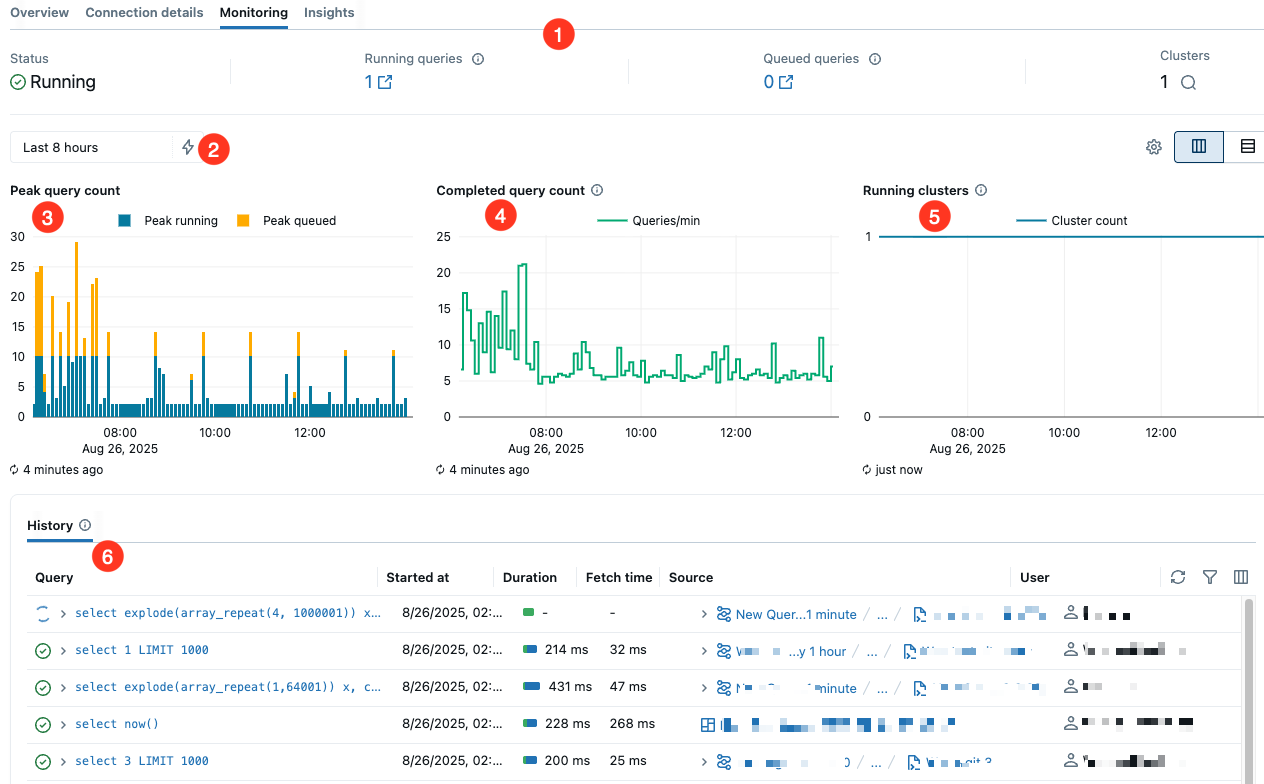
statistik Live: statistik Live muncul di dekat bagian atas halaman. Dari kiri ke kanan, mereka menunjukkan status gudang, jumlah kueri yang berjalan, jumlah kueri yang diantrekan, dan jumlah kluster gudang saat ini.
Filter skala waktu: Filter skala waktu mengatur rentang waktu untuk bagan jumlah kueri, menjalankan bagan kluster, dan riwayat kueri. Rentang waktu default adalah 8 jam, tetapi Anda dapat menggunakan ikon
 ikon petir untuk memilih periode 24 jam, 7 hari, atau 14 hari. Anda juga bisa mengatur periode kustom menggunakan kalender atau dengan mengklik dan menyeret pada bagan batang.
Bagan jumlah kueri puncak: Bagan ini menunjukkan jumlah maksimum kueri bersamaan di gudang, baik yang sedang berjalan maupun yang diantrekan, selama periode waktu yang dipilih. Data yang memasok bagan ini tidak menyertakan kueri metadata. Setiap titik data mewakili puncak dalam jendela 5 menit.
Bagan jumlah kueri selesai: Bagan ini memperlihatkan jumlah kueri yang diselesaikan dalam jangka waktu yang dipilih, termasuk kueri yang dibatalkan dan gagal. Kueri muncul pada bagan setelah selesai, dengan jumlah yang dirata-ratakan per menit.
Menjalankan bagan kluster: Bagan ini menunjukkan jumlah kluster yang dialokasikan ke gudang selama jangka waktu yang dipilih. Selama daur ulang kluster, jumlah ini mungkin untuk sementara melebihi maksimum yang dikonfigurasi.
Anda dapat mengaktifkan Detail aktivitas untuk melihat anotasi berkode warna yang menjelaskan mengapa gudang berjalan selama setiap interval waktu. Data aktivitas di-refresh setiap 5-10 menit.
Penting
Fitur ini ada di Beta. Admin ruang kerja dapat mengontrol akses ke fitur ini dari halaman Pratinjau . Lihat Kelola Pratinjau Azure Databricks.
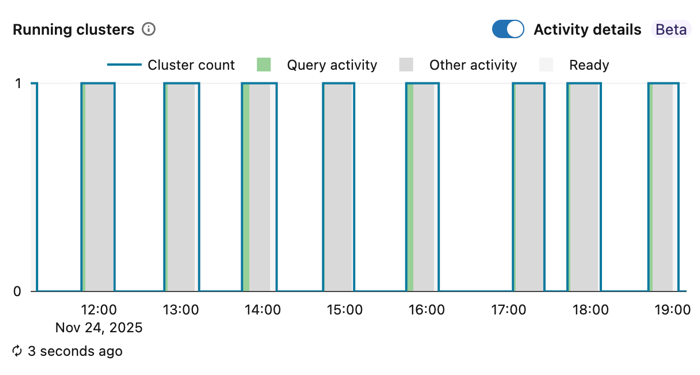
Anotasi aktivitas:
- Aktivitas kueri: Gudang sedang memproses aktivitas kueri, termasuk menjalankan kueri, kueri yang sedang dalam antrean, atau kueri yang baru saja selesai.
- Aktivitas lain: Gudang aktif karena kueri mengambil hasil atau membuka sesi tanpa kueri aktif.
- Siap: Gudang sudah siap untuk menjalankan beban kerja, tetapi tidak ada aktivitas kueri atau sesi yang aktif.
Untuk berinteraksi dengan detail aktivitas:
- Lihat metadata: Arahkan mouse ke bilah berwarna apa pun untuk melihat konteks tambahan, seperti ID pernyataan, alamat email pengguna, dan aplikasi klien.
- Filter riwayat kueri: Klik bilah abu-abu (pengambilan kueri) untuk secara otomatis memfilter tabel riwayat kueri agar hanya menampilkan kueri yang sedang dalam status pengambilan selama periode tersebut.
Tabel riwayat kueri: Tabel ini mencantumkan semua kueri yang aktif dalam jangka waktu yang dipilih. Kolom memperlihatkan detail berikut:
- Kueri: Klik panah untuk mempratinjau teks kueri. Klik Perluas teks kueri untuk melihat selengkapnya.
- Waktu mulai kueri: Memperlihatkan kapan kueri mulai berjalan.
- Durasi: Arahkan mouse ke atas durasi untuk melihat durasi yang dipecah berdasarkan waktu penjadwalan dan waktu pelaksanaan.
- Waktu pengambilan (Beta): Saat kueri sedang memuat data secara aktif, tidak ada waktu yang ditampilkan. Saat pengambilan selesai, waktu ditampilkan dalam tabel.
- Sumber kueri: Memperlihatkan sumber asal, seperti alur, ruang Genie, atau dasbor, tempat eksekusi kueri dimulai.
- Pengguna yang menjalankan kueri: Memperlihatkan nama pengguna yang menjalankan kueri.
Anda dapat memfilter kueri menurut pengguna, durasi, status, dan jenis pernyataan.
Tip
Saat mengaktifkan tombol Detail aktivitas pada bagan Kluster Berjalan, Anda dapat mengklik bilah abu-abu yang mewakili aktivitas pengambilan untuk secara otomatis memfilter tabel ini pada kueri yang sedang dalam status pengambilan.
Catatan
Jumlah kluster dapat lebih besar dari satu hanya jika penskalakan diaktifkan dan dikonfigurasi.
Pemantauan lamanya waktu pengambilan data
Penting
Fitur ini ada di Beta. Admin ruang kerja dapat mengontrol akses ke fitur ini dari halaman Pratinjau . Lihat Kelola Pratinjau Azure Databricks.
Gudang SQL tetap aktif saat kueri berjalan atau mengambil hasil. Sebagian besar kueri mengembalikan hasil dalam hitungan detik, tetapi beberapa dapat memakan waktu lebih lama, kadang-kadang hingga beberapa menit, karena kumpulan hasil besar atau perilaku sisi klien seperti pengambilan tertunda atau kueri yang tidak ditutup dengan benar. Tanpa memahami kueri mana yang telah selesai dieksekusi dan kueri yang masih mengambil hasil, mungkin tidak jelas mengapa gudang atau kluster tetap aktif ketika tidak ada kueri yang tampak berjalan.
Tip
Anda juga dapat menggunakan tombol Detail aktivitas di bagan Menjalankan kluster untuk mengidentifikasi periode waktu secara visual saat mengambil kueri membuat gudang tetap aktif. Bilah abu-abu menunjukkan aktivitas pengambilan, dan Anda bisa mengkliknya untuk memfilter tabel riwayat kueri.
Untuk melihat kueri yang mengambil data:
- Klik
 ikon pencarian di samping Kluster. Panel yang mengidentifikasi kueri pada kluster yang sedang dalam proses pengambilan muncul di atas tabel riwayat kueri.
 - Klik Keluar untuk kembali ke panel riwayat kueri.
Untuk menghentikan kueri dalam status pengambilan data:
- Klik kueri untuk membuka panel Profil Kueri .
- Klik Hentikan di sebelah kanan Pengambilan hasil oleh klien.