Catatan
Akses ke halaman ini memerlukan otorisasi. Anda dapat mencoba masuk atau mengubah direktori.
Akses ke halaman ini memerlukan otorisasi. Anda dapat mencoba mengubah direktori.
Penting
Fitur ini ada di Beta. Admin ruang kerja dapat mengontrol akses ke fitur ini dari halaman Pratinjau . Lihat Kelola Pratinjau Azure Databricks.
Halaman ini memperkenalkan Asisten untuk pembuatan dasbor, agen data AI yang tersedia dengan mengaktifkan Mode Agen di Asisten Databricks. Dirancang khusus untuk dasbor AI/BI, ini membuat visualisasi, mengonfigurasi tata letak, dan membangun dasbor lengkap—semuanya dari satu perintah.
Apa itu Asisten untuk penulisan dasbor?
Asisten untuk penulisan dasbor adalah kemampuan yang kuat dalam Mode Agen Asisten Databricks yang mengubah Asisten menjadi pendamping cerdas yang dapat mengotomatiskan seluruh alur kerja penulisan dasbor multi-langkah.
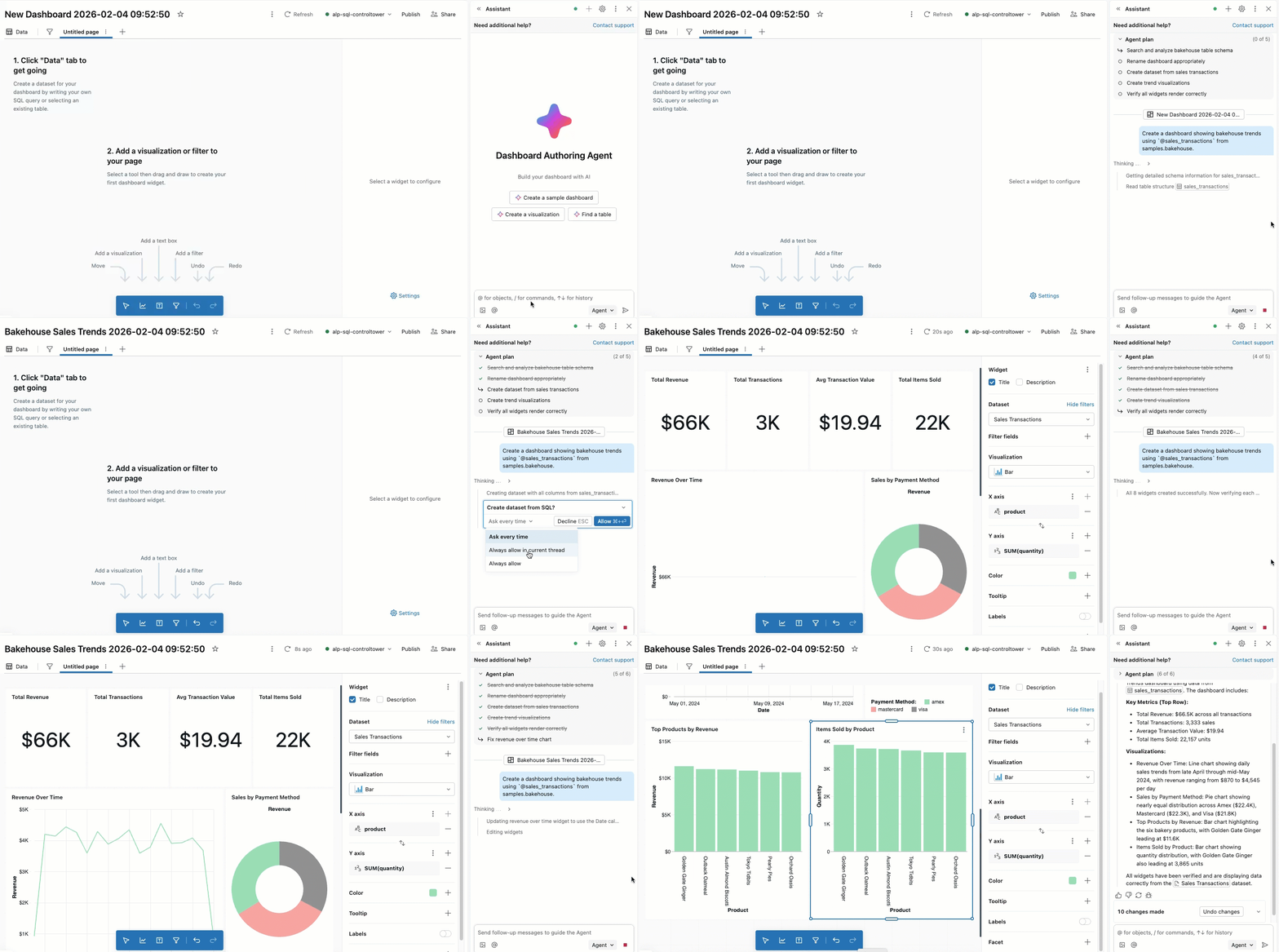
Dibandingkan dengan mode Obrolan Asisten, mode Agen memiliki kemampuan yang diperluas termasuk solusi perencanaan, mengambil aset yang relevan, membuat visualisasi, mengonfigurasi tata letak multi-halaman, menerapkan filter, dan memperbaiki kesalahan secara otomatis. Agen bekerja sama dengan Anda untuk menyetujui rencananya dan mengonfirmasi langkah berikutnya sebelum melanjutkan. Dengan persetujuan Anda, ia dapat mencari tabel, membuat himpunan data, menambahkan visualisasi, mengonfigurasi filter, dan mengatur halaman dasbor.
Asisten untuk penyusunan dasbor memiliki akses dan tindakan yang diatur oleh izin pengguna. Ini hanya dapat mengakses data yang dapat Anda akses dan melakukan operasi yang izinnya Anda miliki.
Persyaratan
Untuk menggunakan Asisten untuk penulisan dasbor, ruang kerja Anda memerlukan hal berikut:
- Fitur AI yang didukung mitra diaktifkan untuk akun dan ruang kerja. Lihat Fitur AI yang didukung mitra.
- Pratinjau Mode Agen Asisten Databricks diaktifkan. Lihat Kelola Pratinjau Azure Databricks.
- Agen Pembuat Dasbor Beta telah diaktifkan. Lihat Mengelola pratinjau Azure Databricks
Menggunakan Asisten untuk penulisan dasbor
Untuk menggunakan Asisten dalam pembuatan dasbor:
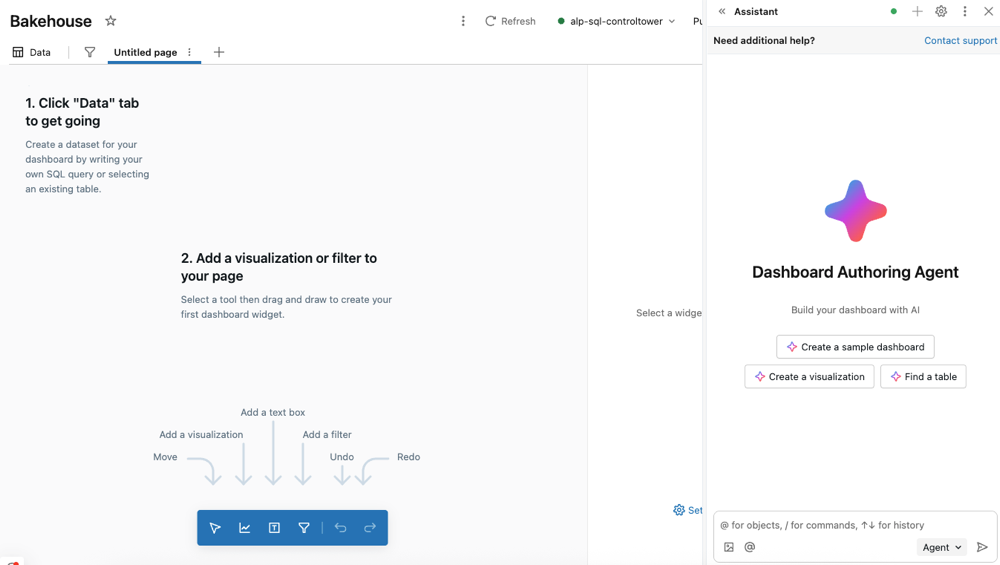
Dari dasbor AI/BI, buka panel sisi Asisten.
Di sudut kanan bawah, pilih Agen. Ini mengaktifkan mode Agen Asisten, memungkinkan Anda berinteraksi dengan Asisten untuk pembuatan dasbor.
Masukkan petunjuk untuk agen. Misalnya, "Buat dashboard yang menunjukkan tren bakehouse menggunakan
@sales_transactionsdari samples.bakehouse."Petunjuk / Saran
Mereferensikan tabel tertentu dengan menggunakan
@table_name. Agen menggunakan tabel tersebut dan metadata terkait untuk mengumpulkan responsnya. Agen menghormati izin Unity Catalog pengguna, sehingga hanya dapat mengakses data yang dapat Anda akses.Saat agen menghasilkan responsnya, agen sering menjeda untuk mendapatkan input Anda:
- Untuk tugas yang lebih kompleks, agen mungkin membuat rencana langkah demi langkah dan mengajukan pertanyaan klarifikasi. Jawab pertanyaan klarifikasi agen untuk membantunya mengasah rencananya.
- Ketika agen perlu membuat atau memodifikasi elemen dasbor, agen tersebut meminta persetujuan Anda sebelum melanjutkan. Izinkan atau Tolak permintaannya. Anda juga dapat memilih Selalu izinkan di utas saat ini (mengacu pada utas percakapan Asisten) atau Selalu izinkan.
- Saat agen melanjutkan pekerjaannya, Anda mungkin diminta untuk memilih Lanjutkan atau Tolak. Tinjau pekerjaan agen yang sudah ada, lalu pilih Lanjutkan untuk mengizinkan agen melanjutkan ke langkah berikutnya atau Tolak untuk memberi tahu agen untuk mencoba sesuatu yang lain.
- Untuk menghentikan agen saat sedang bekerja, klik
 .
.
Agen dapat membuat himpunan data baru, menghasilkan visualisasi, mengonfigurasi filter, menambahkan halaman, dan mengatur tata letak dasbor untuk menginterpretasikan hasilnya.
Nota
Agar Asisten untuk penulisan dasbor melanjutkan pekerjaannya dan mengambil langkah berikutnya, Anda harus tetap berada di tab saat ini yang sedang dikerjakan agen.
Kasus penggunaan
Dalam mode Agen, Asisten memiliki kemampuan yang diperluas, seperti menemukan data, membuat visualisasi, mengonfigurasi tata letak, dan mengatur dasbor multi-halaman.
Asisten untuk penulisan dasbor dapat membantu tugas penulisan dasbor yang kompleks, termasuk eksplorasi data, pembuatan visualisasi, desain tata letak, dan konfigurasi filter. Anda bahkan dapat membuat dasbor baru dari awal dengan Asisten untuk penulisan dasbor. Untuk hasil yang lebih baik, berikan konteks kepada agen dengan mereferensikan tabel, alur, buku catatan, kueri, dan file dengan @<resource_name>. Anda juga dapat mengklik  Tambahkan konteks untuk memilih konteks yang akan disediakan secara manual. Setiap aset referensi bertahan dalam konteks obrolan.
Coba perintah berikut untuk memulai:
-
Pembuatan dasbor:
- "Buat dasbor yang menunjukkan tren bakehouse dari
@sales_transactionstabel." - "Bangun dasbor performa penjualan menggunakan
@sales_datadengan pendapatan menurut wilayah dan kategori produk." - "Buat dasbor analitik pelanggan dari
@customer_datamenampilkan metrik retensi, churn, dan keterlibatan."
- "Buat dasbor yang menunjukkan tren bakehouse dari
-
Pembuatan visualisasi:
- "Tambahkan bagan garis yang memperlihatkan tren penjualan dari waktu ke waktu dari himpunan data ini."
- "Buat bagan batang yang membandingkan pendapatan di seluruh wilayah."
- "Tambahkan bagan pai yang memperlihatkan distribusi kategori produk."
- "Bangun widget penghitung yang menampilkan total pendapatan untuk kuartal ini."
-
Eksplorasi data:
- "Tabel mana yang berisi data transaksi pelanggan?"
- "Perlihatkan 10 baris pertama himpunan
@sales_transactionsdata." - "Temukan tabel yang berisi data inventori produk."
-
Tata letak dan organisasi dasbor:
- "Buat halaman baru untuk metrik performa regional."
- "Atur visualisasi ini ke dalam tata letak dua kolom."
- "Tambahkan widget teks yang menjelaskan temuan kunci dari dasbor ini."
- "Kloning halaman ini dan ubah untuk menunjukkan tren bulanan alih-alih mingguan."
-
Filter dan interaktivitas:
- "Tambahkan filter rentang tanggal untuk seluruh dasbor."
- "Buat filter untuk memungkinkan pengguna memilih kategori produk tertentu."
- "Tambahkan filter wilayah yang berlaku untuk semua visualisasi di halaman ini."
-
Persiapan data:
- "Buat himpunan data dari
@sales_transactionsyang menggabungkan penjualan menurut minggu dan produk." - Buat himpunan data yang menggabungkan tabel
@customersdan@orders. - "Tambahkan perhitungan kustom untuk menghitung tingkat pertumbuhan tahun ke tahun."
- "Buat himpunan data dari
- Penyempurnaan dasbor
- "Tingkatkan skema warna untuk membuat bagan lebih mudah dibaca."
- "Tambahkan judul dan deskripsi ke semua visualisasi."
- "Ganti nama dasbor ini menjadi 'Performa Penjualan Q1 2026'."