Catatan
Akses ke halaman ini memerlukan otorisasi. Anda dapat mencoba masuk atau mengubah direktori.
Akses ke halaman ini memerlukan otorisasi. Anda dapat mencoba mengubah direktori.
Editor Lakeflow Designer memiliki enam area yang bekerja bersama. Kanvas berada di tengah, dengan panel di sekelilingnya untuk menjelajahi, mengonfigurasi, dan memeriksa karya Anda:
- Header dan toolbar: Pilih compute, jadwalkan persiapan data visual, atur pratinjau, dan bergerak di sekitar kanvas.
- Panel kiri: Telusuri operator, daftar isi, file workspace, data katalog, dan parameter.
- Canvas: Tambahkan operator dan hubungkan mereka untuk membangun persiapan data visual.
- Panel konfigurasi: Konfigurasikan operator yang dipilih. Pintu itu membuka ke kanan.
- Panel output: Periksa data input dan output operator yang dipilih. Pintu itu terbuka dari bagian bawah.
- Prompt Genie Code: Jelaskan perubahan dalam bahasa alami. Itu melayang di atas kanvas.
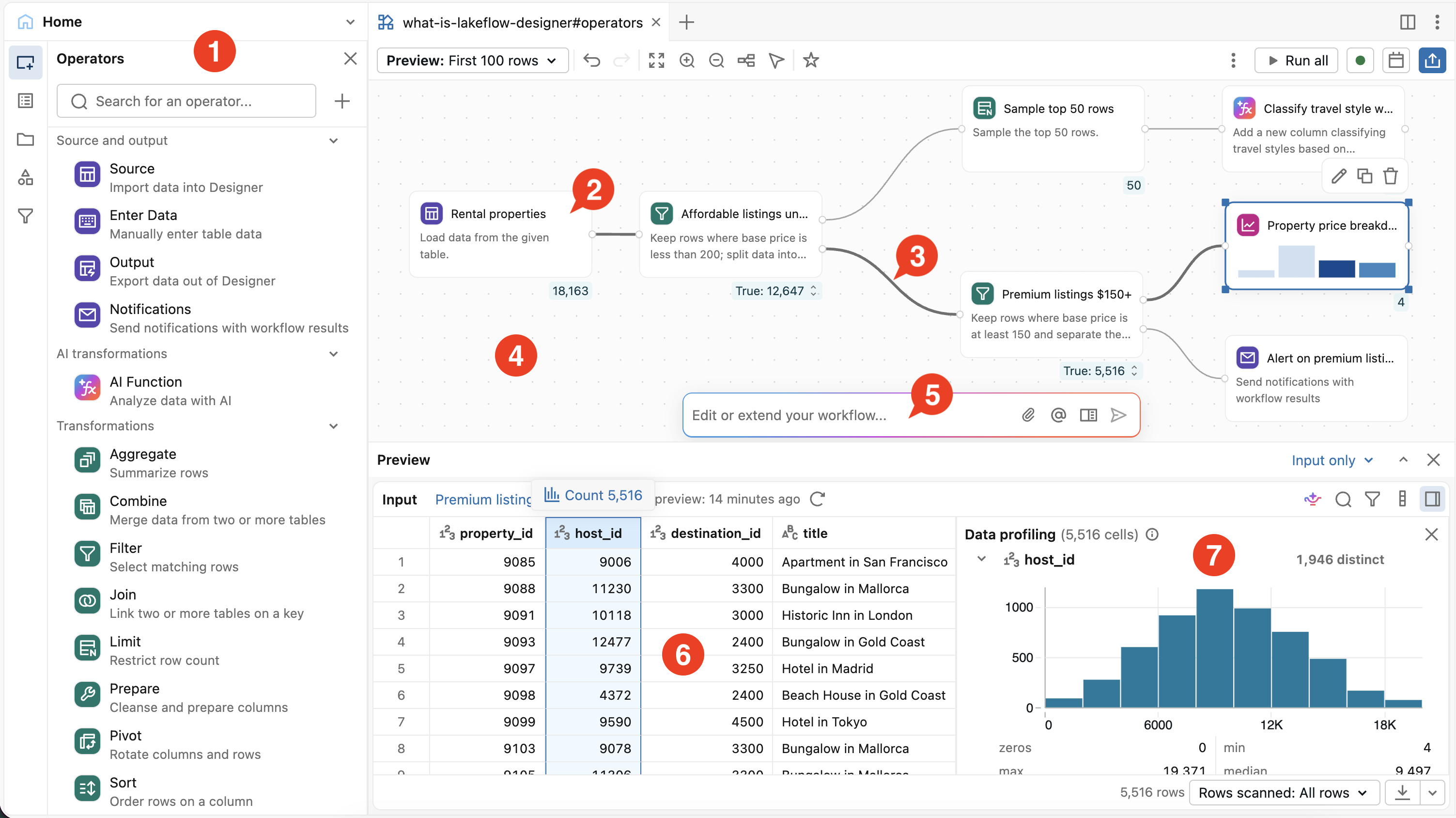
Pada gambar di atas, Anda dapat melihat:
- Panel kiri, dengan panel Operator, Daftar isi, dan Parameter
- Seorang operator
- Koneksi antara dua operator
- Kanvas seret dan letakkan
- Perintah Genie Code
- Papan Output
- Profil data pemrosesan keluaran
Header dan toolbar
Header di bagian atas editor memuat nama file dan aksi tingkat file:
- Compute picker: Pilih komputasi untuk persiapan data visual. Pemilih berada di sebelah tombol Jadwal . Lihat Prasyarat.
- Jadwal: Buat job terjadwal untuk persiapan data visual. Lihat Jadwalkan sebagai tugas.
-
 menu Kebab: Ekspor file, jalankan atau bersihkan seluruh persiapan data visual dari menu Run, dan gunakan aksi file lainnya. Lihat Kelola file persiapan data visual di Lakeflow Designer dan Jalankan persiapan data visual lengkap.
Toolbar di atas kanvas berisi kontrol pengeditan dan kanvas:
- Pratinjau: Atur berapa banyak baris yang diproses oleh operator untuk pratinjau. Lihat mengontrol seberapa banyak data yang diproses pratinjau.
- Jalankan semua: Jalankan setiap operator pada dataset lengkap. Lihat Jalankan persiapan data visual lengkap.
- Undo dan redo: Batalkan atau lakukan ulang perubahan pada persiapan data visual. Anda juga dapat menekan Cmd/Ctrl+Z dan Cmd/Ctrl+Shift+Z.
- Kontrol kanvas: Zoom, sesuaikan tampilan, auto-layout, dan mode seret. Lihat Navigasi kanvas.
Panel kiri
Panel kiri memuat panel-panel berikut:
-
Operator: Telusuri dan cari operator bawaan serta operator kustom Anda. Pencarian memahami niat, sehingga mengetik
average by monthmengembalikan operator Aggregate . Klik operator, atau seret operator tersebut ke kanvas, untuk menambahkannya. - Daftar operator: Temukan operator mana pun dalam persiapan data visual, saring dan urutkan daftar, serta lihat kode yang dihasilkan oleh setiap operator. Lihat daftar isi di Lakeflow Designer.
- Workspace: Telusuri sistem file workspace. Seret file CSV atau Excel ke kanvas untuk menambahkannya sebagai sumber. Lihat: Seret dan lepas sebuah berkas.
- Katalog: Telusuri katalog, skema, dan tabel Unity Catalog. Seret sebuah tabel ke kanvas untuk menambahkannya sebagai sumber.
- Parameter: Tentukan dan kelola parameter untuk persiapan data visual.
Kanvas
Kanvas adalah tempat Anda membangun persiapan data visual. Operator muncul sebagai kotak di kanvas, dan koneksi di antara mereka menunjukkan bagaimana data mengalir dari kiri ke kanan.
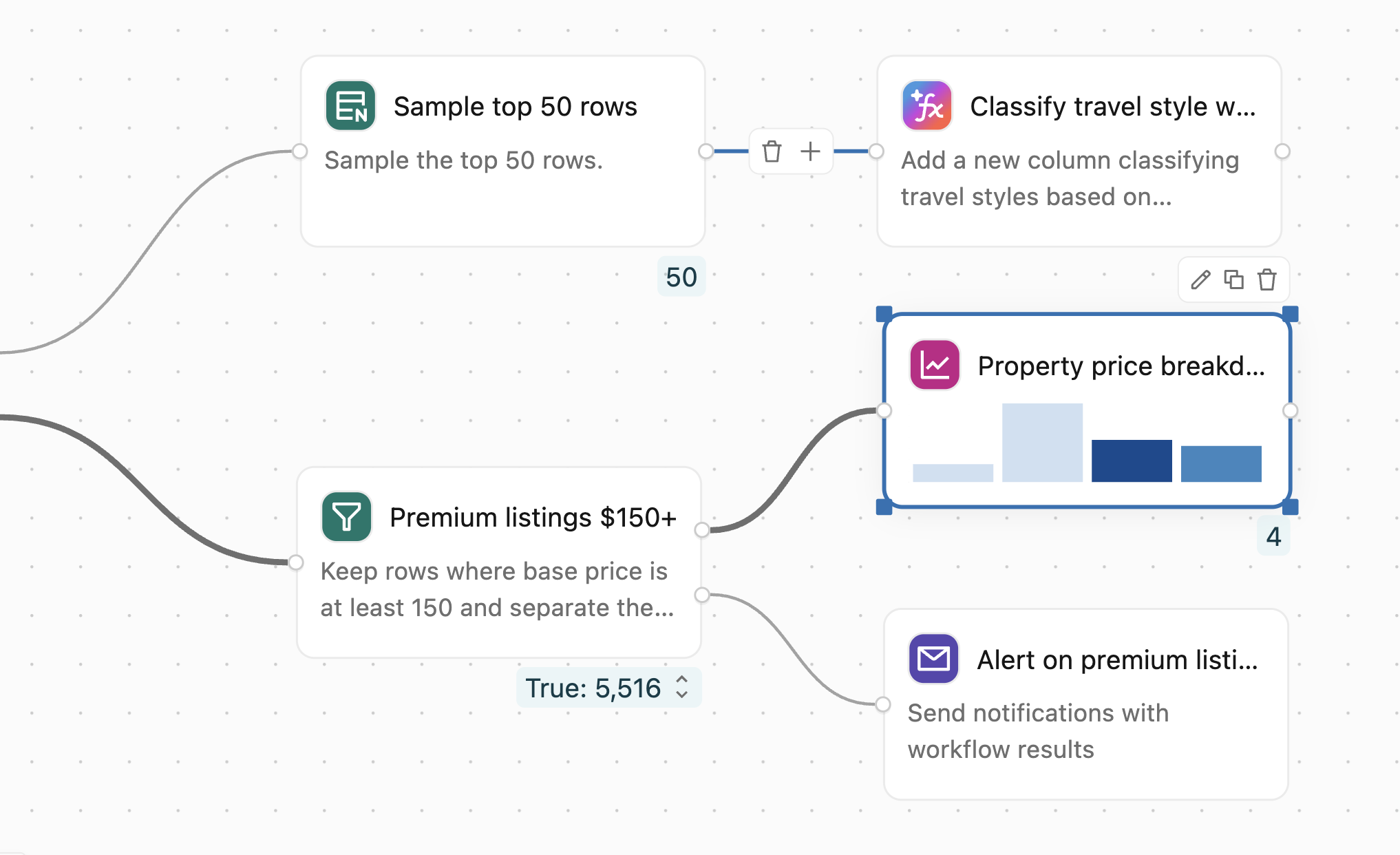
Tambah operator
Gunakan salah satu metode berikut untuk menambahkan operator:
- Di panel Operator, klik operator, atau seret operator tersebut ke kanvas.
- Klik tombol
 di samping operator yang sudah ada untuk menambahkan operator baru yang sudah terhubung ke operator tersebut.
- Klik kanan kanvas dan tambahkan operator dari menu pintasan.
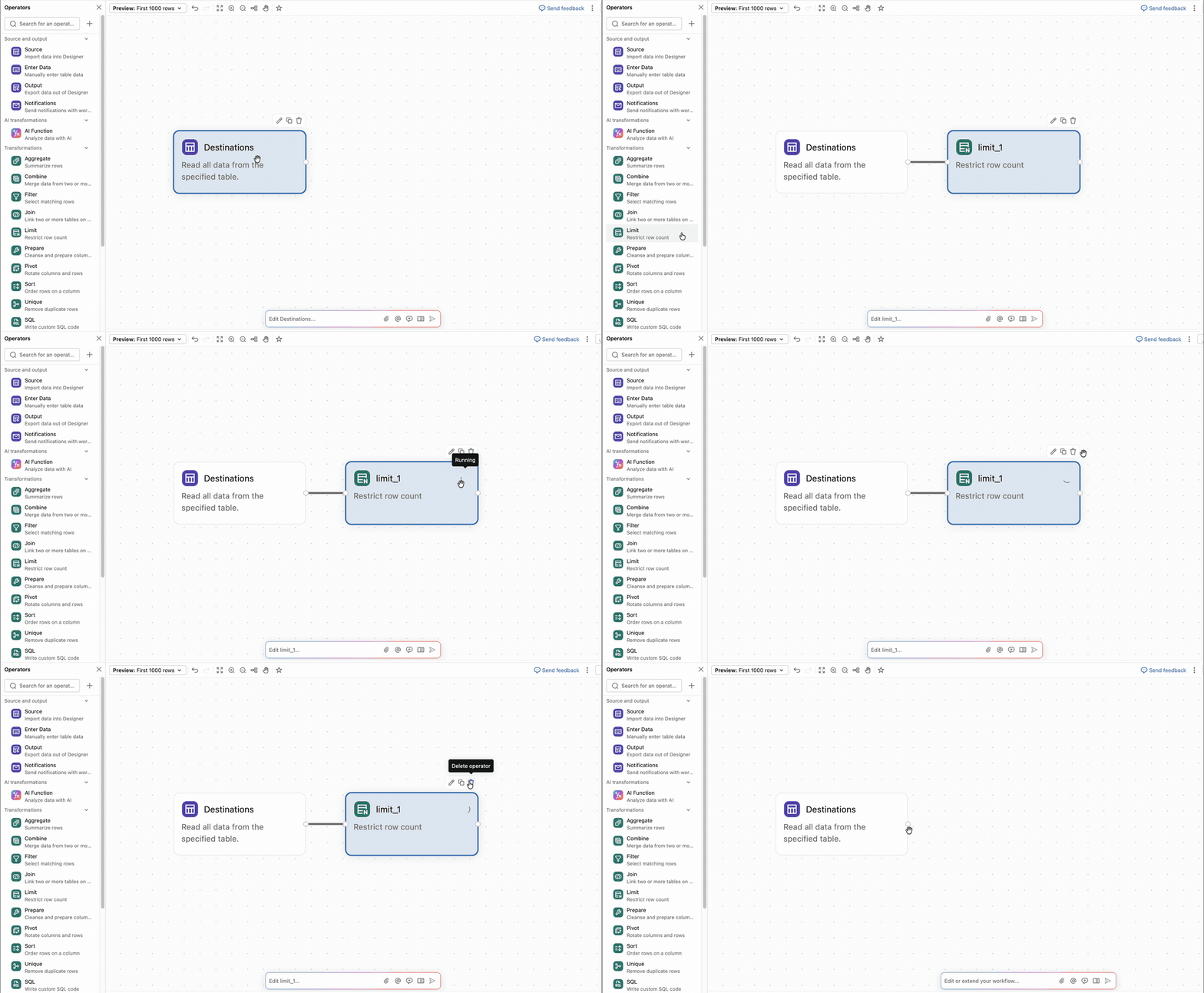
Operator yang tidak dikonfigurasi memiliki garis tepi putus-putus. Untuk detail tentang setiap operator, lihat Operator bawaan di Lakeflow Designer.
Menyambungkan operator
Untuk menghubungkan dua operator, seret dari port output di tepi kanan operator ke port input di tepi kiri operator berikutnya. Data mengalir dari operator pertama ke operator kedua.
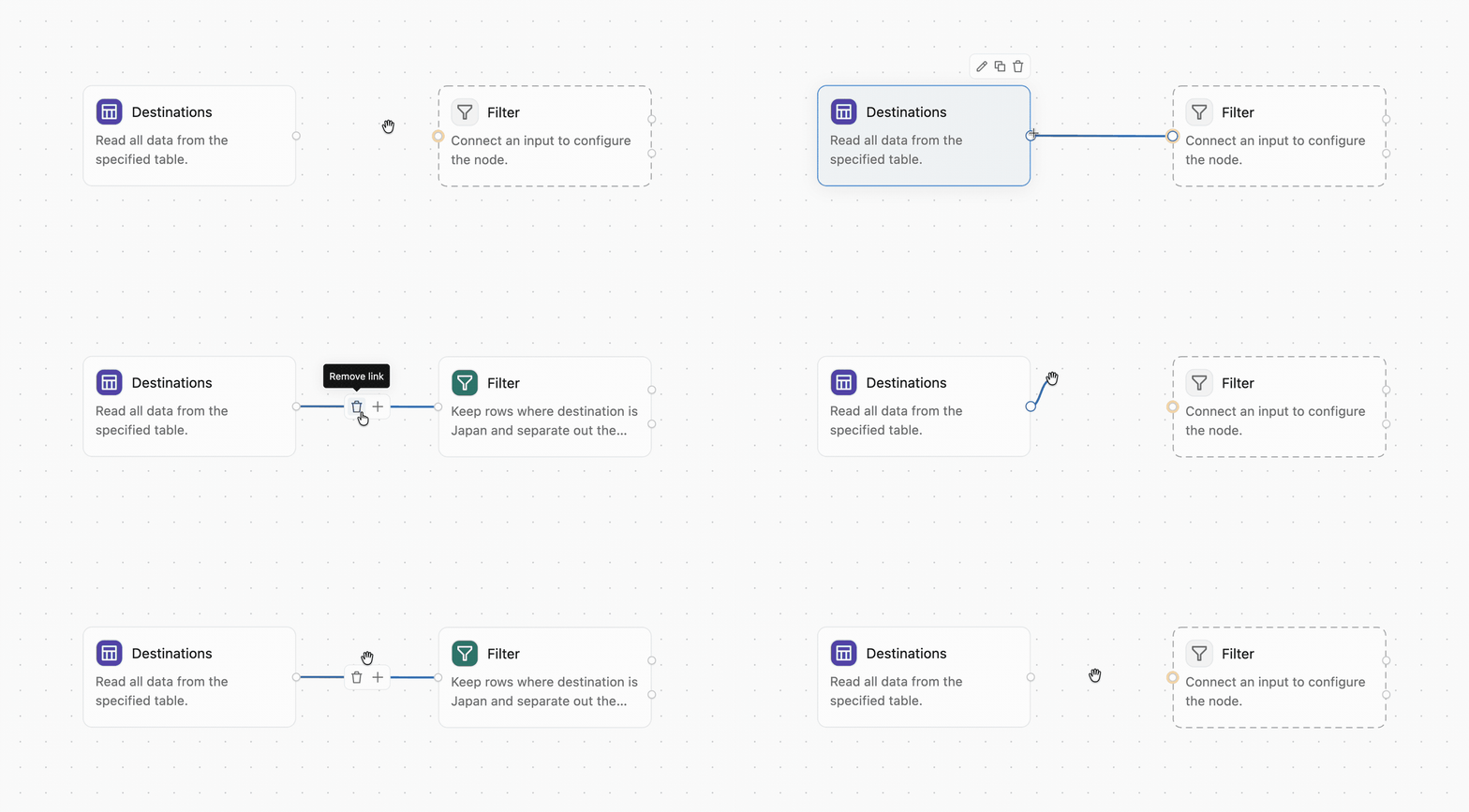
Beberapa operator, seperti Gabungdan Gabungkan, menerima beberapa koneksi input. Port input yang diperlukan yang tidak tersambung disorot dengan warna kuning.
Untuk menghapus koneksi, arahkan mouse ke atasnya dan klik  di toolbar yang muncul di atas koneksi.
Pilih operator untuk menyorot alur keterkaitannya di kanvas. Koneksi ke belakang menuju sumber hulunya dan ke depan menuju output hilirnya disorot, sehingga Anda dapat mengikuti bagaimana data mencapai dan keluar dari operator tersebut.
Mengganti nama, menyalin, menghapus, dan menonaktifkan operator
Setelah operator berada di kanvas, Anda dapat melakukan tindakan pada operator tersebut sebagai berikut:
- Ganti nama operator: Klik kotak di bagian atas panel konfigurasi untuk mengganti nama operator. Nama deskriptif membuat persiapan data visual Anda lebih mudah dipahami secara sekilas. Beberapa operator, seperti operator SQL, dapat mereferensikan output operator lain berdasarkan nama.
-
Salin operator: Arahkan mouse ke operator dan klik
 , atau pilih operator dan tekan Cmd/Ctrl+C lalu Cmd/Ctrl+V.
-
Hapus operator: Arahkan mouse ke operator dan klik di toolbar yang muncul di atasnya, atau pilih operator dan tekan Hapus.
- Aktifkan atau nonaktifkan operator: Klik kanan operator atau grup, lalu pilih Nonaktifkan untuk mengecualikannya dari jalan, atau Aktifkan untuk menyertakannya kembali. Operator yang dinonaktifkan tidak menghasilkan baris output, sehingga operator hilir menerima hasil kosong sampai Anda mengaktifkannya. Untuk menonaktifkan operator berdasarkan parameter, lihat Aktifkan atau nonaktifkan operator dengan parameter.
- Favoritkan operator: Klik kanan operator dan pilih Favorit untuk menandainya sebagai favorit, atau Tidak Favorit untuk menghapusnya. Operator yang difavoritkan menampilkan lencana di kanvas. Lihat Urutkan dan filter daftar.
- Operator Grup: Gunakan operator Grup untuk mengatur operator terkait di kanvas.
- Tambahkan catatan: Gunakan operator Catatan untuk mendokumentasikan alur kerja di kanvas.
Navigasikan kanvas
Gunakan kontrol berikut untuk bergerak di sekitar kanvas dan mengatur operator:
- Pan: Tahan Spasi sambil mengklik dan menyeret, atau gunakan dua jari pada trackpad.
-
Zoom: Jepit atau rentangkan di papan jejak, atau tahan Ctrl dan gulir. Anda juga dapat mengklik
 atau
 di toolbar.
-
Mode seret: Klik
 di toolbar untuk mengaktifkan atau menonaktifkan mode seret.
-
Auto-layout: Klik
 di toolbar untuk secara otomatis mengatur semua operator dalam tata letak yang ringkas.
-
Sesuaikan tampilan: Klik
 di toolbar untuk melihat semua operator di viewport saat ini.
- Menu pintasan: Klik kanan di mana saja di kanvas untuk mengakses aksi umum, termasuk menambah operator, membatalkan dan melakukan ulang, auto-layout, tampilan sesuai, dan membuka panel kode.
- Palet perintah: Tekan Cmd+Shift+P di macOS atau Ctrl+Shift+P di Windows untuk mengakses aksi editor.
Panel konfigurasi
Panel konfigurasi adalah tempat Anda mengisi detail operator, seperti kolom yang akan digabungkan atau kondisi yang akan difilter. Untuk membukanya, klik dua kali operator, atau arahkan kursor ke arahnya lalu klik  (Edit operator). Atur opsi untuk jenis operator tersebut, lalu klik Terapkan.
Setiap operator juga menunjukkan deskripsi yang dihasilkan AI tentang apa yang dilakukannya. Mengedit deskripsi akan mengonfigurasi ulang operator agar cocok. Untuk mengubah operator dengan menjelaskan apa yang Anda inginkan, klik Edit with Genie Code di panel konfigurasi. Lihat Gunakan Kode Genie di Lakeflow Designer.
Panel keluaran
Panel output terbuka di bagian bawah editor saat Anda memilih operator. Ini menampilkan data input dan output operator, atau menampilkan hasil non-tabel seperti plot, HTML, dan gambar. Anda dapat mengedit data langsung di pratinjau, membuka profil data, dan mengunduh hasilnya. Lihat Pratinjau dan perbaiki hasil di Lakeflow Designer.
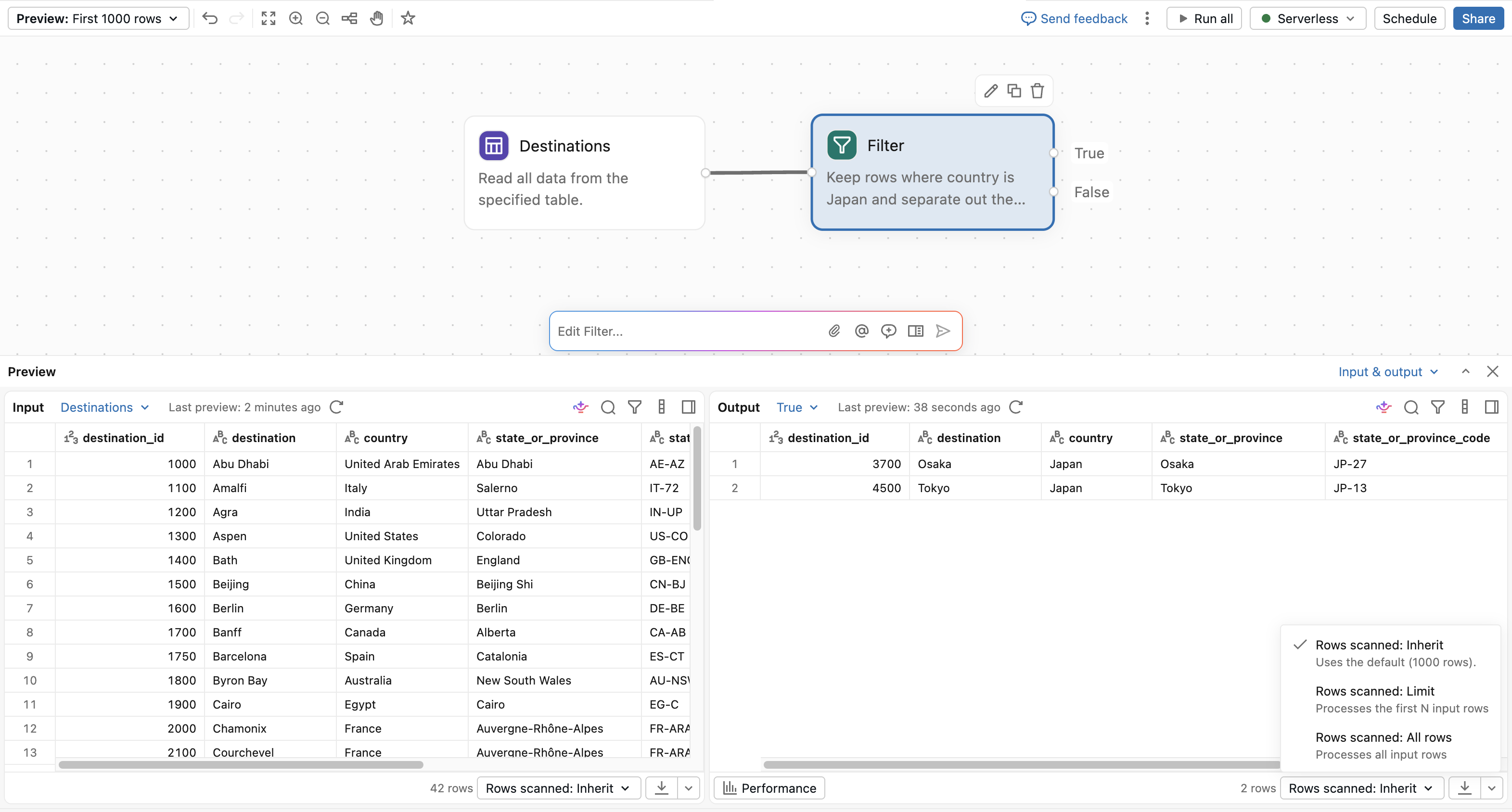
Prompt Kode Genie
Prompt Genie Code melayang di atas kanvas. Ketik permintaan dalam bahasa alami, dan Genie Code menambahkan atau mengubah operator di kanvas.
Tip
Misalnya, katakan pada Genie Code:
Remove rows where the email is null.
Ringkasan satu baris dari suntingan terbarunya muncul di atas kotak input. Untuk membuka riwayat percakapan lengkap, klik  . Lihat Gunakan Kode Genie di Lakeflow Designer.