Catatan
Akses ke halaman ini memerlukan otorisasi. Anda dapat mencoba masuk atau mengubah direktori.
Akses ke halaman ini memerlukan otorisasi. Anda dapat mencoba mengubah direktori.
Untuk membantu Anda mulai menggunakan Bundel Otomatisasi Deklaratif di ruang kerja, tutorial ini memandu Anda membuat bundel dengan pekerjaan, menyebarkannya, dan menjalankan pekerjaan di bundel - semua dari ruang kerja.
Untuk persyaratan penggunaan bundel di ruang kerja, lihat Bundel Otomatisasi Deklaratif di persyaratan ruang kerja.
Untuk informasi selengkapnya tentang bundel, lihat Apa itu Bundel Otomatisasi Deklaratif?.
Membuat bundel
Pertama, buat bundel di ruang kerja Databricks:
Navigasikan ke folder Git tempat Anda ingin membuat bundel.
Petunjuk / Saran
Jika Anda sebelumnya membuka folder Git di editor di workspace, folder tersebut akan muncul sebagai spasi. Lihat Ruang.
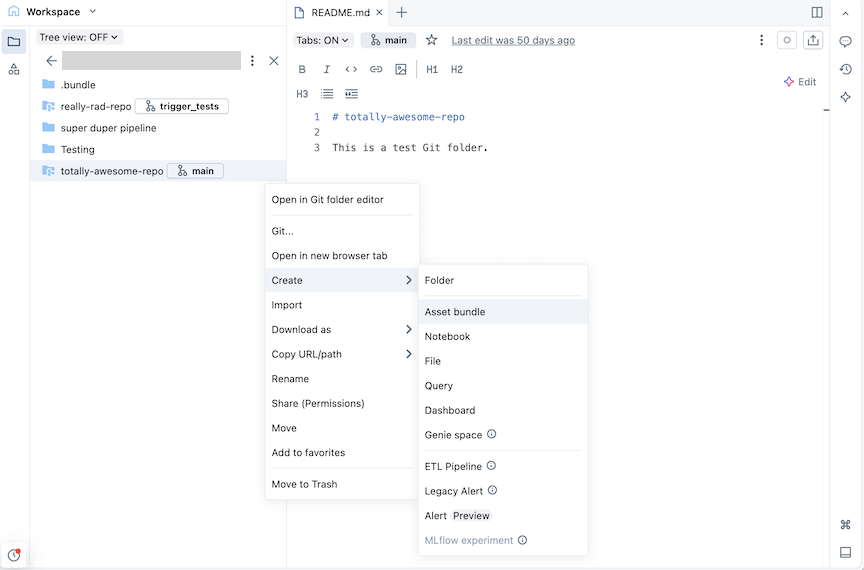
Klik tombol Buat , lalu klik Bundel. Atau, klik kanan pada folder Git atau kebab terkait di pohon ruang kerja dan klik Buat>Bundel:
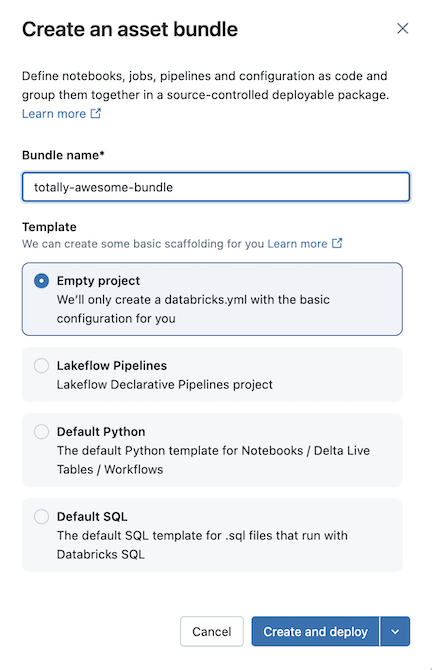
Dalam dialog Buat bundel , beri nama bundel, seperti bundel yang benar-benar mengagumkan. Nama bundel hanya dapat berisi huruf, angka, tanda hubung, dan garis bawah. Pilih Kosongkan proyek lalu klik Berikutnya .
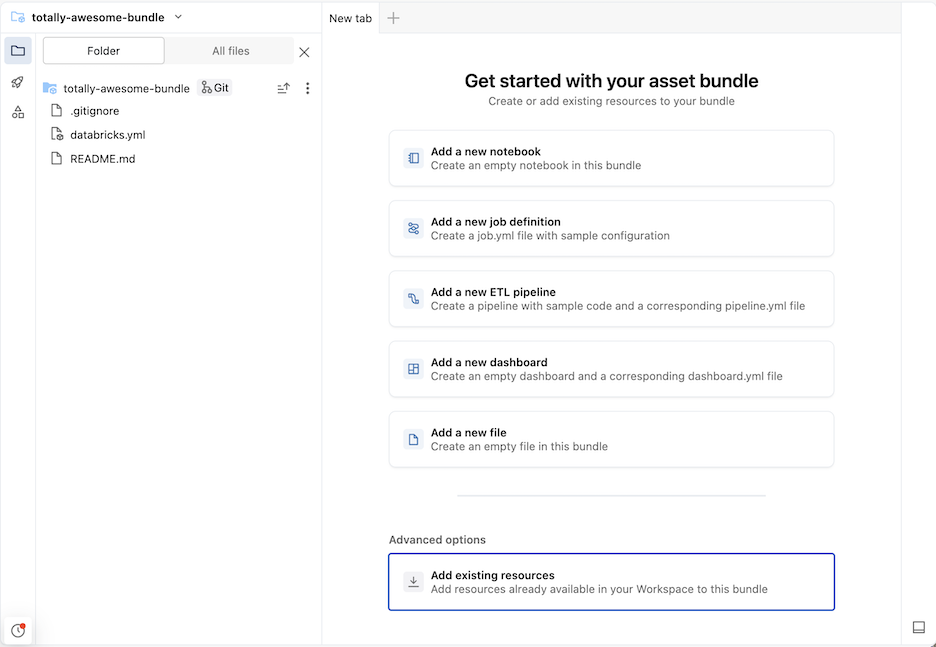
Ini membuat bundel awal di folder Git, yang mencakup .gitignore file konfigurasi Git dan file Bundel Automasi Deklaratif yang databricks.yml diperlukan. File databricks.yml berisi konfigurasi utama untuk bundel. Untuk detailnya, lihat Konfigurasi Bundel Otomatisasi Deklaratif.
Menambahkan buku catatan
Selanjutnya, tambahkan buku catatan ke bundel Anda. Buku catatan dalam contoh berikut mencetak "Halo Dunia!".
Klik petak Tambah buku catatan proyek bundel . Atau, klik ikon kebab untuk bundel dalam daftar isi, lalu klik Buat>Buku Catatan.
Ganti nama buku catatan menjadi helloworld.
Atur bahasa buku catatan ke Python dan tempelkan yang berikut ini ke dalam sel buku catatan:
print("Hello World!")
Menentukan pekerjaan
Sekarang tentukan pekerjaan yang menjalankan notebook.
Klik ikon penyebaran untuk bundel untuk beralih ke panel Penyebaran .
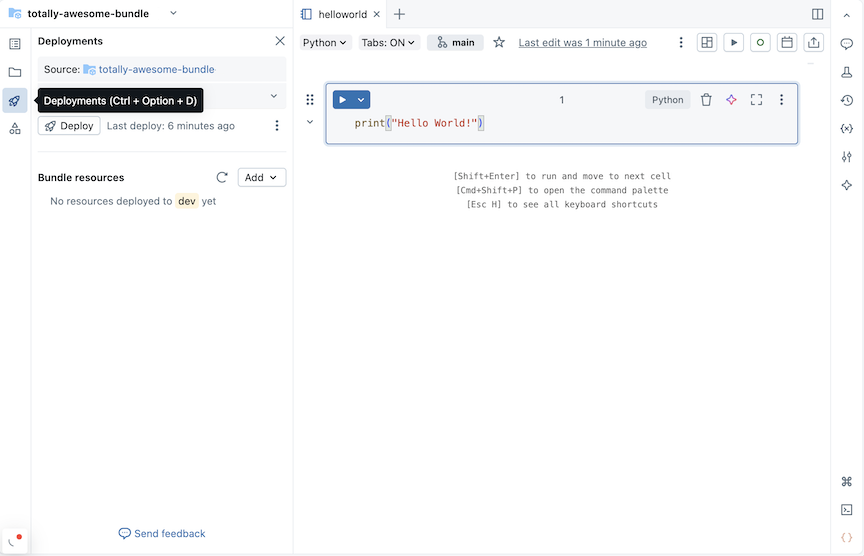
Di bagian Bundel sumber daya , klik Tambahkan, lalu Definisi pekerjaan baru.
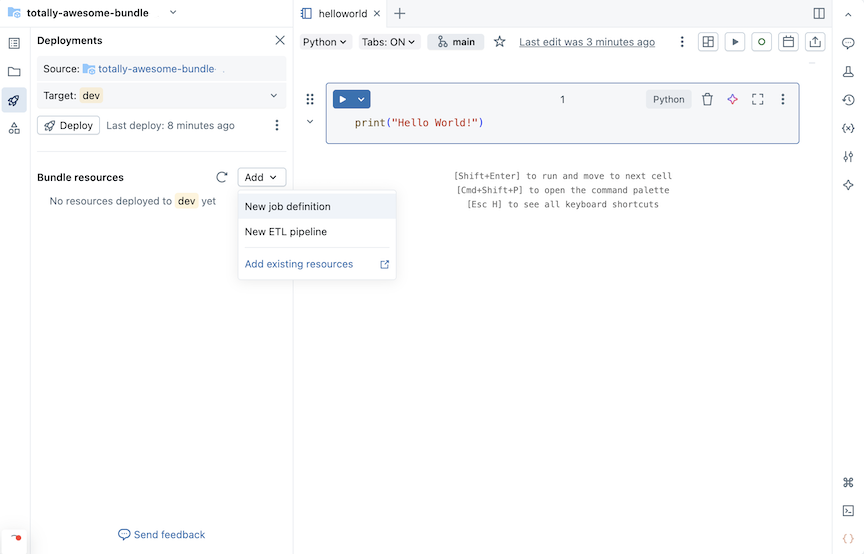
Ketik run-notebook ke dalam bidang Nama pekerjaan dari dialog Tambahkan pekerjaan ke bundel yang sudah ada . Klik Tambahkan dan sebarkan.
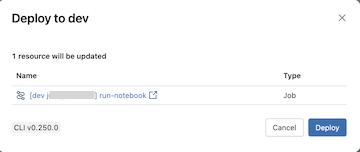
Dialog Konfirmasi Deploy to dev muncul dengan informasi tentang sumber daya pekerjaan yang akan dibuat di ruang kerja target dev. Klik Sebarkan.
Navigasi kembali ke file bundel dengan mengklik ikon folder di atas ikon penyebaran. Sumber daya
run-notebook.job.ymlpekerjaan dibuat dengan YAML dasar untuk pekerjaan tersebut dan beberapa contoh tugas pekerjaan YAML tambahan yang dikomentari.Tambahkan tugas buku catatan ke definisi pekerjaan. Ganti contoh YAML dalam
run-notebook.job.ymlfile dengan yang berikut ini:resources: jobs: run_notebook: name: run-notebook queue: enabled: true tasks: - task_key: my-notebook-task notebook_task: notebook_path: ../helloworld.ipynb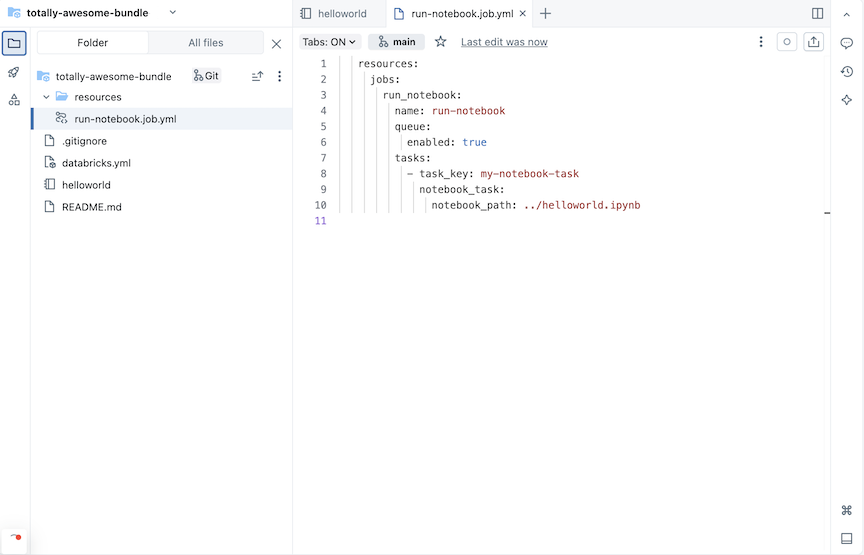
Untuk detail tentang menentukan pekerjaan di YAML, lihat pekerjaan. Untuk sintaks YAML untuk jenis tugas pekerjaan lain yang didukung, lihat Menambahkan tugas ke pekerjaan di Bundel Automasi Deklaratif.
Menyebarkan bundel
Selanjutnya, sebarkan bundel dan jalankan pekerjaan yang berisi helloworld tugas buku catatan.
Di panel Penyebaran untuk bundel di bawah Target, klik menu dropdown untuk memilih
devruang kerja target jika belum dipilih. Ruang kerja target didefinisikan dalamtargetspemetaan bundeldatabricks.yml. Lihat Mode penyebaran Bundel Otomatisasi Deklaratif.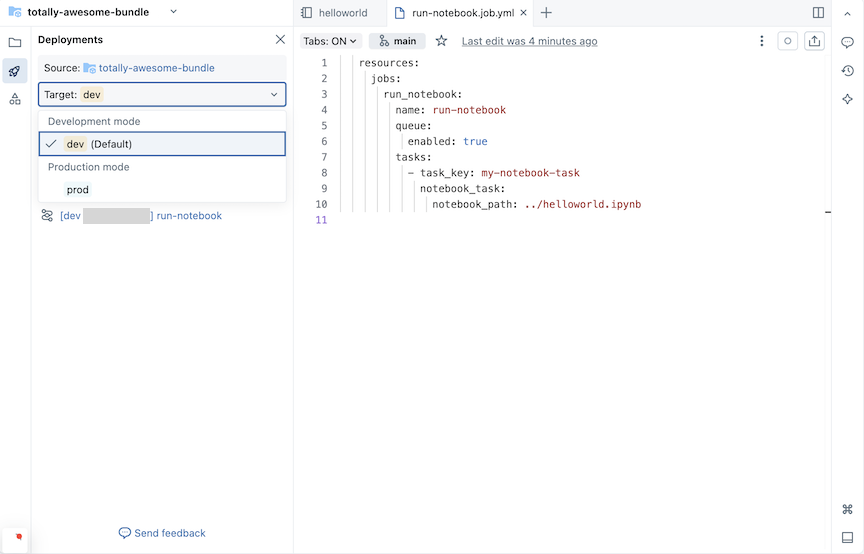
Klik tombol Sebarkan . Bundel divalidasi dan detail validasi muncul dalam dialog.
Tinjau detail penyebaran dalam dialog konfirmasi Penyebaran ke dev ini, lalu klik Sebarkan.
Penting
Menyebarkan bundel dan menjalankan kode sumber daya bundel dengan hak akses pengguna saat ini. Pastikan Anda mempercayai kode dalam paket, termasuk YAML, yang dapat mengandung pengaturan konfigurasi untuk menjalankan perintah.
Status penyebaran ditampilkan pada jendela output Proyek.
Jalankan pekerjaan
Sumber daya bundel yang disebarkan tercantum di bawah Sumber daya Bundel. Klik ikon putar yang terkait dengan sumber daya tugas untuk menjalankannya.
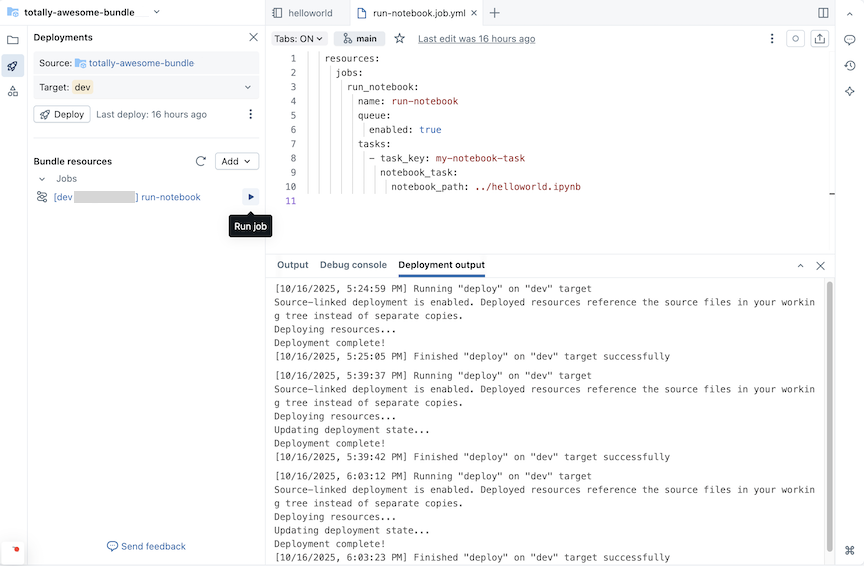
Navigasi ke Jalankan Pekerjaan dari bilah navigasi kiri untuk melihat jalannya bundel. Nama pekerjaan bundel yang dijalankan diawali dengan sebuah awalan, misalnya [dev someone] run-notebook.