Catatan
Akses ke halaman ini memerlukan otorisasi. Anda dapat mencoba masuk atau mengubah direktori.
Akses ke halaman ini memerlukan otorisasi. Anda dapat mencoba mengubah direktori.
Azure Databricks menyediakan serangkaian alat untuk menemukan, menjalankan, dan melacak pengujian unit Python langsung di ruang kerja. Gunakan panel bilah sisi pengujian, simbol eksekusi sebaris, dan panel hasil khusus untuk mengelola tes Anda tanpa meninggalkan ruang kerja.
Saat Anda membuka file pengujian Python yang valid, ikon  Tests muncul di bilah sisi kiri. Klik untuk membuka panel bilah samping pengujian dan mengakses kontrol eksekusi, indikator status, dan hasil.
File pengujian Python yang valid
Azure Databricks mengikuti konvensi penamaan pytest untuk mendeteksi file pengujian, kelas, dan kasus.
Pola penamaan file berikut dikenali sebagai file pengujian yang valid:
test_*.py*_test.py
Konvensi penamaan berikut mendeteksi kelas dan kasus pengujian:
-
test-prefiks fungsi atau metode di luar kelas -
test-prefiks fungsi atau metode di dalam kelasTest-prefiks (tanpa metode__init__) - Metode yang didekorasi dengan
@staticmethodatau@classmethoddi dalam kelas berawalanTest
Contohnya:
Note
Jika Ikon pengujian tidak muncul setelah membuka file yang cocok dengan pola ini, konfirmasikan bahwa file aktif di tab editor dan Anda tidak dalam tampilan baca-saja.
class TestClass():
    def test_1(self):
        assert True

    def test_3(self):
        assert 4 == 3

def test_foo():
    assert "foo" == "bar"
Menguji panel bilah sisi
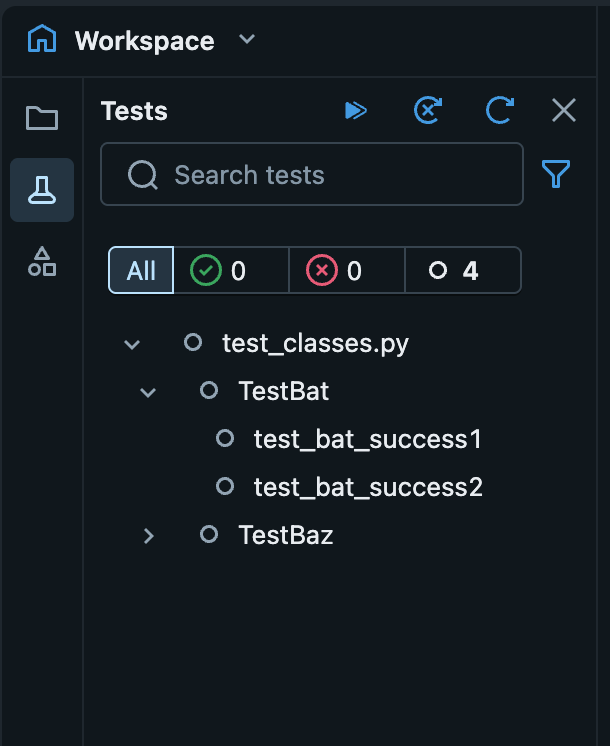
Untuk membuka panel Pengujian, klik Menguji ikon di bilah sisi kiri. Ikon ini hanya muncul ketika Anda memiliki file pengujian Python yang valid yang aktif di editor.
Panel secara otomatis mendeteksi pengujian dalam file aktif. Dalam pipeline, Declarative Automation Bundles, atau ruang folder Git dengan cluster terpasang, penemuan uji mencakup semua file dalam folder ruang tersebut. Di ruang lain, penemuan terbatas pada file saat ini.
Dari panel bilah sisi pengujian, Anda dapat:
-
Memicu aksi pengujian:
-
 Jalankan semua pengujian
 -
 Jalankan semua pengujian yang gagal
 -
 Memperbarui pengujian
-
-
Memantau status pengujian: Lihat
 lewati atau
  status gagal dari setiap pengujian yang ditemukan.
 -
Pengujian filter: Memfilter daftar pengujian menurut nama atau status. Gunakan bilah pencarian untuk memfilter menurut teks atau klik
 untuk memfilter menurut status.
 -
Jalankan pengujian individual: Jalankan pengujian tertentu langsung dari panel. Arahkan kursor ke atas tes dan klik
 .
.
Menjalankan pengujian dengan glyph sebaris
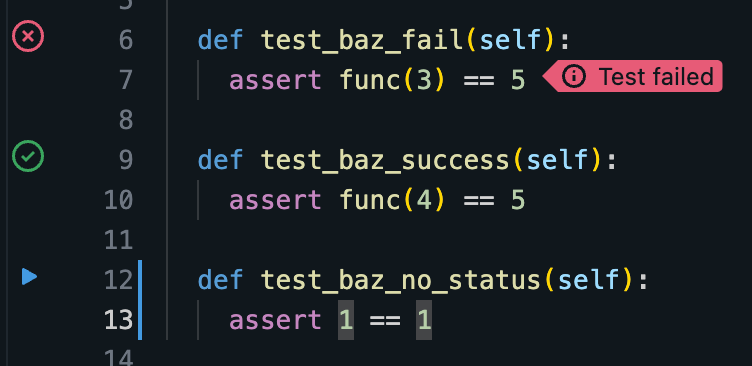
Saat Anda melihat file pengujian Python, tombol jalankan muncul sebaris di samping setiap kasus pengujian yang ditemukan. Klik untuk menjalankan pengujian tersebut. Setelah setiap eksekusi, ikon diperbarui untuk menunjukkan apakah pengujian lulus atau gagal.
Lihat penanda kegagalan dalam garis
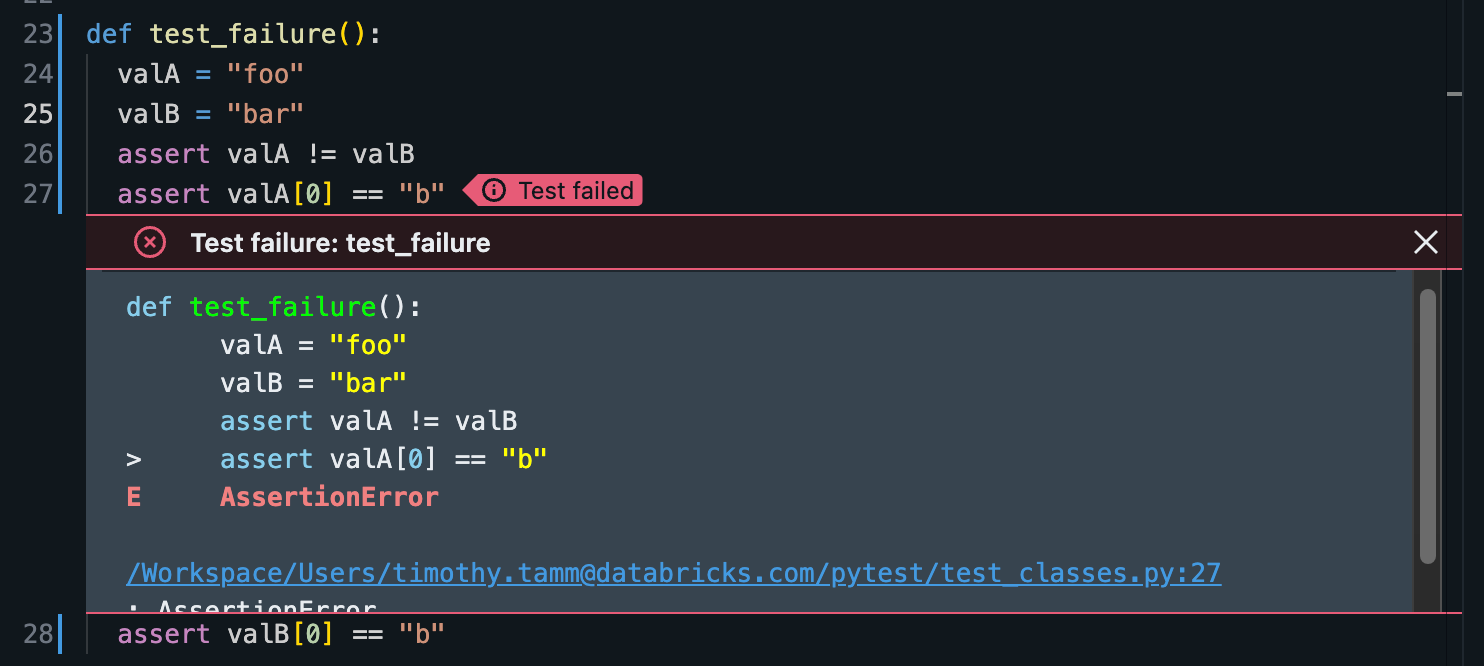
Jika pengujian unit gagal, indikator kegagalan langsung muncul pada baris yang menyebabkan pengujian gagal. Klik indikator untuk membuka modal yang menampilkan pesan kesalahan lengkap.
Lihat hasil pengujian
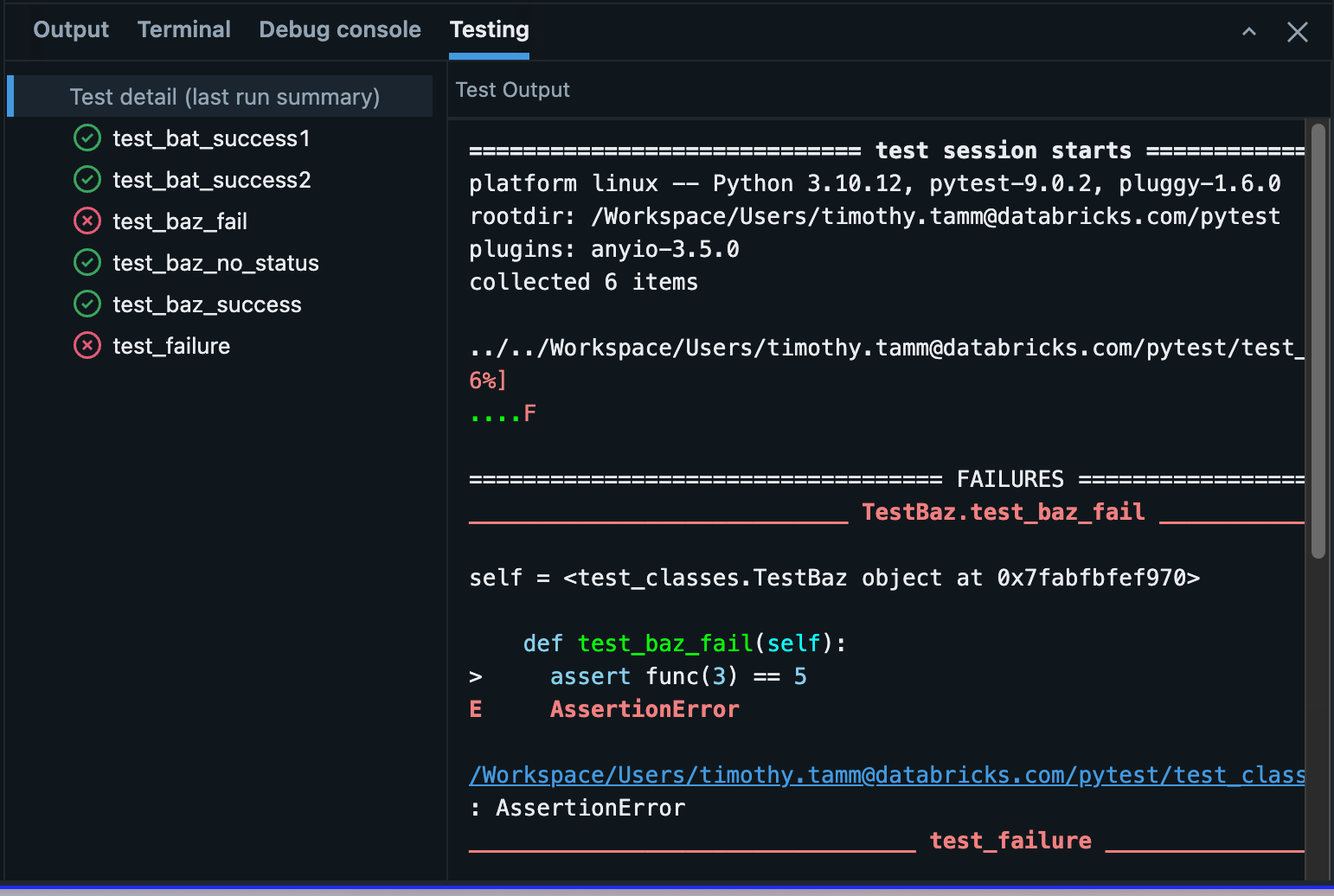
Saat Anda berada di file pengujian Python yang valid, tab Pengujian tersedia di panel bawah. Tab menampilkan hasil uji coba terbaru, termasuk ringkasan lengkap dan hasil kasus pengujian individual.
Arahkan mouse ke atas kasus pengujian untuk mengakses dua opsi:
-
 Menavigasi untuk menguji
 -
Jalankan pengujian