Catatan
Akses ke halaman ini memerlukan otorisasi. Anda dapat mencoba masuk atau mengubah direktori.
Akses ke halaman ini memerlukan otorisasi. Anda dapat mencoba mengubah direktori.
Penting
Fitur ini ada di Pratinjau Umum.
Nota
Add-in Azure Databricks Excel tidak tersedia di wilayah Azure Government atau Azure Tiongkok.
Add-in Azure Databricks Excel menghubungkan ruang kerja Azure Databricks Anda ke Microsoft Excel, membawa data Lakehouse yang diatur langsung ke spreadsheet Anda. Add-in ini didukung penuh di Excel untuk web dan versi desktop untuk Windows dan macOS.
Halaman ini menjelaskan dua metode yang tersedia untuk menyiapkan Add-in Azure Databricks Excel Microsoft Excel. Add-in ini menggunakan autentikasi akses menyeluruh (SSO) untuk menyambungkan ke ruang kerja Azure Databricks Anda dan mendukung Unity Catalog untuk tata kelola data dan kontrol akses.
Prasyarat
Sebelum Anda menginstal Add-in Excel, verifikasi bahwa Anda memiliki hal berikut:
- Akses ke ruang kerja Azure Databricks dengan Unity Catalog diaktifkan.
- Admin ruang kerja harus mengaktifkan pratinjau Excel Connector. Lihat Kelola Pratinjau Azure Databricks.
- URL ruang kerja Azure Databricks Anda untuk setiap ruang kerja yang perlu dihubungkan oleh Excel.
- Anda memiliki akses SQL Azure Databricks dan setidaknya dapat menggunakan izin pada gudang SQL.
- Izin untuk membaca data dari tabel Unity Catalog di ruang kerja Anda.
- Salah satu versi Excel berikut:
- Excel 2019 atau yang lebih baru di Mac
- Excel di Windows (Microsoft 365)
- Excel di web
- Excel di Mac (Microsoft 365)
- Jika Anda menggunakan firewall atau platform keamanan cloud, izinkan daftar URL ruang kerja Azure Databricks yang disertakan dalam file add-in.
- Jika tenant Microsoft Entra Anda memblokir persetujuan pengguna untuk aplikasi pihak ketiga, admin Microsoft Entra harus memberikan persetujuan admin untuk aplikasi enterprise single sign-on Azure Databricks sebelum pengguna dapat masuk dengan pemilih akun. Ini tidak diperlukan jika pengguna masuk dengan memasukkan URL workspace secara langsung. Lihat pesan "Perlu persetujuan admin" saat masuk.
Menyiapkan file add-in
Nota
Jika Anda adalah admin yang menyebarkan add-in melalui Microsoft Marketplace, lewati bagian ini. Penyebaran marketplace menggunakan PowerShell untuk mengonfigurasi akses ruang kerja alih-alih file add-in. Lihat Deploy melalui Microsoft Marketplace.
File add-in adalah file konektor kecil yang memberi tahu Excel cara menyambungkan dengan aman ke Azure Databricks. Ini bertindak sebagai jabat tangan digital yang memastikan add-in memuat dengan benar dan tetap terbarui setiap kali Anda membuka Excel.
Unduh dan siapkan file add-in untuk menggunakan Add-in Azure Databricks Excel. Satu file add-in dapat terhubung ke beberapa workspace Azure Databricks.
Unduh file add-in Excel Azure Databricks berikut:
Edit file add-in dengan menentukan URL ruang kerja Anda sebagai
<AppDomain>di dalam bagianAppDomains. URL ruang kerja Anda adalah URL dasar yang Anda gunakan untuk mengakses ruang kerja Azure Databricks Anda di browser. Untuk beralih di antara beberapa ruang kerja Azure Databricks, tambahkan setiap URL ruang kerja ke file add-in.Untuk masuk dengan URL kustom, tambahkan baik URL kustom maupun URL workspace terkait sebagai entri terpisah
<AppDomain>, seperti yang ditunjukkan pada contoh berikut. Proses masuk dapat dialihkan ke salah satu URL.<AppDomains> <!-- DO NOT CHANGE --> <AppDomain>https://www.databricks.com</AppDomain> <AppDomain>https://login.databricks.com</AppDomain> <!-- ADD WORKSPACE URLS AS SHOWN BELOW; PUT EACH WORKSPACE URL IN ITS OWN <AppDomain> TAG --> <!-- EXAMPLE --> // highlight-next-line <AppDomain>https://adb-<workspace1-id>.<random-number>.azuredatabricks.net</AppDomain> // highlight-next-line <AppDomain>https://adb-<workspace2-id>.<random-number>.azuredatabricks.net</AppDomain> <!-- TO USE A CUSTOM URL, ADD BOTH THE CUSTOM URL AND ITS ASSOCIATED WORKSPACE URL --> // highlight-next-line <AppDomain>https://<custom-url>.azuredatabricks.net</AppDomain> </AppDomains>Nota
Tempelkan URL ruang kerja Anda sebagai teks biasa, tanpa pemformatan. Di sebagian besar editor teks, gunakan
Ctrl+Shift+V(Windows) atauCommand+Shift+V(macOS).Simpan perubahan Anda. Verifikasi bahwa file diformat dengan benar sebagai
.xmlfile.
Opsi 1: Sebarkan dari pusat admin Microsoft 365
Sebagai administrator global, Anda dapat menyebarkan Add-in Azure Databricks Excel kepada pengguna di organisasi Anda. Anda dapat menyebarkan add-in sebagai aplikasi kustom menggunakan file add-in atau menginstalnya dari Microsoft Marketplace.
Untuk menginstal Add-in Azure Databricks Excel sebagai Admin Microsoft 365, Anda harus memiliki izin global admin. Sebagai administrator, Anda dapat menentukan pengguna mana di organisasi Anda yang dapat menggunakan add-in. Untuk informasi selengkapnya tentang admin global di Microsoft 365, lihat dokumentasi Microsoft.
Akses pusat admin Microsoft 365 di sini.
Nota
Databricks merekomendasikan penyebaran Add-in Azure Databricks Excel sebagai aplikasi kustom.
Menyebarkan sebagai aplikasi kustom
Sebarkan add-in menggunakan file manifes kustom. Unduh dan siapkan file add-in yang disediakan di Prasyarat.
- Di pusat admin Microsoft 365, buka Settings > Aplikasi terintegrasi dan klik tautan Tambahkan.
- Klik Sebarkan Add-in dan klik Berikutnya.
- Klik Unggah aplikasi kustom sebagai opsi untuk menyebarkan add-in baru.
- Pilih opsi untuk mengunggah manifes. Klik Pilih File dan unggah file add-in.
- Pilih pengguna mana yang harus memiliki akses ke add-in.
- Klik Sebarkan.
Untuk langkah-langkah terperinci tentang mengunggah Add-in Azure Databricks Excel, lihat dokumentasi Microsoft.
Menyebarkan dari Microsoft Marketplace
Instal add-in dari Microsoft Marketplace dan gunakan PowerShell untuk mengonfigurasi akses ruang kerja. Menginstal add-in saja tidak menghubungkannya ke ruang kerja Azure Databricks Anda. Ikuti semua langkah di bawah ini, termasuk menambahkan URL ruang kerja Anda ke daftar yang diizinkan dengan PowerShell.
Prasyarat
- PowerShell diinstal pada komputer Anda.
- Anda harus menjalankan Windows PowerShell sebagai administrator.
Pasang add-in
- Di pusat admin Microsoft 365, buka Settings > Aplikasi terintegrasi dan klik tautan Dapatkan Aplikasi.
- Cari "Add-in Azure Databricks untuk Excel".
- Klik Dapatkan sekarang.
- Sebarkan add-in ke diri Anda sendiri dengan memilih Hanya saya di bawah Tetapkan Pengguna.
- Klik Sebarkan.
Untuk langkah-langkah terperinci tentang menyebarkan Add-in Azure Databricks Excel dari Microsoft Marketplace, lihat dokumentasi Microsoft.
Mengonfigurasi akses ruang kerja
Setelah menginstal add-in, gunakan PowerShell untuk memasukkan URL ruang kerja Anda di Azure Databricks ke dalam daftar putih.
Nota
Koneksi PowerShell ke pusat admin Office 365 bisa kehabisan waktu. Jika perintah gagal, buka kembali PowerShell dan sambungkan kembali dengan menjalankan Connect-OrganizationAddInService.
Buka PowerShell dan jalankan sebagai administrator. Untuk informasi selengkapnya, lihat dokumentasi Microsoft.
Instal dan impor modul penyebaran terpusat Office 365:
Install-Module -Name O365CentralizedAddInDeployment
Import-Module O365CentralizedAddInDeployment
Sambungkan, lalu masuk ke akun Office 365 Anda sebagai admin:
Connect-OrganizationAddInServicePastikan bahwa aplikasi tambahan telah disebarkan. Add-in Azure Databricks untuk Excel akan muncul dalam daftar.
Get-OrganizationAddInJika add-in tidak muncul, itu mungkin perlu disebarkan ulang atau mungkin masih dalam proses penyebaran.
Daftarkan URL ruang kerja Azure Databricks yang diizinkan. Ganti masing-masing
<workspace-url>dengan URL ruang kerja yang ingin Anda izinkan. Anda dapat menyertakan URL ruang kerja sebanyak yang Anda butuhkan. Untuk mendukung URL kustom, sertakan baik URL kustom maupun URL workspace terkait.Set-OrganizationAddInOverrides -ProductId d75dbea5-bf93-49b8-9a49-bdf4e9d6f052 ` -AppDomains "https://adb-<workspace1-id>.<random-number>.azuredatabricks.net", "https://adb-<workspace2-id>.<random-number>.azuredatabricks.net", "https://<custom-url>.azuredatabricks.net"ID produk untuk Azure Databricks
d75dbea5-bf93-49b8-9a49-bdf4e9d6f052.Konfirmasi daftar izin yang benar. URL ruang kerja yang Anda izinkan akan muncul di bagian .
AppDomainsGet-OrganizationAddInOverrides -ProductId d75dbea5-bf93-49b8-9a49-bdf4e9d6f052
Menguji komponen tambahan
- Di Excel, temukan Add-in Azure Databricks.
- Masuk dan sambungkan ke salah satu ruang kerja yang Diizinkan.
Nota
Perubahan daftar izin dapat memakan waktu beberapa menit untuk disinkronkan. Jika autentikasi gagal, konfirmasikan bahwa Anda tersambung ke ruang kerja yang diizinkan. Jika ruang kerja benar, tutup Excel, tunggu beberapa menit, dan coba lagi.
Menyebarkan ke organisasi Anda
- Di pusat admin Microsoft 365, buka Settings > Aplikasi terintegrasi.
- Pilih Add-in Azure Databricks yang Anda instal dan konfigurasikan.
- Klik tab Pengguna dan pilih apakah akan disebarkan ke seluruh organisasi Anda atau grup pengguna tertentu.
Nota
Sebagai administrator, bagikan nama akun yang terkait dengan ruang kerja yang Diizinkan kepada pengguna yang berencana menggunakan Add-in Azure Databricks Excel. Lihat Masuk ke add-in.
Opsi 2: Terapkan sebagai pengguna individu
Langkah-langkah penginstalan bervariasi tergantung pada platform Excel Anda. Unduh dan siapkan file add-in yang disediakan di Prasyarat.
Excel untuk web
Untuk menginstal dan menyambungkan ke Add-in Excel di Excel versi web, lakukan langkah-langkah berikut:
- Buka Excel untuk web dan buat atau buka buku kerja.
- Di bawah tab Beranda, klik Add-in>Tingkat Lanjut.
- Klik Unggah Add-in Saya.
- Unggah file add-in.
- Klik Unggah.
- Temukan dan klik Add-in Azure Databricks dari menu Tambahkan.
- Masuk ke akun Azure Databricks Anda. Jika ada kesalahan, pastikan untuk mengaktifkan dialog pop-up.
- Jika Anda mengonfigurasi beberapa URL ruang kerja, pilih nama akun Azure Databricks yang diinginkan. Anda hanya perlu memilih ruang kerja tertentu jika URL berada dalam akun yang sama. Untuk informasi selengkapnya tentang nama akun, lihat Menemukan ID akun Anda.
Excel Desktop (Windows)
Untuk menginstal Add-in Excel di Excel Desktop untuk Windows, lakukan hal berikut:
- Buat folder bernama
Manifestdi drive lokal Anda (misalnya,C:\Manifest). - Salin file add-in ke
C:\Manifestfolder . - Buka properti folder dan bagikan folder:
-
ManifestKlik kanan folder dan pilih Properti. - Klik Berbagi>dan tambahkan diri Anda sebagai pengguna dengan izin baca dan tulis.
-
- Buka Desktop Excel.
- Konfigurasikan Excel untuk mempercayai folder manifes:
- Klik File>Opsi>Pusat Kepercayaan>Pengaturan Pusat Kepercayaan.
- Di bilah samping, klik Katalog Add-in Tepercaya.
- Di Url Katalog, masukkan jalur ke folder bersama tempat file add-in berada (misalnya,
\\YourComputerName\Manifest). - Klik Tambahkan katalog.
- Pilih kotak centang Perlihatkan di Menu .
- Klik OK untuk menyimpan perubahan Anda.
- Mulai ulang Excel Desktop.
- Dalam kotak pencarian di bilah judul, cari "Sisipkan sebagai Add-in" dan pilih dari hasil.
- Pilih konektor Azure Databricks dan klik Tambahkan.
- Klik Add-in Azure Databricks dan selesaikan proses masuk ke akun Azure Databricks Anda.
- Jika Anda mengonfigurasi beberapa URL ruang kerja, pilih nama akun Azure Databricks yang diinginkan. Anda hanya perlu memilih ruang kerja tertentu jika URL berada dalam akun yang sama. Untuk informasi selengkapnya tentang nama akun, lihat Menemukan ID akun Anda.
Excel Desktop (macOS)
Untuk menginstal Add-in Excel di Excel Desktop untuk macOS, lakukan hal berikut:
Salin file add-in ke folder Microsoft Add-in Office Anda. Jika folder
weftidak ada, buat./Users/<your-username>/Library/Containers/com.microsoft.Excel/Data/Documents/wefBuka atau mulai ulang Excel Desktop.
Di bilah navigasi, klik Add-in>Add-in Saya.
Klik Add-in Azure Databricks.
Selesaikan proses masuk ke akun Azure Databricks Anda.
Jika Anda mengonfigurasi beberapa URL ruang kerja, pilih nama akun Azure Databricks yang diinginkan. Anda hanya perlu memilih ruang kerja tertentu jika URL berada dalam akun yang sama. Untuk informasi selengkapnya tentang nama akun, lihat Menemukan ID akun Anda.
Masuk ke add-in
Jika administrator di organisasi Anda telah menyebarkan Add-in Azure Databricks Excel, masuk dan sambungkan ke ruang kerja Azure Databricks Anda dari Excel.
Di Excel, di bawah tab Beranda, klik Add-in Azure Databricks.
Saat pertama kali Anda masuk, hubungkan ke workspace menggunakan salah satu opsi berikut:
- Masukkan URL ruang kerja (disarankan): Masukkan URL ruang kerja Azure Databricks Anda. Opsi ini mendaftarkan Anda dengan workspace SSO. Untuk masuk dengan URL kustom, pastikan bahwa baik URL kustom maupun URL workspace terkait telah ditambahkan ke file add-in. Lihat Siapkan file add-in.
-
Gunakan pemilih akun: Klik Pilih pemilih akun untuk membuka
login.databricks.com, lalu pilih akun dan workspace yang diizinkan.
Klik Masuk dan selesaikan proses autentikasi untuk mendapatkan akses ke Azure Databricks Excel Add-in.
Setelah pertama kali Anda masuk, addin mengingat ruang kerja Anda. Pada proses masuk berikutnya, pilih workspace dari menu drop-down, atau gunakan salah satu opsi di atas untuk terhubung ke workspace lain.
Jika Anda menggunakan autentikasi Microsoft Entra ID dan muncul pesan "Perlu persetujuan admin", admin Microsoft Entra harus menyetujui aplikasi enterprise Azure Databricks sebelum Anda dapat masuk. Lihat pesan "Perlu persetujuan admin" saat masuk.
Ubah ruang kerja Azure Databricks
Jika file add-in menentukan beberapa ruang kerja Azure Databricks, Anda dapat beralih di antara ruang kerja tersebut. Untuk informasi selengkapnya, lihat Menyiapkan file add-in.
Untuk menyambungkan ke ruang kerja Azure Databricks yang berbeda, lakukan hal berikut:
- Di kanan atas panel Add-in Azure Databricks, klik menu tiga titik di samping pemilih komputasi.
- Klik Ubah ruang kerja.
- Pilih akun tempat ruang kerja Anda berada, ruang kerja jika diminta, dan masuk.
Pemecahan masalah
Pesan "Autentikasi sedang berlangsung" saat masuk
Jika Anda melihat jendela "Autentikasi sedang berlangsung" saat mencoba masuk ke Azure Databricks dari add-in, ruang kerja Anda mungkin belum ditambahkan dengan benar ke file add-in kustom. Verifikasi bahwa Anda telah mengonfigurasi ruang kerja Anda dengan benar di bawah <AppDomains>.
Pesan "Perlu persetujuan admin" saat masuk
Pesan "Perlu persetujuan admin" berikut muncul saat Anda masuk ke ruang kerja Azure Databricks Anda dari Excel add-in karena penyewa Microsoft Entra memblokir persetujuan pengguna untuk aplikasi Azure Databricks. Ini hanya berlaku saat Anda masuk dengan pemilih akun (login.databricks.com); untuk menghindarinya, masukkan langsung URL ruang kerja Anda saat masuk. Jika persetujuan administrator tidak diberikan, Microsoft Entra ID terus memblokir alur masuk meskipun Anda memiliki akses ruang kerja langsung.
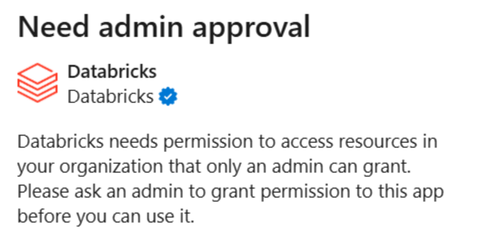
Untuk mengatasi hal ini, pengguna Microsoft Entra dengan peran administrator yang sesuai harus memberikan persetujuan administrator seluruh penyewa untuk aplikasi perusahaan Azure Databricks.
Minta admin Microsoft Entra untuk mengunjungi tautan berikut. Ganti {TENANT_ID} dengan ID penyewa Microsoft Entra Anda:
https://login.microsoftonline.com/{TENANT_ID}/adminconsent?client_id=aaec40b0-c0ae-4211-a98b-6fc160abb71b
Jika tautan gagal, admin dapat memberikan persetujuan secara manual:
- Di pusat admin Microsoft Entra, pergi ke Entra ID>Aplikasi perusahaan>Semua aplikasi dan temukan aplikasi perusahaan Azure Databricks yang digunakan untuk single sign-on. Untuk mengidentifikasi aplikasi, cari ID
aaec40b0-c0ae-4211-a98b-6fc160abb71bAplikasi . - Berikan persetujuan admin untuk izin yang diminta oleh aplikasi perusahaan Azure Databricks:
- Di bawah Keamanan, klik Izin.
- Klik Berikan persetujuan admin.
Untuk petunjuk terperinci, lihat dokumentasi Microsoft.
Tidak dapat menggunakan sumber daya
Jika Anda tidak dapat menggunakan sumber daya Azure Databricks, seperti gudang SQL, di Add-in Azure Databricks, coba salah satu metode berikut tergantung pada versi Excel mana yang Anda gunakan:
- Excel untuk web: Mulai ulang lembar atau ubah ruang kerja dan masuk kembali ke ruang kerja yang sama. Lihat Ubah Ruang Kerja Azure Databricks.
- Excel Desktop: Muat ulang add-in dengan mengklik ikon informasi di sudut kanan atas dan memilih Muat.