Catatan
Akses ke halaman ini memerlukan otorisasi. Anda dapat mencoba masuk atau mengubah direktori.
Akses ke halaman ini memerlukan otorisasi. Anda dapat mencoba mengubah direktori.
Important
Fitur ini ada di Pratinjau Umum. Admin akun dapat mengelola akses ke fitur ini dari halaman Pratinjau di konsol akun. Lihat Mengelola pratinjau tingkat akun.
Aplikasi Databricks Genie di Microsoft Teams membawa Genie ke Microsoft Teams sehingga pengguna dapat mengajukan pertanyaan data dan mendapatkan jawaban tanpa meninggalkan ruang kerja Microsoft Teams. Pengguna dapat mengobrol dengan aplikasi dalam pesan langsung atau menyebutkan @Databricks Genie di saluran Microsoft Teams atau obrolan grup. Pertanyaan dijawab oleh Genie One atau oleh Agen Genie tertentu yang disematkan oleh pemilik saluran untuk memberikan jawaban yang konsisten dan khusus untuk kasus penggunaan tertentu.
Aplikasi Databricks Genie di Microsoft Teams mengandalkan API Genie One dalam kedua kasus; ketika Agen Genie dipin, Genie One mengirimkan pertanyaan hanya kepada agen tersebut. Aplikasi ini menggunakan model penyedia dan jaminan kepercayaan serta keselamatan yang sama seperti Genie. Lihat Penyedia hosting yang digunakan saat pengaturan fitur AI yang didukung mitra diaktifkan maupun dinonaktifkan dan Kepercayaan dan keamanan fitur bantuan AI Databricks.
Halaman ini menjelaskan cara mengunduh, menyiapkan, dan menggunakan aplikasi Databricks Genie di Microsoft Teams.
Important
Azure Databricks agen dapat menghasilkan respons yang tidak akurat. Verifikasikan sebelum bertindak berdasarkan output agen.
Prasyarat
Sebelum menginstal aplikasi Databricks Genie di Microsoft Teams:
- Administrator akun harus mengaktifkan pratinjau Databricks Genie for Microsoft Teams di konsol akun.
- Jika ruang kerja Anda menggunakan daftar akses IP, tambahkan alamat IP outbound dari bidang kontrol Azure Databricks di wilayah East US 2. Lihat IP keluar di dokumentasi Azure Databricks.
Instal aplikasi Databricks Genie di Microsoft Teams
Admin Microsoft 365 menginstal aplikasi Databricks Genie di Microsoft Teams dari marketplace Microsoft:
- Di marketplace Microsoft, cari dan temukan Databricks Genie.
- Instal aplikasi.
- Setujui izin aplikasi saat diminta selama penginstalan.
Untuk daftar izin yang diperlukan, lihat Izin aplikasi yang diperlukan di Microsoft.
Setelah penginstalan, pengguna dapat mulai menggunakan aplikasi.
Menggunakan aplikasi Databricks Genie di Microsoft Teams
Anda dapat menggunakan aplikasi Databricks Genie di Microsoft Teams melalui pesan langsung atau dalam percakapan saluran di ruang kerja Microsoft Teams Anda, atau dari Microsoft 365 Copilot.
Pesan langsung
Untuk mengirim pesan langsung ke aplikasi Databricks Genie di Microsoft Teams:
Di Microsoft Teams, klik Aplikasi di bar samping kiri dan buka aplikasi Databricks Genie di Microsoft Teams.
Masukkan pertanyaan Anda.
Jika Anda belum masuk, aplikasi Databricks Genie di Microsoft Teams akan meminta Anda untuk masuk:
- Klik Konfigurasikan.
- Tentukan URL Workspace Anda. Untuk mengetahui URL workspace Anda, lihat Nama instance, URL, dan ID workspace.
- Klik Lanjutkan untuk masuk ke akun Azure Databricks Anda.
Pertanyaan Anda dirutekan ke Agen Genie yang paling tepat dan mengembalikan jawaban dengan sumber dan permintaan tindak lanjut yang disarankan.
Untuk mengonfigurasi ruang kerja dan ruang lingkup Genie untuk semua percakapan pesan langsung berikutnya, buka aplikasi Databricks Genie di halaman utama Microsoft Teams dan sesuaikan pengaturannya.
Percakapan saluran
Anda dapat menambahkan aplikasi Databricks Genie di Microsoft Teams ke saluran. Menggunakan config, pemilik saluran dapat mengonfigurasi pengaturan untuk semua anggota saluran dan pengguna individual dapat mengonfigurasi pengaturan pribadi. Konfigurasi pemilik saluran mengambil alih konfigurasi pribadi.
Untuk mengonfigurasi aplikasi Databricks Genie di Microsoft Teams di saluran:
Di saluran yang diinginkan, ketik
@Databricks Genie.Jika diminta, tambahkan aplikasi Databricks Genie di Microsoft Teams ke saluran.
Ketik
config.Pilih ruang kerja yang terhubung, visibilitas pesan, dan cakupan Genie (Genie One atau Agen Genie tertentu).
Jika tidak ada Genie Agent yang disematkan, saluran akan otomatis menggunakan Genie One.
Setelah konfigurasi, semua sebutan
@Databricks Geniedi saluran akan diarahkan ke agen dan ruang kerja yang dikonfigurasi.
Level konfigurasi dan penimpaan
Jalankan config di saluran untuk membuka jendela konfigurasi. Pengaturan berikut dapat dikonfigurasi:
- Pemilihan Ruang Kerja: Ruang kerja Azure Databricks yang dihubungkan oleh aplikasi Databricks Genie di Microsoft Teams untuk menjawab pertanyaan.
-
Visibilitas pesan: Apakah
@Databricks Genierespons di saluran terlihat oleh semua anggota saluran atau hanya untuk pengguna yang bertanya. Secara default, respons bersifat publik. Jika admin ruang kerja menetapkan visibilitas pesan ke privat, ruang kerja hanya mendukung pesan langsung, bukan saluran atau obrolan grup. - Cakupan Genie: Genie One atau Agen Genie tertentu. Keduanya menggunakan API Genie One; menetapkan Genie Agent tertentu mengarahkan Genie One untuk mengirim pertanyaan hanya ke agen tersebut, agar jawaban tetap konsisten dan sesuai dengan kasus penggunaan tertentu.
Pengaturan visibilitas pesan dapat diatur pada tiga tingkat. Tingkat yang lebih tinggi mengambil alih tingkat yang lebih rendah:
| Tingkat | Cara mengaturnya | Berlaku pada | Precedence |
|---|---|---|---|
| Ruang Kerja | Admin ruang kerja Azure Databricks mengonfigurasi pengaturan ini dari pengaturan keamanan ruang kerja menggunakan kolom Izinkan koneksi ke platform kolaborasi dan Izinkan pesan publik di platform kolaborasi. Jika Izinkan pesan publik dalam platform kolaborasi nonaktif, pesan saluran dan grup tidak berfungsi dan hanya pesan langsung yang didukung. |
Semua saluran di ruang kerja Microsoft Teams | Tertinggi, mengesampingkan konfigurasi saluran dan pribadi |
| Saluran | Pemilik saluran mengirim config di saluran dan memilih Simpan sebagai pengaturan di seluruh saluran |
Semua anggota di saluran tersebut | Mengganti konfigurasi pribadi |
| Pribadi | Pengguna individual mengirim config di saluran |
Penyebutan milik pengguna tersebut @Databricks Genie di saluran |
Digunakan ketika tidak ada konfigurasi tingkat saluran yang ditetapkan |
Pantau penggunaan dengan log audit
Admin akun dan workspace dapat menggunakan tabel sistem audit log (system.access.audit) untuk memantau penggunaan Genie yang berasal dari Microsoft Teams. Ketika pengguna mengirim pesan melalui aplikasi Databricks Genie di Microsoft Teams, Genie One mencatat sebuah createGenieChatResponse event di bawah layanan tersebutgenieChat, dan field tersebut request_params.source mencatat teams sebagai asal. Ini memungkinkan Anda membedakan permintaan Microsoft Teams dari permintaan yang dibuat di Azure Databricks web UI (webapp) atau melalui integrasi lain, seperti Slack (slack).
Contoh kueri berikut mengembalikan permintaan Genie yang berasal dari Microsoft Teams dari 5 hari terakhir, termasuk pengguna yang meminta dan ID percakapan:
SELECT
  event_time,
  user_identity.email AS user_email,
  request_params.conversation_id AS conversation_id
FROM system.access.audit
WHERE service_name = 'genieChat'
  AND action_name = 'createGenieChatResponse'
  AND request_params.source = 'teams'
  AND event_date >= date_add(current_date(), -5)
ORDER BY event_time DESC
Untuk skema tabel log audit dan contoh kueri lainnya, lihat Referensi tabel sistem log audit. Untuk daftar lengkap acara chat Genie One, lihat Acara chat di Genie One.
Izin aplikasi yang diperlukan di Microsoft
Saat Anda menginstal aplikasi Databricks Genie di Microsoft Teams, aplikasi tersebut meminta izin berikut. Izin Entra ID adalah izin Microsoft Graph seluruh tenant yang disetujui oleh admin Microsoft 365 untuk organisasi Anda. Izin khusus sumber daya adalah izin persetujuan khusus sumber daya (RSC) Teams yang hanya berlaku untuk chat, saluran, atau tim tempat aplikasi diinstal.
Untuk informasi lebih lanjut tentang izin ini, lihat Persetujuan spesifik sumber daya dan izin Graph dalam dokumentasi Microsoft.
Note
User.ReadBasic.All Izin tidak lagi digunakan. Aplikasi sekarang menggunakan izin yang didelegasikan sebagai gantinya. Hingga Azure Databricks selesai menghapusnya dari daftar izin yang diwajibkan, Anda mungkin masih melihat izin tersebut diminta selama proses instalasi. Setujui permintaan jika diminta.
| Persetujuan | Description | Type |
|---|---|---|
offline_access |
Pertahankan akses ke data yang telah Anda berikan aksesnya. | Entra ID |
User.Read |
Masuk dan baca profil pengguna. | Entra ID |
User.ReadBasic.All |
Baca profil dasar semua pengguna. | Entra ID |
ChatMessage.Read.Chat |
Baca pesan-pesan di chat ini. | Khusus sumber daya |
ChatMessage.Send.Chat |
Kirim pesan ke chat ini. | Khusus sumber daya |
TeamsActivity.Send.Chat |
Buat notifikasi baru di feed aktivitas kerja tim pengguna dalam chat ini. | Khusus sumber daya |
TeamsActivity.Send.User |
Kirim notifikasi feed aktivitas ke pengguna ini. | Khusus sumber daya |
ChannelMember.Read.Group |
Baca anggota saluran tim. | Khusus sumber daya |
ChannelMessage.Read.Group |
Baca pesan saluran tim ini. | Khusus sumber daya |
ChannelSettings.Read.Group |
Baca nama channel, deskripsi, dan pengaturan tim ini. | Khusus sumber daya |
Troubleshooting
Pesan "Perlu persetujuan admin" saat masuk
Pesan "Perlu persetujuan admin" berikut muncul saat Anda masuk ke ruang kerja Azure Databricks Anda karena penyewa Microsoft Entra memblokir persetujuan pengguna untuk aplikasi Azure Databricks. Jika persetujuan administrator tidak diberikan, Microsoft Entra ID terus memblokir alur masuk meskipun Anda memiliki akses ruang kerja langsung.
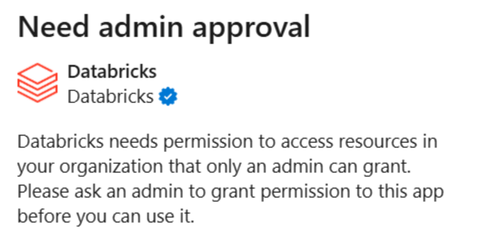
Untuk mengatasi hal ini, pengguna Microsoft Entra dengan peran administrator yang sesuai harus memberikan persetujuan administrator seluruh penyewa untuk aplikasi perusahaan Azure Databricks.
Minta admin Microsoft Entra untuk mengunjungi tautan berikut. Ganti {TENANT_ID} dengan ID penyewa Microsoft Entra Anda:
https://login.microsoftonline.com/{TENANT_ID}/adminconsent?client_id=aaec40b0-c0ae-4211-a98b-6fc160abb71b
Jika tautan gagal, admin dapat memberikan persetujuan secara manual:
- Di pusat admin Microsoft Entra, pergi ke Entra ID>Aplikasi perusahaan>Semua aplikasi dan temukan aplikasi perusahaan Azure Databricks yang digunakan untuk single sign-on. Untuk mengidentifikasi aplikasi, cari ID
aaec40b0-c0ae-4211-a98b-6fc160abb71bAplikasi . - Berikan persetujuan admin untuk izin yang diminta oleh aplikasi perusahaan Azure Databricks:
- Di bawah Keamanan, klik Izin.
- Klik Berikan persetujuan admin.
Untuk petunjuk terperinci, lihat dokumentasi Microsoft.
Keterbatasan
- Anda tidak dapat menentukan komputasi mana (gudang SQL) aplikasi Databricks Genie dalam Microsoft Teams menggunakan. Azure Databricks secara otomatis memilih gudang SQL yang diizinkan untuk diakses pengguna.
- Ketika Agen Genie tertentu disematkan sebagai cakupan Genie, Genie One mungkin menulis ulang pertanyaan sebelum pertanyaan tersebut sampai ke agen yang disematkan.
- Umpan balik (jempol ke atas atau jempol ke bawah) selalu dikirim ke Genie One, bahkan saat Agen Genie tertentu disematkan.
- PrivateLink tidak didukung.
- Fitur berikut ini tidak didukung:
- Memvisualisasikan bagan
- Mengirim pemberitahuan Azure Databricks ke Teams
- Memicu tindakan dalam Azure Databricks dari Teams
Sumber daya tambahan
- Menggunakan Genie One
- Chat di Genie One
- Menggunakan Genie One
- Untuk dukungan, lihat pusat bantuan Databricks.