Catatan
Akses ke halaman ini memerlukan otorisasi. Anda dapat mencoba masuk atau mengubah direktori.
Akses ke halaman ini memerlukan otorisasi. Anda dapat mencoba mengubah direktori.
Penting
Fitur ini ada di Pratinjau Umum.
Runtime AI terintegrasi secara asli dengan MLflow untuk pelacakan eksperimen dan menyertakan panel sumber daya GPU bawaan untuk memantau pemanfaatan, memori, dan suhu. Gunakan MLflow untuk mencatat metrik dan eksekusi, melihat output pelatihan di notebook dan UI MLflow, menyimpan titik pemeriksaan model ke volume Unity Catalog, dan melacak kesehatan GPU saat kode Anda berjalan.
Tip
- AI Runtime terintegrasi secara native dengan MLflow untuk pelacakan eksperimen dan pencatatan model.
- Panel sumber daya GPU bawaan menunjukkan pemanfaatan, memori, dan suhu.
- Simpan checkpoint model ke volume di Unity Catalog.
Integrasi MLflow
Runtime AI terintegrasi secara asli dengan MLflow untuk pelacakan eksperimen, pengelogan model, dan visualisasi metrik.
Rekomendasi pengaturan:
Tingkatkan MLflow ke versi 3.7 atau yang lebih baru dan ikuti pola alur kerja pembelajaran mendalam.
Aktifkan autologging untuk PyTorch Lightning:
import mlflow
mlflow.pytorch.autolog()
Sesuaikan nama eksekusi MLflow Anda dengan merangkum kode pelatihan model Anda dalam
mlflow.start_run()cakupan API. Ini memberi Anda kontrol atas nama eksekusi dan memungkinkan Anda memulai ulang dari eksekusi sebelumnya. Anda dapat menyesuaikan nama eksekusi menggunakanrun_nameparameter dimlflow.start_run(run_name="your-custom-name")atau di pustaka pihak ketiga yang mendukung MLflow (misalnya, Hugging Face Transformers). Jika tidak, nama eksekusi defaultnya adalahjobTaskRun-xxxxx.from transformers import TrainingArguments args = TrainingArguments( report_to="mlflow", run_name="llama7b-sft-lr3e5", # <-- MLflow run name logging_steps=50, )Saat menggunakan API GPU Tanpa Server, setiap panggilan untuk
.distributed()secara otomatis membuat eksperimen MLflow yang dijalankan. Jika dipanggil dalam run MLflow yang aktif, child run bertingkat akan dibuat di bawah parent aktif sebagai gantinya.import mlflow with mlflow.start_run() as outer_run: ... run_train.distributed() # creates a nested child run under outer_runUntuk menyesuaikan eksperimen yang digunakan oleh
.distributed(), panggilmlflow.set_experiment()sebelum memanggil.distributed(), atau aturMLFLOW_EXPERIMENT_NAMEvariabel lingkungan. Nama eksperimen default adalah/Users/{WORKSPACE_USER}/{notebook-name}. Selalu gunakan jalur absolut.import mlflow mlflow.set_experiment("/Users/<username>/my-experiment") run_train.distributed()Alternatively:
import os
os.environ["MLFLOW_EXPERIMENT_NAME"] = "/Users/<username>/my-experiment"
Untuk melanjutkan eksekusi MLflow sebelumnya, gunakan
mlflow.start_run(run_id="<previous-run-id>").Untuk melanjutkan eksekusi MLflow sebelumnya dengan
.distributed(), aturMLFLOW_RUN_IDsebelum memanggilnya:os.environ["MLFLOW_RUN_ID"] = "<previous-run-id>" run_train.distributed()Atur parameter
stepdiMLFlowLoggermenjadi nomor batch yang wajar. MLflow memiliki batas 10 juta langkah metrik, sehingga mencatat setiap batch dalam proses pelatihan berskala besar dapat mencapai batas ini. Lihat Batas sumber daya.
Menampilkan log
- Keluaran notebook: Keluaran standar dan galat dari kode pelatihan Anda akan muncul di keluaran sel notebook.
- Log MLflow: UI eksperimen MLflow menampilkan metrik pelatihan, parameter, dan artefak.
Jika Anda tidak dapat melihat log
Tab Logs pada halaman run MLflow menampilkan log secara streaming dari job Databricks yang terkait dengan run MLflow, sehingga hak akses ditentukan oleh izin pada job tersebut. Jika tab menunjukkan Anda tidak memiliki akses ke log ini, pengguna tidak memiliki izin yang cukup.
Akses ke run di MLflow tidak berarti memiliki akses ke job tersebut. Anda dapat memiliki izin eksperimen MLflow dan tetap ditolak akses ke log. Untuk mendapatkan akses, mintalah pengguna dengan izin Can Manage atau admin ruang kerja agar memberi Anda setidaknya izin Can View pada tugas tersebut. Lihat Kontrol akses ke pekerjaan untuk mengetahui bagaimana izin pekerjaan diberikan.
Titik pemeriksaan model
Untuk pelatihan terdistribusi, simpan status model dan optimizer ke volume Unity Catalog menggunakan API Torch Distributed Checkpoint (DCP) dengan backend penyimpanan serverless_gpu.data.UCVolumeWriter dan serverless_gpu.data.UCVolumeReader. Simpan secara asinkron agar pelatihan tetap berlanjut saat titik pemeriksaan diunggah, dan simpan titik pemeriksaan cukup sering untuk membatasi hilangnya progres kerja jika terjadi gangguan. Karena checkpoint model tidak menangkap posisi pipeline data, buat juga checkpoint untuk pipeline data Anda agar proses yang dilanjutkan dapat meneruskan dari data yang benar.
Untuk pola checkpointing lengkap, lihat Tingkatkan kinerja pelatihan dan ketahanan sistem di AI Runtime.
Memantau sumber daya GPU
Gunakan panel sumber daya GPU untuk memantau kesehatan dan pemanfaatan GPU saat kode Anda berjalan pada Runtime AI. Panel ini mendukung beban kerja baik pada simpul tunggal maupun multi-simpul.
Untuk membuka panel, sambungkan buku catatan Anda ke Runtime AI, lalu klik  Sumber daya GPU di panel sisi kanan.
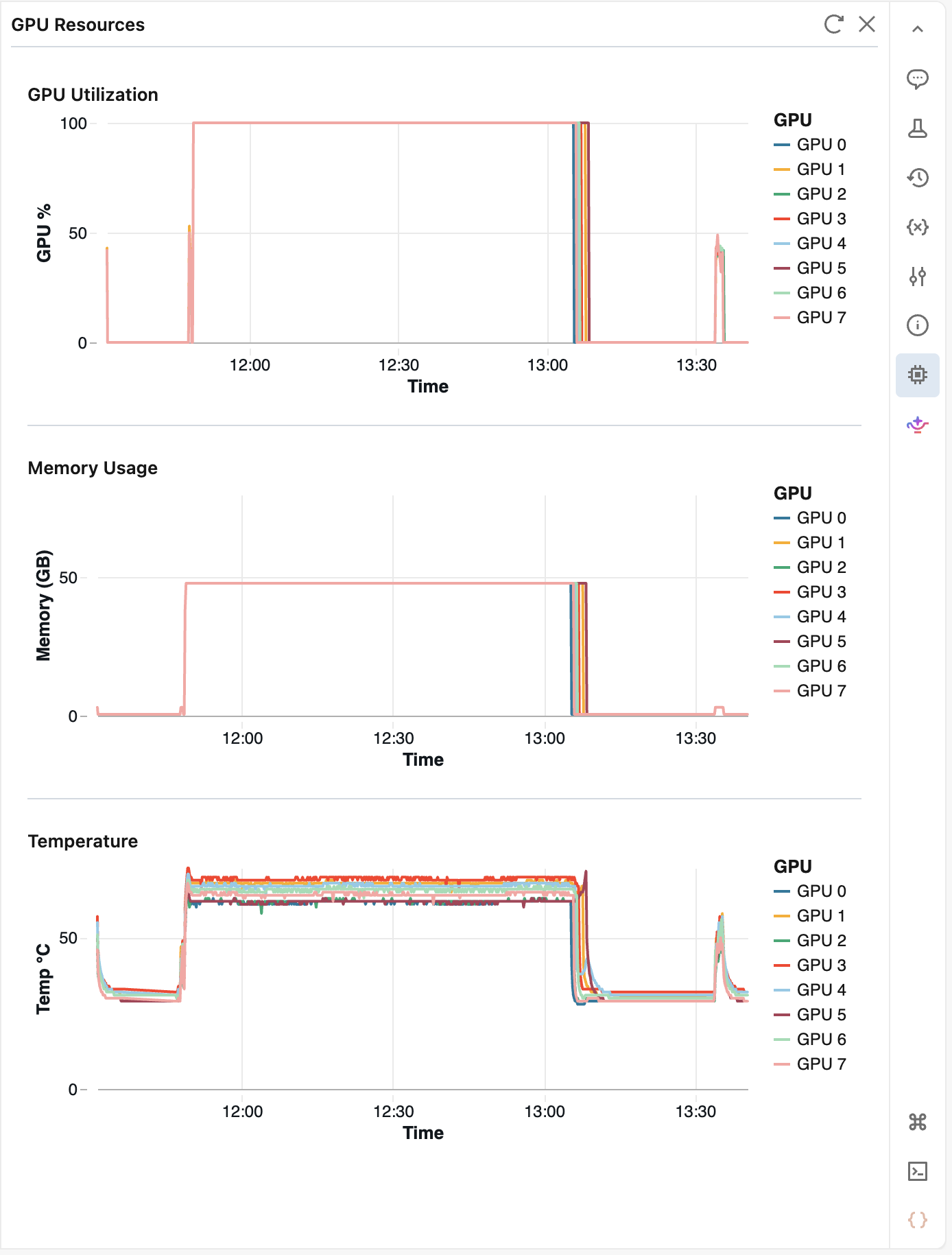
Panel menampilkan metrik berikut untuk setiap GPU:
- Persentase pemanfaatan GPU
- Penggunaan memori GPU
- Suhu
Panel mengambil metrik setiap 10 detik dan menyimpan riwayat hingga 2 jam. Klik  Refresh untuk segera mengambil nilai terbaru. Setelah 5 menit tidak aktif, panel berhenti sementara; buka kembali untuk melanjutkan pemantauan.
Kolaborasi multi-pengguna
- Untuk memastikan semua pengguna dapat mengakses kode bersama (misalnya, modul pembantu atau file YAML lingkungan), simpan di
/Workspace/Sharedalih-alih folder khusus pengguna seperti/Workspace/Users/<your_email>/. - Untuk kode yang sedang dalam pengembangan aktif, gunakan folder Git di folder
/Workspace/Users/<your_email>/khusus pengguna dan dorong ke repositori Git jarak jauh. Ini memungkinkan beberapa pengguna untuk memiliki klon dan cabang khusus pengguna, sambil masih menggunakan repositori Git jarak jauh untuk kontrol versi. Lihat praktik terbaik untuk menggunakan Git di Databricks. - Kolaborator dapat berbagi dan mengomentari buku catatan.
Batas global di Azure Databricks
Lihat Batas sumber daya.