Catatan
Akses ke halaman ini memerlukan otorisasi. Anda dapat mencoba masuk atau mengubah direktori.
Akses ke halaman ini memerlukan otorisasi. Anda dapat mencoba mengubah direktori.
Kode Genie membantu Anda menulis, men-debug, dan memahami kode di notebook Azure Databricks Anda menggunakan perintah bahasa alami, perintah garis miring, dan pelengkapan otomatis berbasis AI.
Apa yang dapat dibantu oleh Genie Code?
Genie Code adalah asisten AI yang berinteraksi dengan Anda secara percakapan dalam Azure Databricks. Menjelaskan tugas dalam bahasa Inggris, dan Kode Genie menghasilkan kode Python atau kueri SQL, menjelaskan kode kompleks, dan memperbaiki kesalahan secara otomatis. Kode Genie menggunakan metadata Unity Catalog untuk memahami tabel, kolom, deskripsi, dan aset data populer Anda di seluruh perusahaan Anda dan memberikan respons yang dipersonalisasi.
Kode Genie dapat membantu Anda dengan tugas-tugas berikut:
- Buat kode.
- Kode debug, termasuk mengidentifikasi dan menyarankan perbaikan untuk kesalahan.
- Mengubah, mengoptimalkan, dan merefaktor kode.
- Jelaskan kode.
- Membantu Anda menemukan informasi yang relevan dalam dokumentasi Azure Databricks.
Untuk informasi tentang model yang mendukung Kode Genie, lihat Fitur AI yang didukung mitra. Untuk informasi umum tentang Kode Genie, lihat Kode Genie.
Jalankan kode dalam Kode Genie pada komputasi tanpa server
Anda dapat menjalankan kode langsung dari panel sisi Genie Code. Kode Genie menggunakan komputasi tanpa server secara default, yang merupakan komputasi default pada Databricks.
Jika Anda berada di halaman yang sudah memiliki sumber daya komputasi yang dipilih (misalnya, notebook atau editor SQL), Genie Code secara otomatis menggunakan komputasi tersebut sebagai gantinya. Untuk informasi tentang jenis komputasi, lihat Komputasi.
Jika Anda tidak memiliki akses ke komputasi tanpa server, Anda harus memiliki instans komputasi yang tersedia untuk menjalankan kode di panel Kode Genie.
Pintasan perintah Kode Genie untuk buku catatan
Di buku catatan, Kode Genie tersedia di panel Kode Genie atau sebaris dalam sel kode. Anda juga dapat menyebutkan Kode Genie dalam komentar buku catatan untuk mendapatkan bantuan di utas komentar. Lihat komentar Kode.
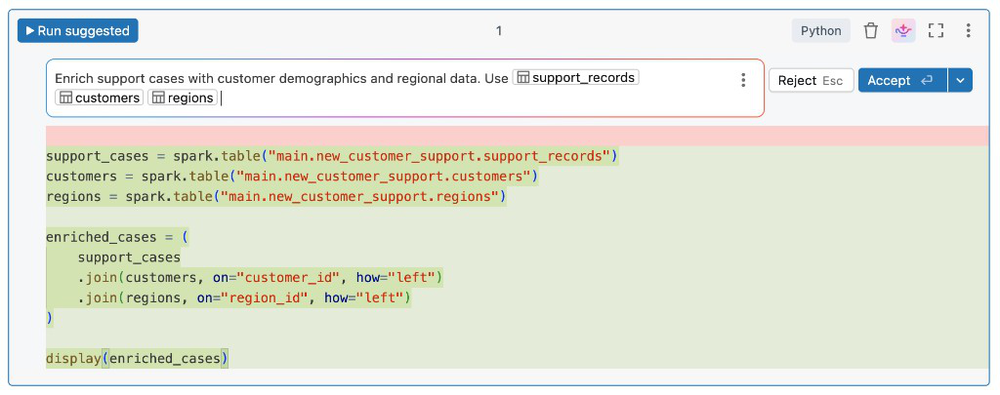
Untuk menggunakan Kode Genie langsung di sel kode, tekan Cmd+I di MacOS atau Ctrl+I di Windows. Kotak teks muncul di sel. Anda dapat memasukkan pertanyaan atau komentar dalam bahasa Inggris lalu menekan Enter (bukan Shift+Enter, seperti Anda ingin menjalankan sel) agar Kode Genie menghasilkan respons.
Gunakan perintah garis miring untuk perintah
Perintah slash adalah pintasan untuk membuat pemicu umum.
| Teks petunjuk | Apa yang dilakukan Genie Code |
|---|---|
/ |
Menampilkan perintah umum |
/doc |
Mengomentari kode dalam tampilan berbeda |
/explain |
Memberikan penjelasan tentang kode dalam sel |
/fix |
Mengusulkan perbaikan untuk kesalahan kode apa pun dalam tampilan diff |
/findTables |
Mencari tabel yang relevan berdasarkan metadata Katalog Unity. Untuk menemukan fitur atau tabel fitur, sebutkan "fitur" atau "tabel fitur" dalam kueri. Lihat Menemukan fitur dan tabel fitur menggunakan Kode Genie. |
/findQueries |
Mencari kueri yang relevan berdasarkan metadata Unity Catalog. |
/optimize |
Menyarankan peningkatan performa untuk kueri SQL. |
/prettify |
Memformat kueri SQL untuk keterbacaan. |
Saat Anda menggunakan /fix atau /doc, di jendela diff pilih Terima untuk menerima perubahan yang diusulkan atau Tolak untuk menyimpan kode asli. Jika Anda menerima kode yang diusulkan, kode tidak berjalan secara otomatis. Anda dapat meninjau kode sebelum menjalankannya. Jika kode yang dihasilkan bukan yang Anda inginkan, coba lagi dengan menambahkan detail atau informasi selengkapnya ke komentar Anda. Lihat Tips untuk meningkatkan respons Kode Genie.
Dapatkan penjelasan terperinci tentang cuplikan kode. Gunakan perintah /explain dan sertakan istilah seperti "ringkas" atau "jelaskan kode baris demi baris" untuk meminta tingkat detail yang Anda inginkan. Anda juga dapat meminta Genie Code untuk menambahkan komentar ke kode.
Untuk pelengkapan otomatis kode, performa mungkin lebih baik menggunakan panel Kode Genie daripada di sel buku catatan.
Kode Genie ditutup secara otomatis jika Anda Menerima atau Menolak kode yang dihasilkannya.
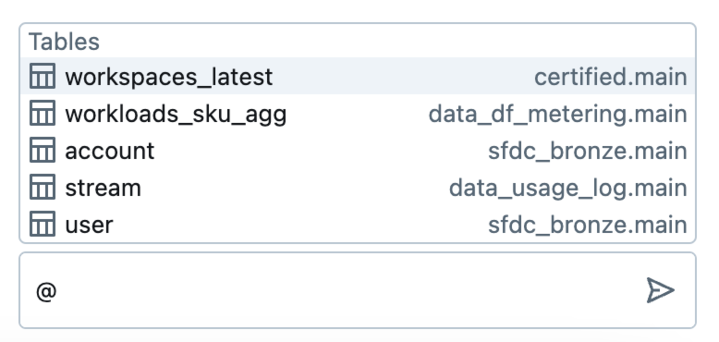
Tabel referensi dalam perintah menggunakan @
Untuk mereferensikan tabel dengan cepat dalam perintah Kode Genie, gunakan @ simbol (di).
Dapatkan bantuan dengan kode
Kode Genie membantu kode, baik SQL maupun Python:
- Mode agen, yang dapat membuat perbaikan dan pembaruan di beberapa sel dan file dari satu permintaan. Lihat Menggunakan Kode Genie untuk ilmu data.
- Pelengkapan otomatis berbasis AI di notebook Databricks, editor SQL, dan editor file.
- Pemfilteran data dengan perintah bahasa alami.
- Pemecahan masalah kode dengan Diagnosis Kesalahan.
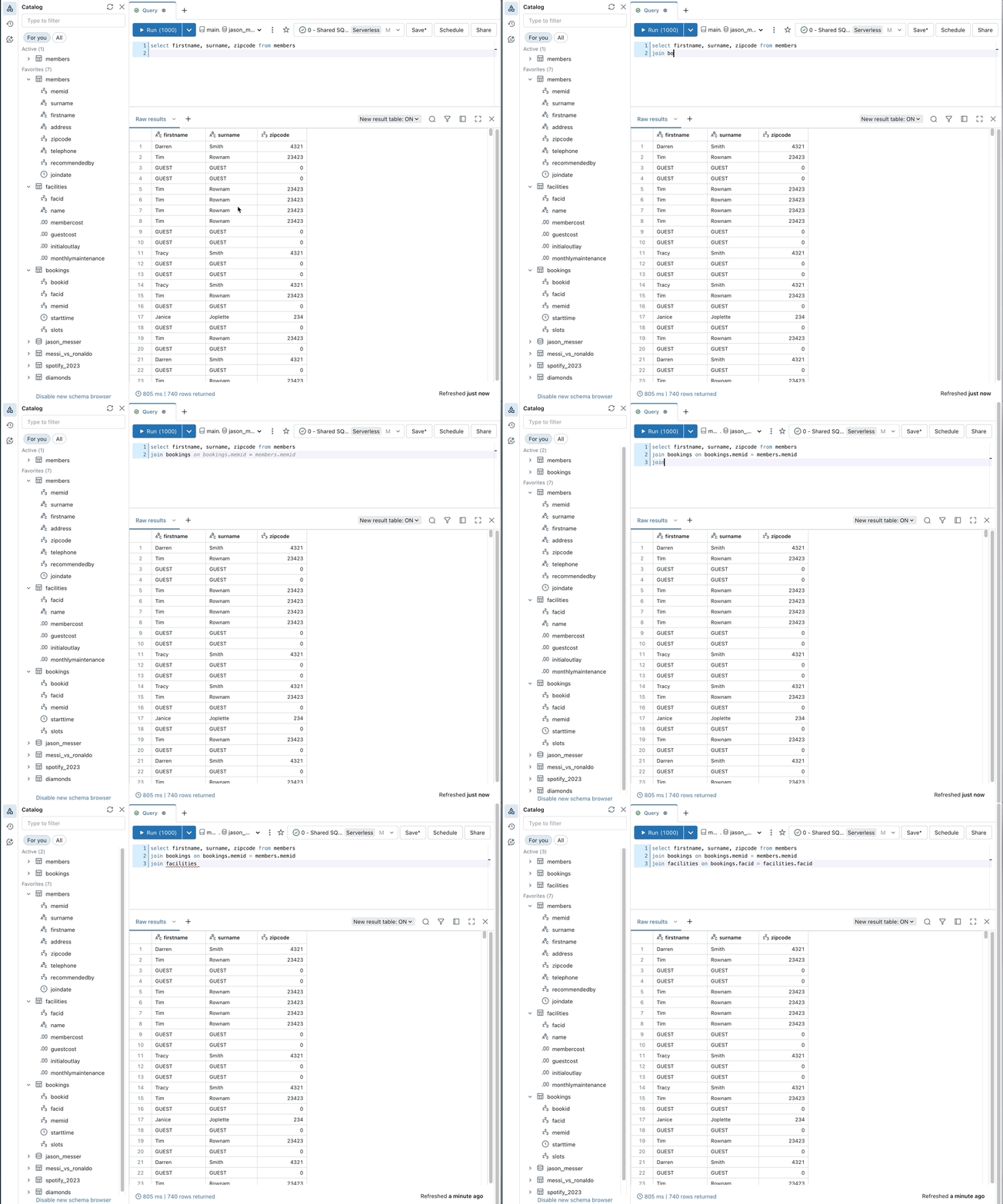
Dapatkan saran kode sebaris: contoh Python dan SQL
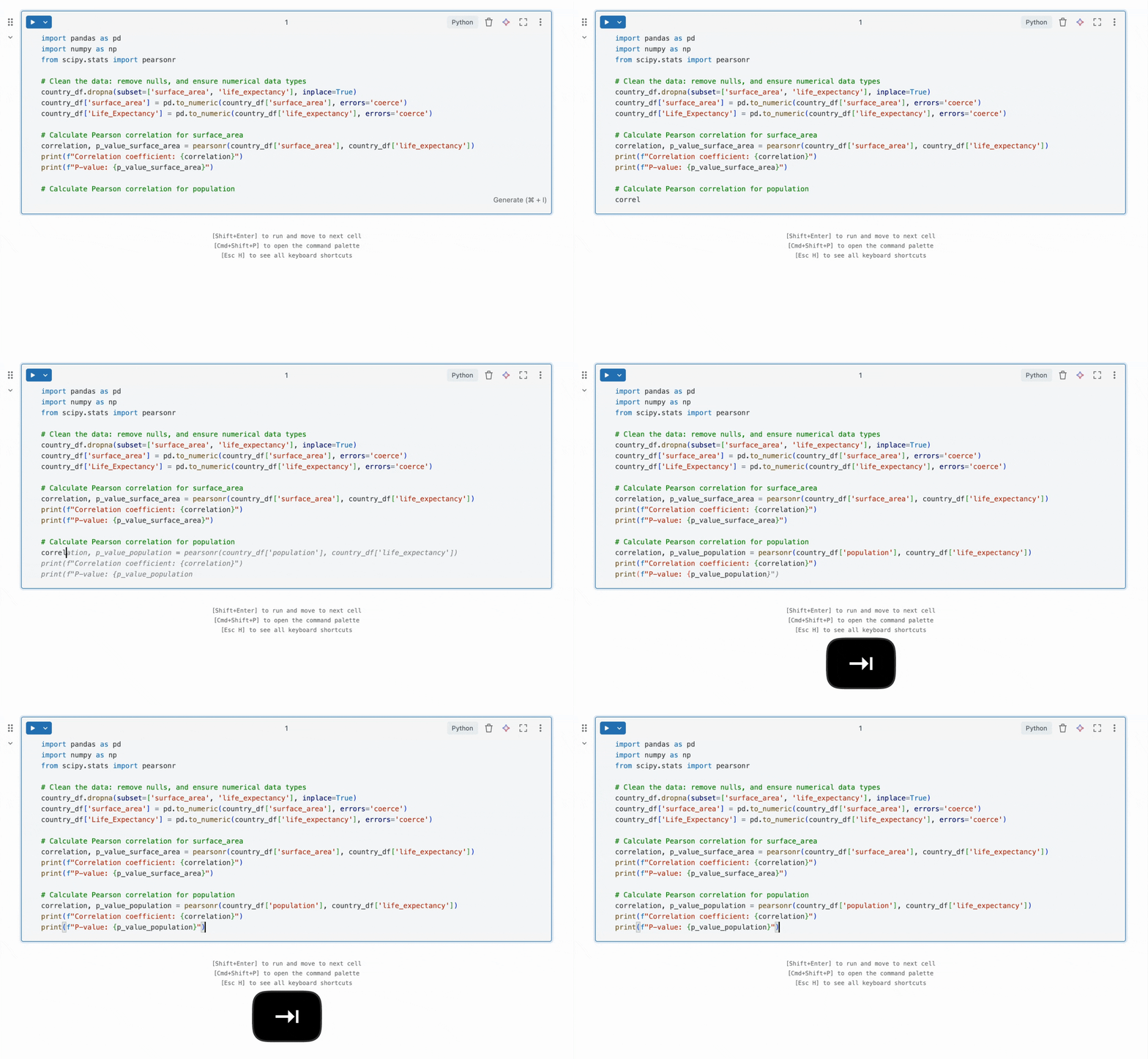
Saat Anda mengetik, saran akan muncul secara otomatis. Tekan Tab untuk menerima saran. Untuk memicu saran secara manual, tekan Option+Shift+Space (di macOS) atau Control+Shift+Space (pada Windows).
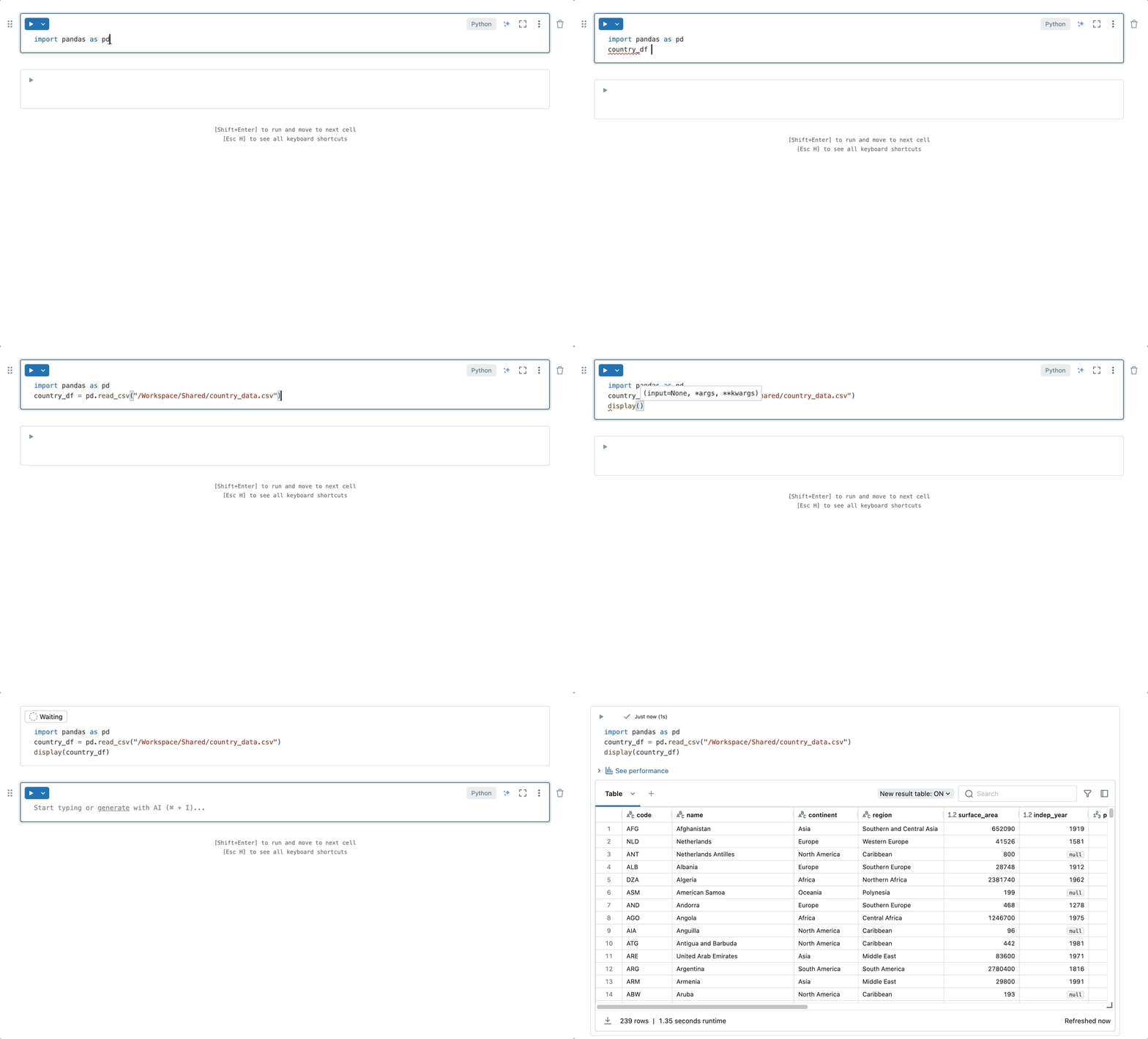
Pelengkapan otomatis berbasis AI juga dapat menghasilkan kode dari komentar:
Memfilter data dengan perintah bahasa alami
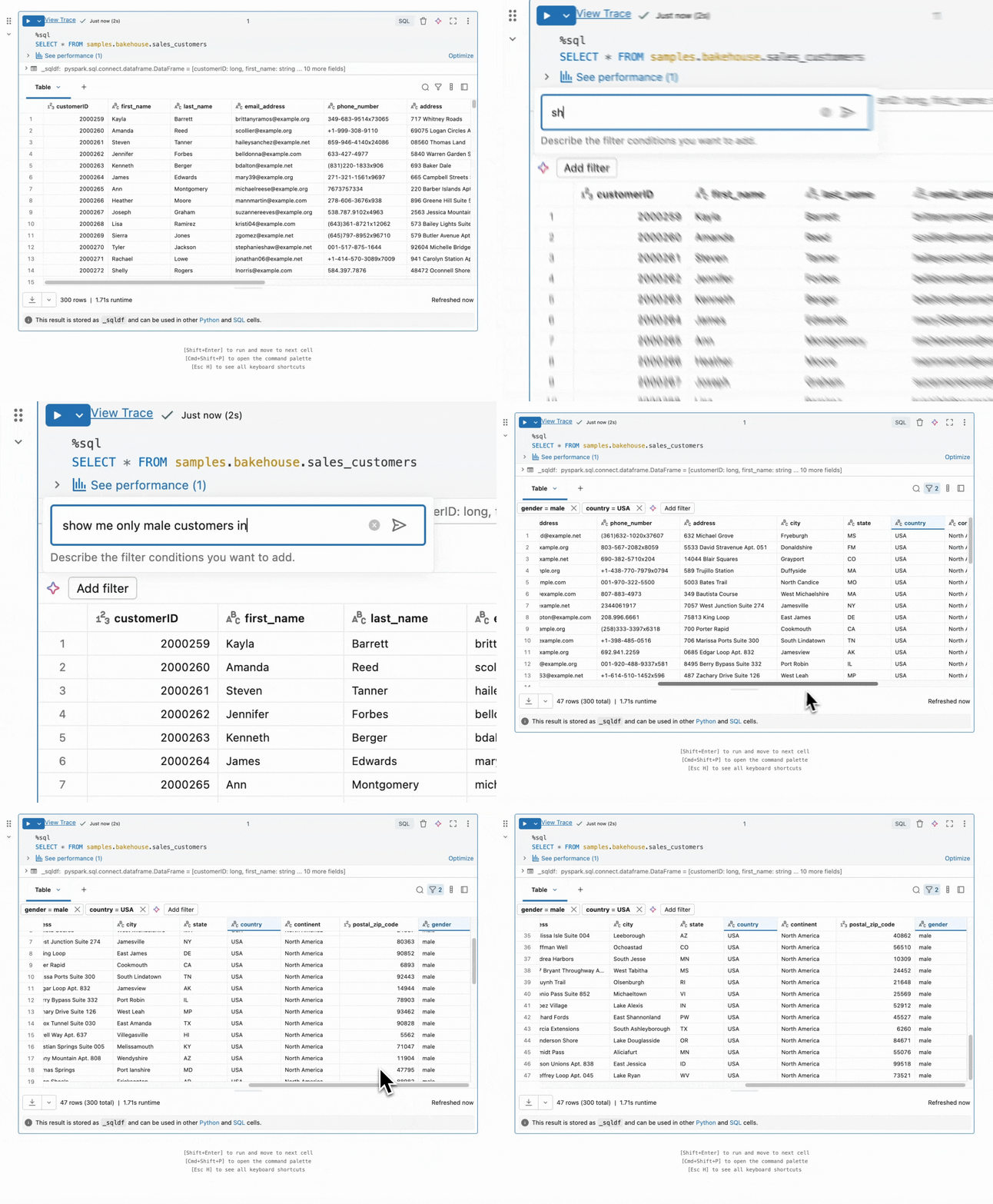
Gunakan Kode Genie untuk memfilter output data dengan perintah bahasa alami.
Untuk memfilter output dengan bahasa alami, klik ikon Filter di tabel output dan masukkan perintah. Misalnya, seperti dalam contoh animasi berikut, Anda dapat meminta "Tampilkan saya hanya laki-laki di AS."
Perbaikan Cepat
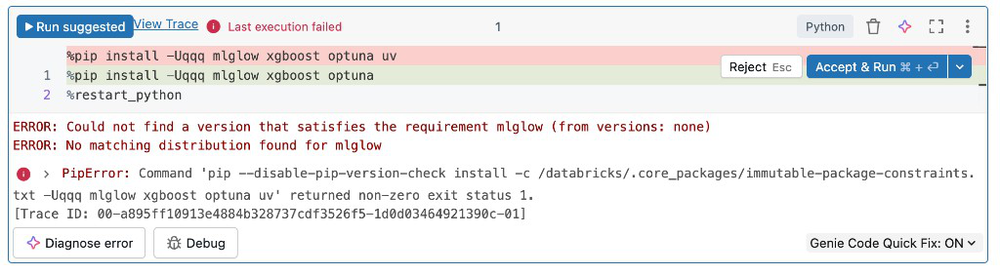
Saat kode mengembalikan kesalahan, Perbaikan Cepat secara otomatis merekomendasikan perbaikan untuk kesalahan dasar yang dapat diperbaiki dalam perubahan satu baris.
Klik Terima dan jalankan untuk membuat perbaikan yang direkomendasikan dan terus menjalankan kode Anda, seperti yang ditunjukkan pada cuplikan layar berikut:
Debug Kode: contoh Python dan SQL
Untuk menggunakan Kode Genie untuk memperbaiki kode, lakukan salah satu hal berikut:
- Ajukan pertanyaan di panel Kode Genie.
- Klik tombol Diagnosa Kesalahan yang muncul di hasil sel saat terjadi kesalahan.
- Klik Debug untuk menelusuri baris demi baris kode secara interaktif, mengatur titik henti, memeriksa variabel, dan menganalisis eksekusi program.
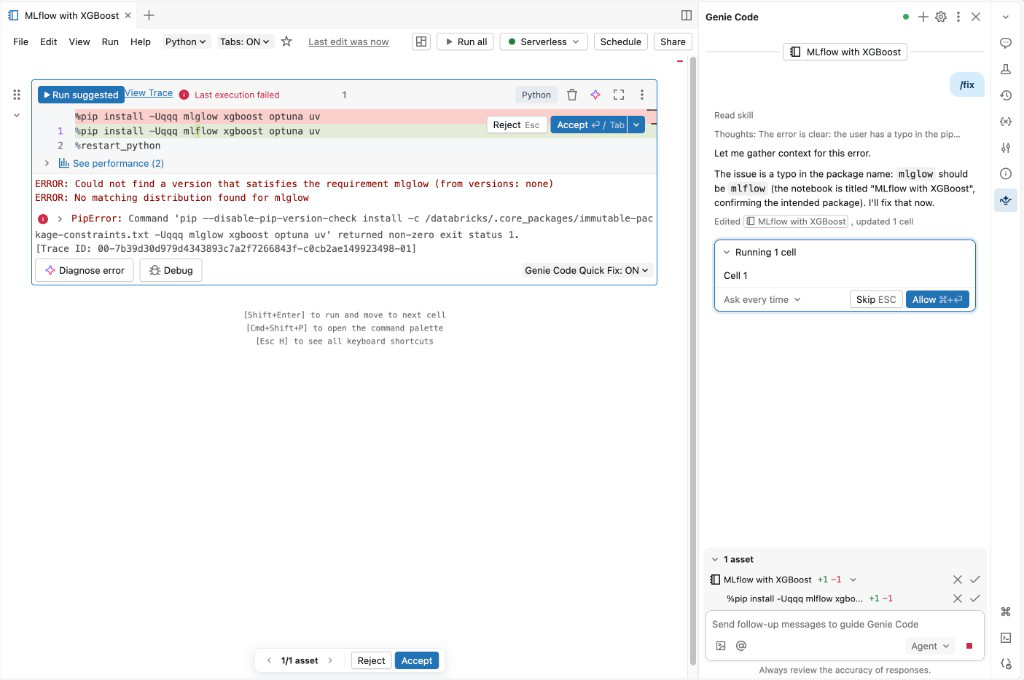
Tab di bawah ini memperlihatkan kesalahan Diagnose dalam kode Python dan SQL:
Python
SQL
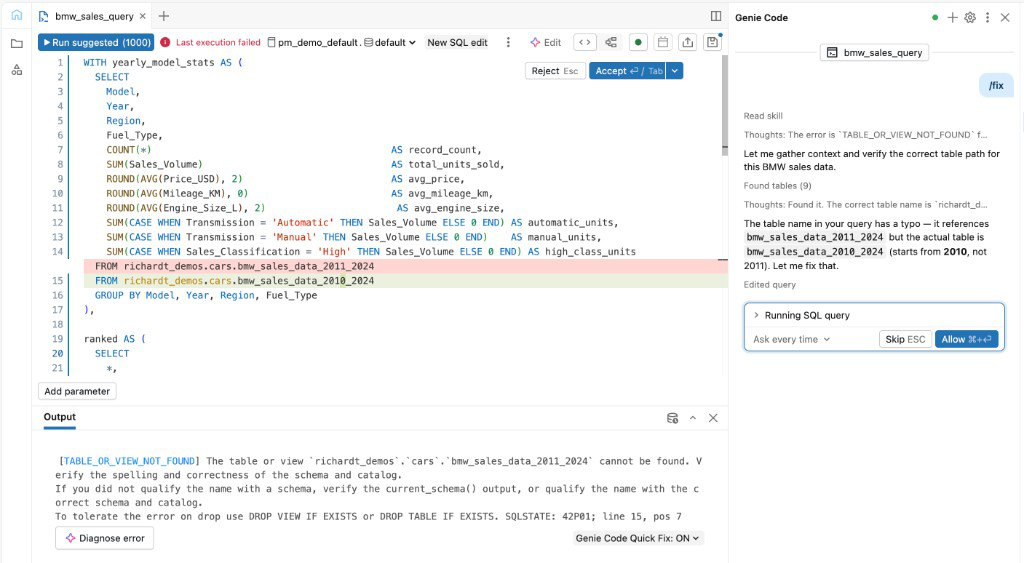
Saat Anda mengklik Diagnosis kesalahan, Kode Genie secara otomatis berjalan /fix.
Kesalahan lingkungan debug
Kode Genie dapat membantu mendiagnosis dan menyarankan perbaikan untuk kegagalan lingkungan, termasuk kesalahan penginstalan pustaka.
Ketika ada kegagalan penginstalan di panel sisi lingkungan, ikon Kode Genie  muncul di kanan bawah. Klik untuk membuka panel Kode Genie, tempat Kode Genie berjalan
 /repairEnvironment untuk membantu mendiagnosis dan memperbaiki masalah.
Anda juga dapat membuka log pip lalu mengklik Diagnosis error, kemudian menjalankan perintah /repairEnvironment di panel Genie Code.
Untuk pemecahan masalah lingkungan dan GPU di notebook yang terhubung ke AI Runtime, lihat Gunakan Kode Genie dengan AI Runtime.
Mengoptimalkan kode Python, PySpark, dan SQL
Menggunakan perintah garis miring /optimize, evaluasi dan optimalkan kode Python, PySpark, dan SQL.
- Di sel buku catatan atau editor SQL, klik
 Ikon Kode Genie.
 - Dalam kotak perintah, ketik
/optimize, dan klik tombol Hasilkan . - Untuk menggunakan saran pengoptimalan dari Kode Genie, klik Terima.

Berikut adalah cara /optimize membantu kode:
- Peringatan pra-eksekusi: Garis bawah kuning menyoroti peluang untuk mengoptimalkan kueri Anda sebelum eksekusi, seperti saat Anda tidak memfilter pada kolom partisi. Arahkan mouse ke atas teks bergaris bawah untuk melihat saran pengoptimalan.
- Analisis pasca-eksekusi: Setelah Anda menjalankan kode, klik tombol Optimalkan .
-
Saran tingkat tabel: Misalnya, saat pengguna membuat tabel, mereka menerima petunjuk yang merekomendasikan
CREATE TABLE CLUSTER BY AUTO.
Sumber daya tambahan
Artikel berikut ini berisi informasi tambahan tentang menggunakan Kode Genie: