Catatan
Akses ke halaman ini memerlukan otorisasi. Anda dapat mencoba masuk atau mengubah direktori.
Akses ke halaman ini memerlukan otorisasi. Anda dapat mencoba mengubah direktori.
Secara default, notebook dalam Databricks dibuat dalam format .ipynb (IPython atau Jupyter). Anda juga dapat memilih untuk menggunakan format sumber sebagai gantinya.
Anda masih bisa mengimpor dan mengekspor buku catatan dalam berbagai format. Lihat Mengimpor dan mengekspor buku catatan Databricks.
Format buku catatan
Databricks mendukung pembuatan dan pengeditan notebook dalam dua format: IPYNB (default) dan sumber.
Anda dapat mengelola file sumber, termasuk notebook, menggunakan folder Git . Hanya jenis aset Databricks tertentu yang didukung dalam folder Git. Format ini memengaruhi bagaimana notebook berkomitmen untuk repositori jarak jauh, seperti yang dijelaskan dalam tabel di bawah ini.
| Format sumber notebook | Deskripsi |
|---|---|
| sumber | Format dasar yang hanya mengambil kode sumber, dengan akhiran yang menandakan bahasa kode, seperti .py, .scala, .r dan .sql. |
| IPYNB (Jupyter) | Format kaya yang menangkap kode sumber, lingkungan notebook, definisi visualisasi, widget notebook, dan output opsional. Notebook IPYNB dapat berisi kode dalam bahasa apa pun yang didukung oleh notebook Databricks (meskipun bagian py dari .ipynb). Dengan menggunakan format IPYNB, Anda dapat secara opsional mengontrol output buku catatan bersama dengan buku catatan. |
Format IPYNB juga mendukung pengalaman tampilan yang lebih baik untuk notebook Databricks di repositori Git jarak jauh. Jika Anda menggunakan GitHub atau GitLab, Anda dapat mengaktifkan fitur yang memberikan tampilan perbedaan yang lebih baik dari buku catatan Anda dalam pull request, sehingga lebih mudah untuk melihat dan meninjau perubahan kode pada buku catatan.
Untuk mempelajari selengkapnya tentang dukungan GitHub untuk diff kaya pada notebook IPYNB, lihat Pratinjau Fitur: Diff Kaya pada Jupyter Notebook. Untuk mempelajari selengkapnya tentang dukungan GitLab untuk diff notebook IPYNB, lihat file Jupyter Notebook.
Untuk membedakan notebook format sumber dari file Python, Scala, dan SQL reguler, Azure Databricks menambahkan komentar "Databricks notebook source" ke bagian atas buku catatan Python, Scala, dan SQL. Komentar ini memastikan bahwa Azure Databricks mengurai file dengan benar sebagai buku catatan daripada file skrip.
Mengubah pengaturan format buku catatan default
Buku catatan IPYNB adalah format default saat membuat buku catatan baru di Azure Databricks.
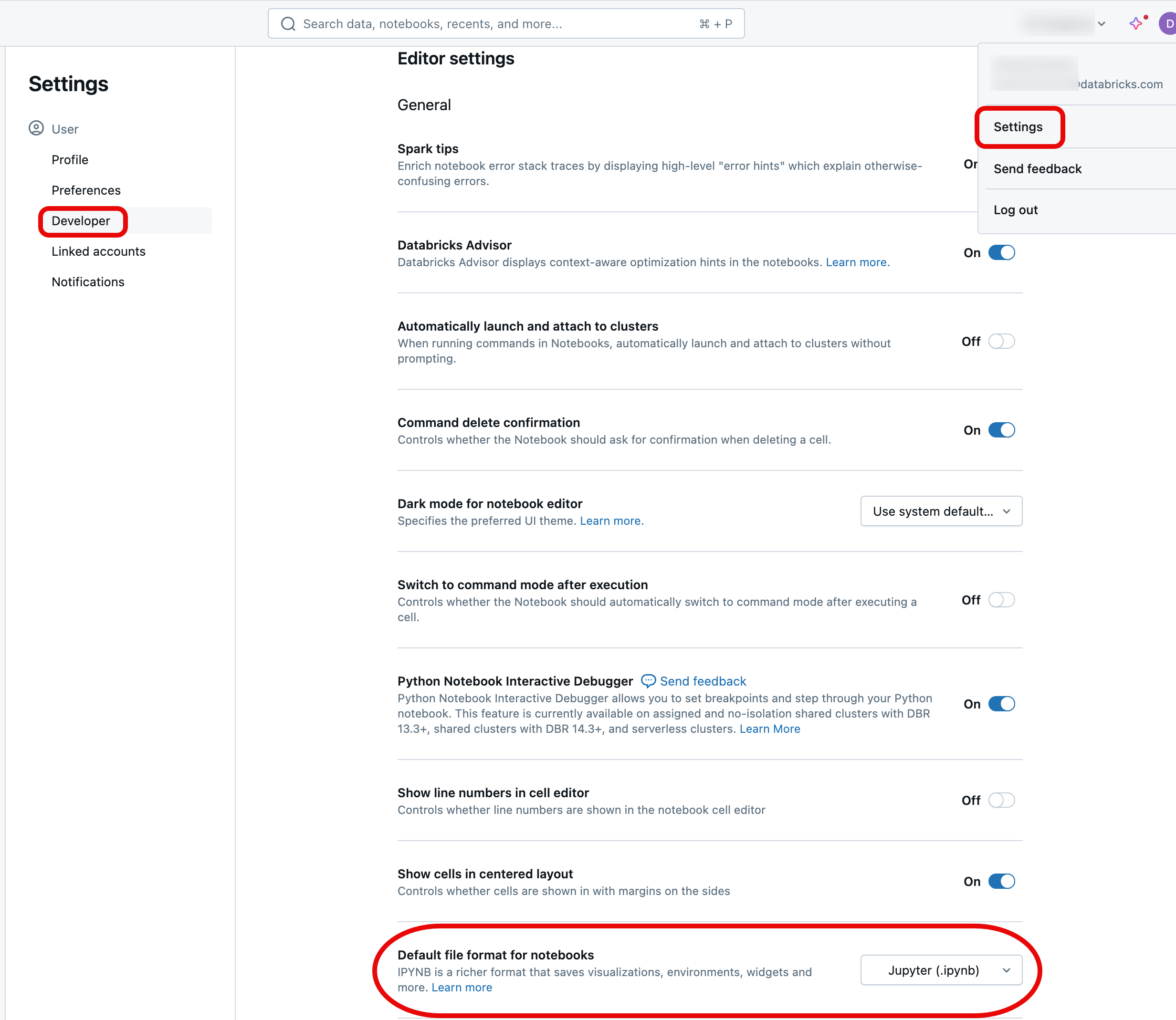
Untuk mengubah default ke format sumber Azure Databricks, masuk ke ruang kerja Azure Databricks Anda, klik profil Anda di kanan atas halaman, lalu klik Settings dan navigasikan ke Developer. Di bawah pengaturan Editor>General, atur format file default untuk notebook ke Source (.py, .sql, .scala, .r).
Mengonversi format buku catatan
Anda bisa mengonversi buku catatan yang sudah ada ke format lain melalui antarmuka pengguna Azure Databricks.
Untuk mengonversi buku catatan yang sudah ada ke format lain:
Buka buku catatan di ruang kerja Anda.
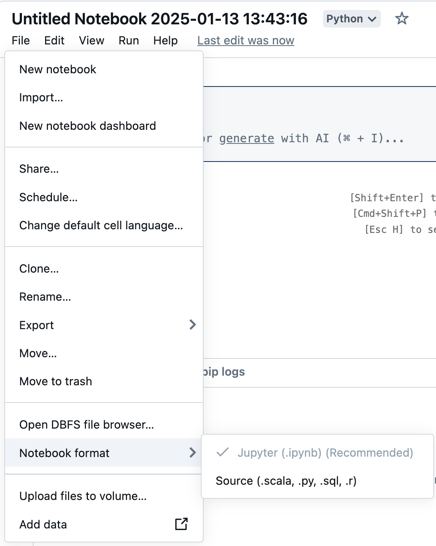
Pilih File dari menu ruang kerja, pilih Format buku catatan, dan pilih format yang Anda inginkan. Anda dapat memilih Jupyter (.ipynb) (Disarankan) atau Sumber (.scala, .py, .sql, .r). Format buku catatan saat ini berwarna abu-abu dan memiliki tanda centang di sampingnya.
Untuk informasi selengkapnya tentang jenis notebook yang didukung di Azure Databricks, lihat Mempor dan mengekspor notebook Databricks.
Mengelola penerapan output buku catatan IPYNB
Output adalah hasil menjalankan notebook di platform Databricks, termasuk tampilan tabel dan visualisasi. Untuk notebook IPYNB di folder yang dikontrol sumber, Anda dapat mengelola bagaimana output buku catatan berkomitmen pada repositori jarak jauh.
Izinkan mengkomitmenkan output buku catatan.ipynb
Hasil keluaran hanya dapat dikomitmenkan jika administrator ruang kerja telah mengaktifkan fitur ini. Secara default, pengaturan administratif untuk folder Git tidak mengizinkan output .ipynb notebook diunggah. Jika Anda memiliki hak istimewa administrator untuk ruang kerja, Anda dapat mengubah pengaturan ini:
Klik nama pengguna Anda di bilah atas ruang kerja Azure Databricks dan pilih Settings.
Pada menu Admin Workspace, klik Pengembangan.
Di bagian Repositori, atur Izinkan repos untuk mengekspor output IPYNB ke Izinkan: output IPYNB dapat diaktifkan.

Penting
Saat output disertakan, visualisasi dan konfigurasi dasbor akan disertakan dalam .ipynb notebook yang Anda buat.
Mengontrol penerapan artefak output notebook IPYNB
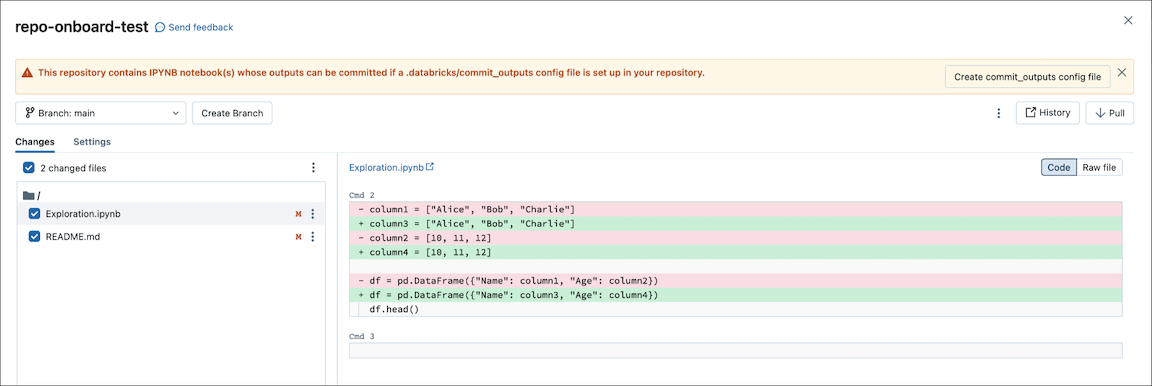
.databricks/commit_outputs File konfigurasi di repositori Anda mengontrol output notebook mana yang .ipynb di-commit. Setelah admin workspace mengizinkan commit output, Anda dapat membuat file ini dari dialog Git:
Buka dialog Git untuk folder Git yang berisi notebook
.ipynbtetapi tanpa.databricks/commit_outputsfile.Di peringatan info di bagian atas dialog, klik Buat file konfigurasi commit_outputs.
Anda juga dapat menggunakan menu File untuk menyertakan atau mengecualikan output untuk notebook IPYNB tertentu. Jika file konfigurasi tidak ada, Azure Databricks akan membuatnya saat Anda membuat pilihan. Gunakan opsi ini jika Anda menutup peringatan di dialog Git.
Di menu File, pilih Commit output notebook. Item menu hanya tersedia untuk notebook IPYNB di folder Git, setelah admin workspace mengizinkan commit output.
editor buku catatan
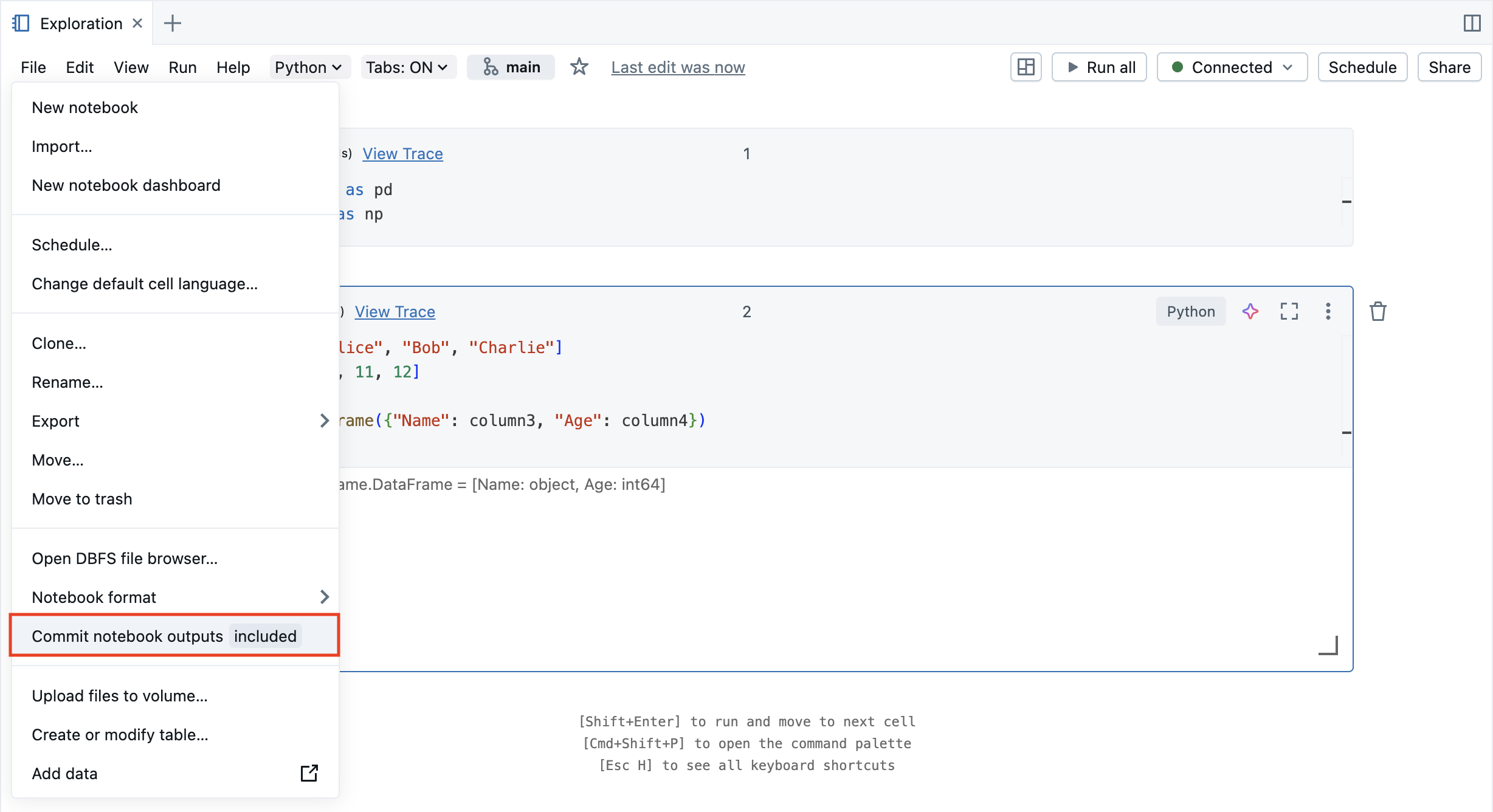
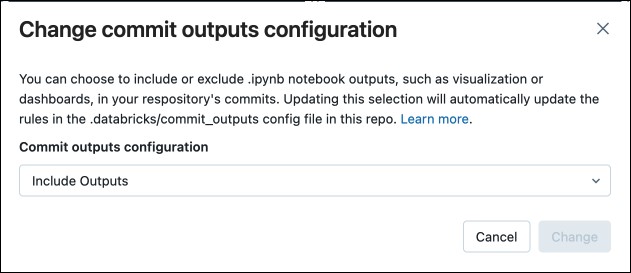
Di dialog konfigurasi Commit outputs , pilih Sertakan Output atau Kecualikan Output, lalu klik Ubah.