Catatan
Akses ke halaman ini memerlukan otorisasi. Anda dapat mencoba masuk atau mengubah direktori.
Akses ke halaman ini memerlukan otorisasi. Anda dapat mencoba mengubah direktori.
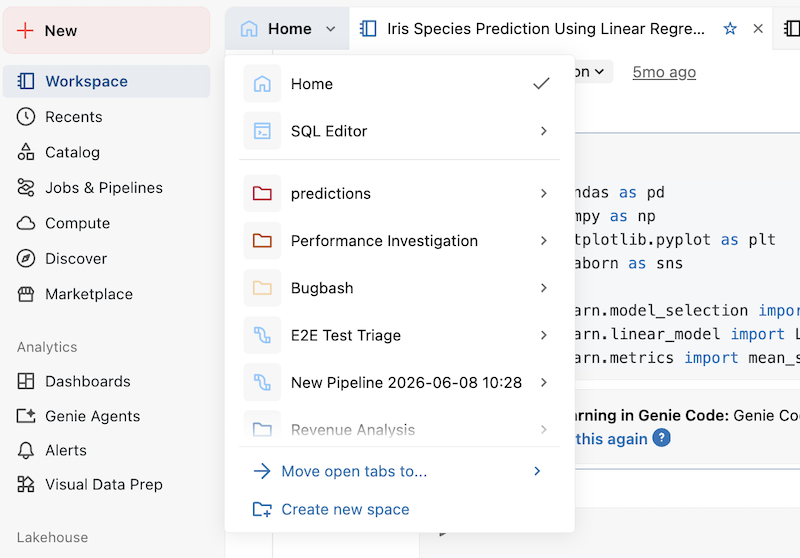
Spaces adalah alat organisasi yang dapat Anda gunakan untuk mengelompokkan pekerjaan Anda, memfokuskan jendela editor pada satu folder atau set tab yang terbuka. Setiap spasi adalah pengaturan editor yang tersimpan, terikat pada folder.
Ruang dapat dibuat secara manual, atau otomatis dengan membuka pipeline atau Bundel Otomatisasi Deklaratif. Anda juga dapat membuka folder Git sebagai spasi dari browser workspace. Ruang bersifat privat untuk setiap akun pengguna.
Saat Anda berada di suatu ruang:
- Tab yang terbuka akan disimpan bersama spasi.
- Pohon file sidebar terbuka di folder spasi.
- Bilah pencarian workspace secara default adalah pencarian di folder.
Setiap ruang memiliki nama dan warna aksen, sehingga mudah dibedakan.
Note
Ruang di editor adalah konsep yang berbeda dari ruang Genie, yang digunakan untuk eksplorasi data bahasa alami dalam AI/BI Genie.
Membuat spasi
Untuk membuat ruang baru secara manual:
- Di sebelah kiri tab editor yang terbuka, klik dropdown spasi (jika Anda tidak berada di spasi, ini tertulis Home atau SQL Editor).
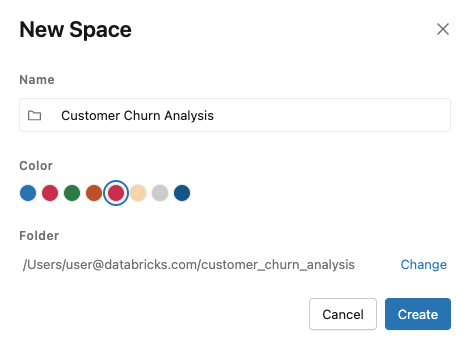
- Klik Buat ruang baru.
- Masukkan Nama untuk spasi tersebut.
- (Opsional) Pilih warna aksen.
- Pilih Folder untuk menambatkan ruang. Secara default, folder pengguna Anda dipilih. Klik Ubah untuk memilih folder yang berbeda.
- Klik Buat spasi.
Pindahkan tab yang terbuka ke spasi
Anda dapat memindahkan tab terbuka saat ini ke ruang khusus, baik yang sudah ada maupun yang baru.
Pindahkan tab ke ruang yang sudah ada
- Di menu dropdown daftar spasi, klik Pindahkan tab terbuka ke... → Ruang yang sudah ada.
- Pilih ruang tujuan.
- Klik Pindahkan tab.
Tab Anda kemudian dipindahkan ke ruang tujuan. Editor beralih ke ruang tujuan.
Simpan tab yang terbuka sebagai ruang baru
- Di menu dropdown daftar spasi, klik Pindahkan tab terbuka ke... → Ruang baru.
- Masukkan nama dan (opsional) pilih warna dan folder.
- Klik Buat spasi.
Ruang baru dibuat dengan tab Anda sudah terbuka di dalamnya. Editor beralih ke ruang baru.
Buka pipeline, Deklaratif Automation Bundles, atau folder Git sebagai ruang
Spasi juga dibuat secara otomatis untuk beberapa jenis folder saat Anda menavigasi ke sana dari browser workspace, halaman Terbaru , atau pencarian:
- Pipelines: Membuka ruang pipeline tersebut. Jika tidak ada spasi, satu dibuat dan dinamai sesuai pipeline, dengan foldernya sebagai root.
- Bundle Otomatisasi Deklaratif: Membuka ruang bundle tersebut. Jika tidak ada spasi, satu dibuat dan dinamai berdasarkan bundel, dengan foldernya sebagai akarnya.
- Git folders: Dari browser workspace, klik ikon spasi di sebelah nama folder Git untuk membukanya sebagai spasi.

Ruang-ruang ini mencakup alat khusus aset di samping perilaku ruang standar:
- Ruang pipeline mencakup Lakeflow Pipelines Editor. Lihat Mengembangkan dan men-debug alur ETL dengan Editor Alur Lakeflow.
- Ruang Bundle Otomasi Deklaratif mencakup panel deployment. Lihat Paket penulis di ruang kerja.
Ruang saklar
Klik spasi di daftar spasi untuk beralih ke spasi tersebut. Saat Anda beralih:
- Tab di ruang saat ini dipertahankan, dan tab ruang baru dipulihkan.
- Peramban file akan terbuka di folder root ruang baru.
- Pencarian secara default ke folder root ruang baru.
- Jika ruang tersebut memiliki alat khusus aset (editor pipeline, panel deployment Bundle Otomatisasi Deklaratif), alat tersebut akan muncul di editor.
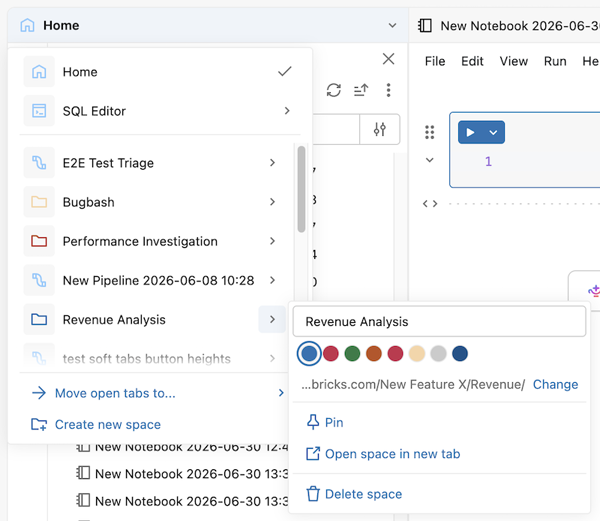
Untuk membuka spasi di tab browser baru, arahkan kursor ke chevron (›) di sebelah namanya dan pilih Buka spasi di tab baru.
Kembali ke ruang terakhir Anda
Editor mengingat ruang Anda untuk setiap tab browser:
- Tab browser baru terbuka di ruang Beranda .
- Saat Anda kembali ke editor di tab browser tempat Anda sudah bekerja, Anda akan dibawa kembali ke ruang terakhir yang Anda buat dan buka.
Ganti nama, warnai ulang, atau ubah folder spasi
Arahkan kursor ke chevron (›) di sebelah nama spasi untuk mengakses aksinya. Di sini Anda dapat mengedit nama dan warna spasi, menyematkan spasi di bagian atas daftar, dan memperbarui folder tempat spasi tersebut ditempelkan.
Perubahan segera berlaku.
Hapus spasi
Arahkan kursor ke chevron (›) di sebelah nama spasi dan pilih Hapus Ruang. Dialog konfirmasi akan ditampilkan. Untuk melewati konfirmasi berikutnya, pilih Jangan tampilkan ini lagi sebelum konfirmasi.
Menghapus spasi akan menghilangkan spasi dari daftar Anda dan menutup tab yang disimpan. Buku catatan, file, dan folder Anda tetap berada di workspace, hanya ruang dan tab yang disimpan yang dihapus.