Catatan
Akses ke halaman ini memerlukan otorisasi. Anda dapat mencoba masuk atau mengubah direktori.
Akses ke halaman ini memerlukan otorisasi. Anda dapat mencoba mengubah direktori.
pgAdmin adalah alat administrasi grafis sumber terbuka populer untuk PostgreSQL. Ini menyediakan antarmuka visual untuk mengelola database, menjalankan kueri, melihat data, dan memantau performa database. Anda dapat menggunakan pgAdmin untuk menyambungkan ke database Lakebase Anda, melakukan tugas administratif, dan memantau metrik performa real time.
Prasyarat
- pgAdmin 4 diinstal pada sistem Anda
- Proyek Lakebase dengan peran Postgres yang telah dikonfigurasi
Nota
Sebaiknya gunakan autentikasi kata sandi Postgres asli saat menyambungkan dengan pgAdmin. Kata sandi Postgres asli tidak kedaluwarsa per jam seperti token OAuth, membuatnya lebih cocok untuk aplikasi yang sering tidak dapat menyegarkan kredensial. Lihat Gambaran umum autentikasi untuk detail tentang metode autentikasi.
Menginstal pgAdmin
Jika Anda tidak menginstal pgAdmin, unduh dan instal dari situs web pgAdmin.
Memahami string koneksi
Lakebase menyediakan string koneksi yang berisi semua informasi yang diperlukan untuk terhubung. Berikut cara mengurainya:
postgresql://role_name:password@ep-abc-123.databricks.com/databricks_postgres?sslmode=require
             ^         ^        ^                         ^
       user -|         |        |- hostname               |- database
                       |
                       |- password
Saat mengonfigurasi pgAdmin, Anda akan memasukkan komponen ini ke dalam bidang terpisah. Untuk detail selengkapnya tentang string koneksi, lihat String koneksi.
Menghubungkan ke database Anda
Dapatkan detail koneksi dari Lakebase:
- Navigasi ke Aplikasi Lakebase dan pilih proyek Anda
- Klik Sambungkan untuk membuka modal koneksi database
- Pilih cabang, komputasi, dan database yang ingin Anda sambungkan
- Pilih peran Postgres dari menu dropdown (sebaiknya gunakan peran Postgres asli dengan autentikasi kata sandi). Jika Anda perlu membuat peran, lihat Membuat peran kata sandi Postgres asli.
- Perhatikan detail koneksi
Buat koneksi server di pgAdmin:
- Buka pgAdmin
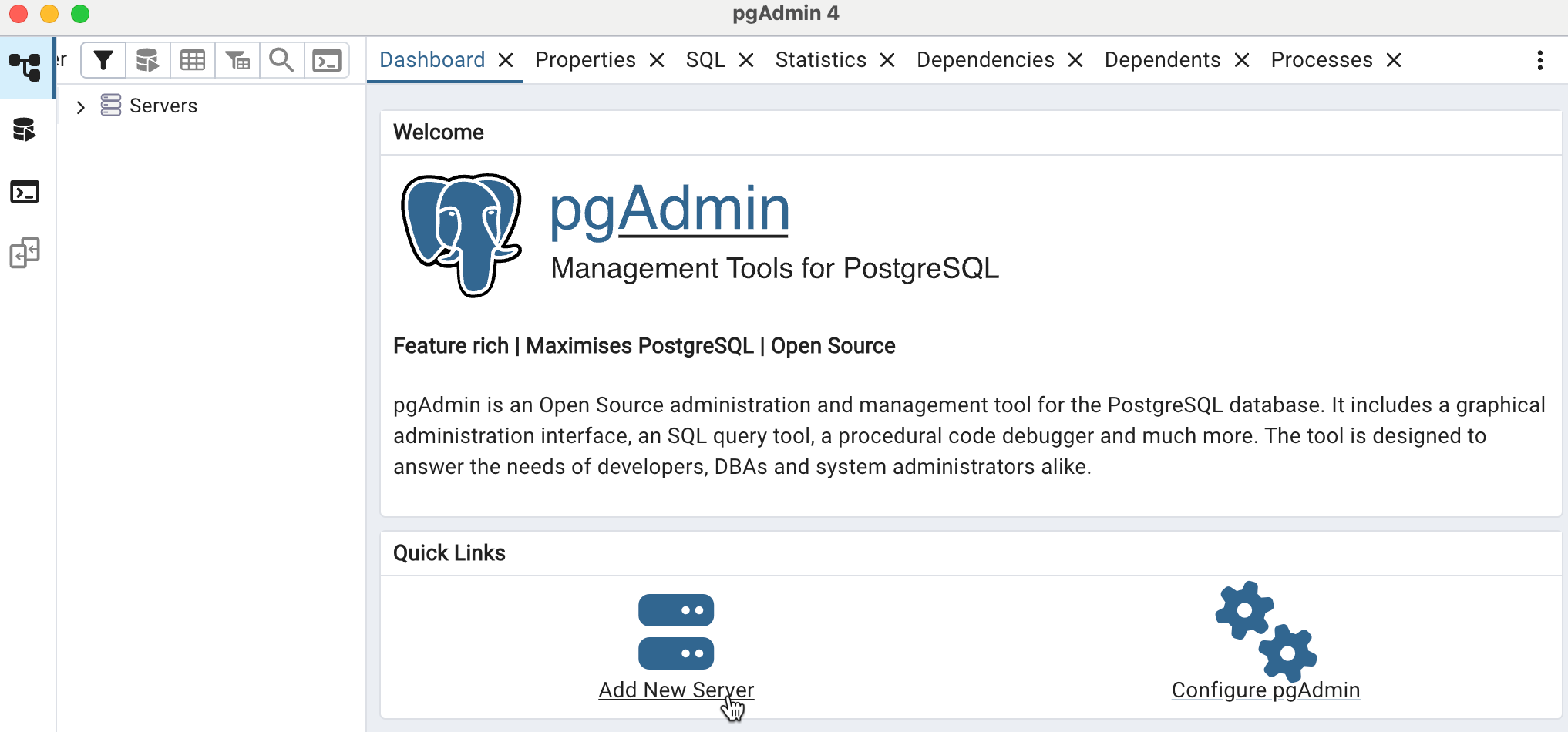
- Dari Tautan Cepat di halaman utama, pilih Tambahkan Server Baru.
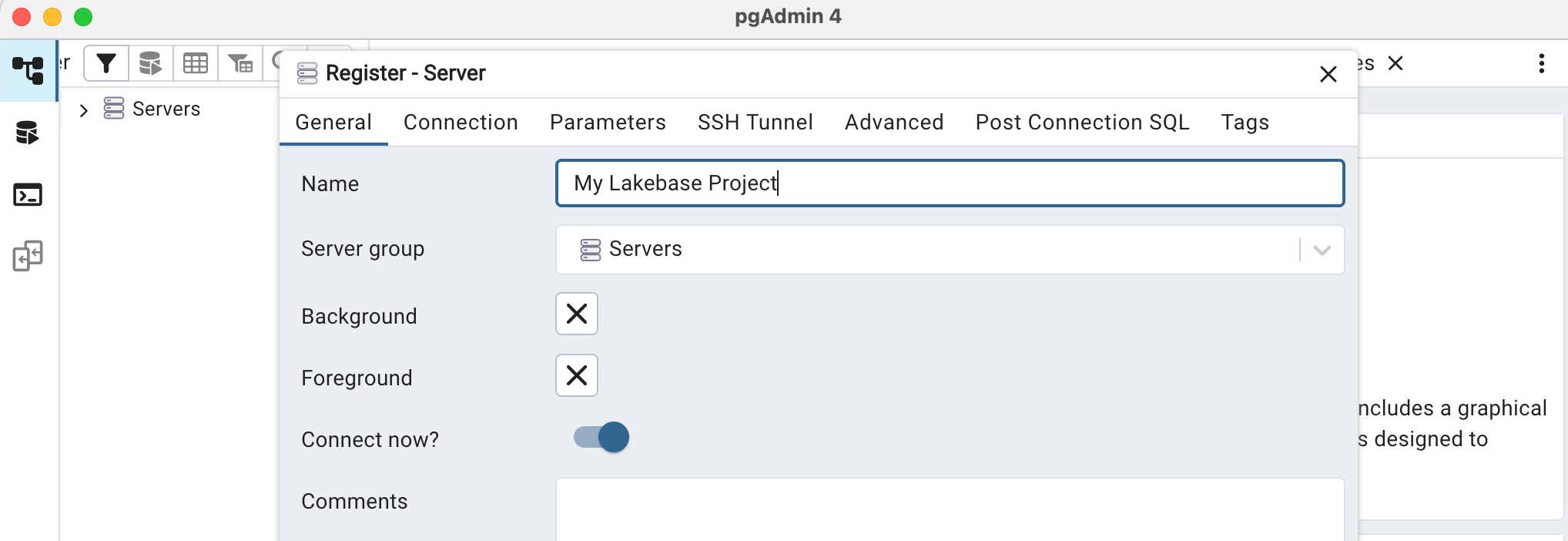
Konfigurasikan tab Umum:
- Nama: Masukkan nama deskriptif untuk koneksi Anda (misalnya, "Proyek My Lakebase")
Konfigurasikan tab Koneksi:
-
Nama/alamat host: Masukkan nama host titik akhir komputasi Anda (misalnya,
ep-abc-123.databricks.com) -
Port:
5432 -
Database pemeliharaan: Masukkan nama database Anda (misalnya,
databricks_postgres) -
Nama pengguna: Masukkan nama peran Postgres Anda (misalnya,
role_name) - Kata sandi: Masukkan kata sandi peran Postgres Anda
- Simpan kata sandi: Centang kotak ini untuk menyimpan kata sandi
Contoh yang ditunjukkan di bawah ini menggunakan peran Postgres bernama
pgadmin.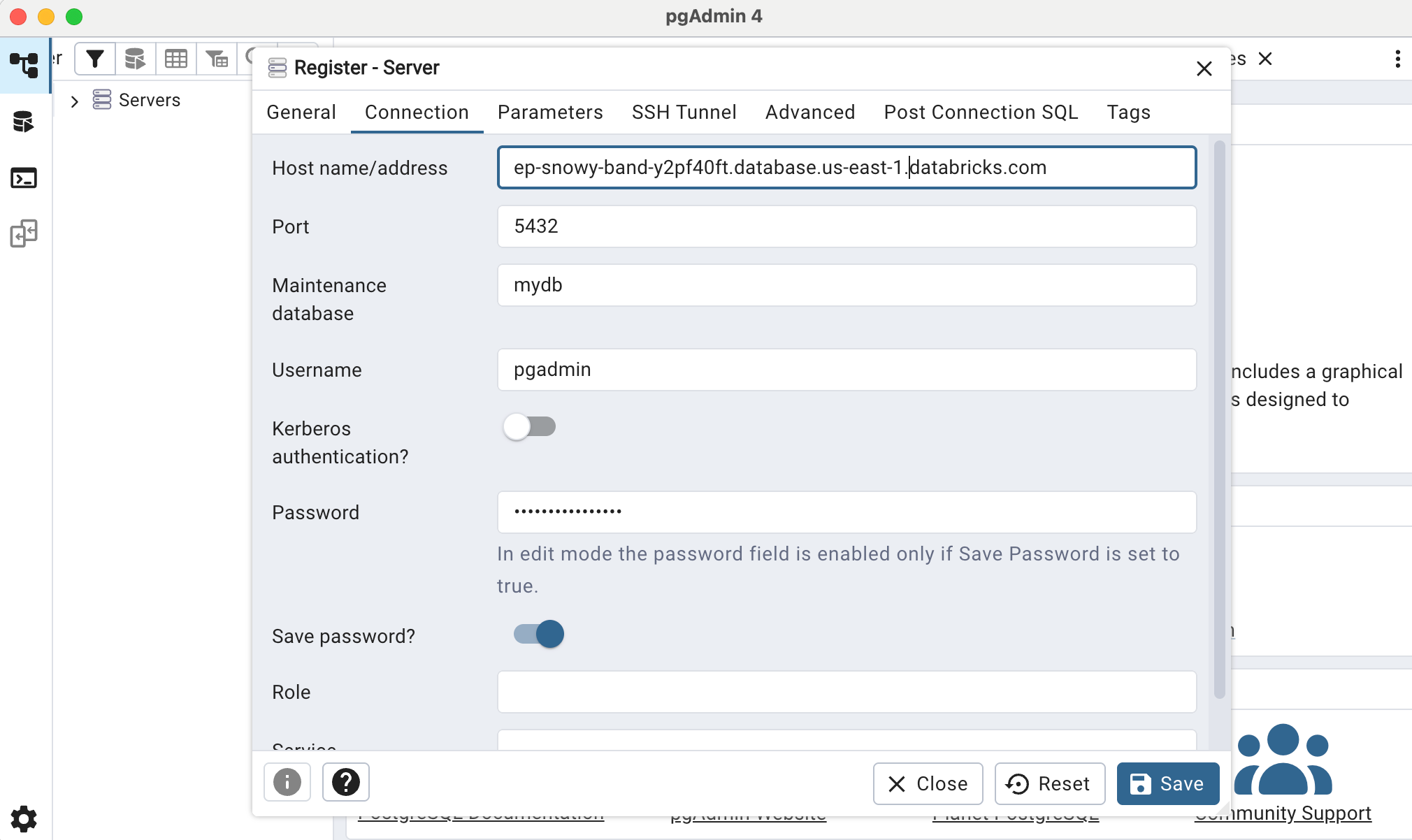
-
Nama/alamat host: Masukkan nama host titik akhir komputasi Anda (misalnya,
Konfigurasikan SSL pada tab Parameter:
Mode SSL: Pilih
Require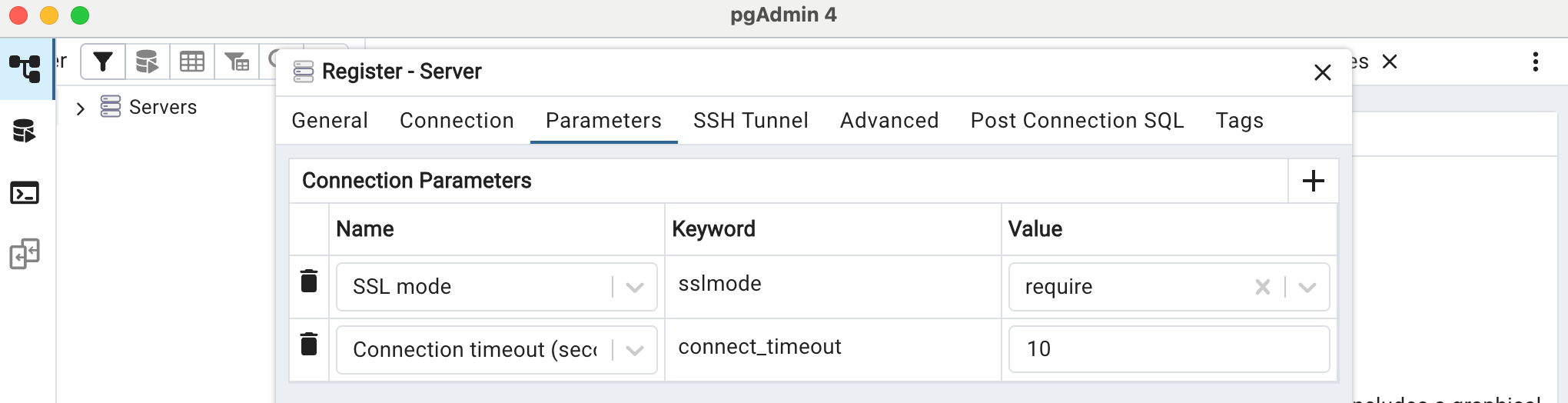
Simpan koneksi:
- Klik Simpan untuk membuat koneksi
Database Lakebase Anda sekarang akan muncul di bilah sisi kiri di bawah Server. Anda bisa memperluasnya untuk menampilkan database, skema, tabel, dan objek database lainnya.
Menggunakan pgAdmin
Setelah tersambung, Anda dapat:
- Menelusuri objek database: Perluas server Anda di bilah sisi kiri untuk melihat database, skema, tabel, tampilan, fungsi, dan lainnya
- Jalankan kueri: Klik kanan database Anda dan pilih Alat Kueri untuk membuka editor SQL
- Menampilkan data: Klik kanan tabel dan pilih Tampilkan/Edit Data untuk menelusuri konten tabel
- Mengelola skema: Membuat, memodifikasi, atau menghapus objek database menggunakan antarmuka grafis
- Memantau performa: Menampilkan statistik, sesi aktif, dan performa kueri
Operasi dasar di pgAdmin
Setelah tersambung, Anda dapat melakukan tugas umum:
- Jalankan kueri SQL: Buka Alat Kueri untuk database Anda, masukkan perintah SQL, dan jalankan.
- Kelola tabel: Perluas Skema → database Anda → Tabel → publik . Anda dapat membuat tabel baru atau mengelola tabel yang sudah ada.
- Mengimpor dan mengekspor data: Klik kanan tabel dan pilih Impor/Ekspor untuk memuat data dari CSV atau mengekspor data tabel ke file.
Pemantauan dengan pgAdmin
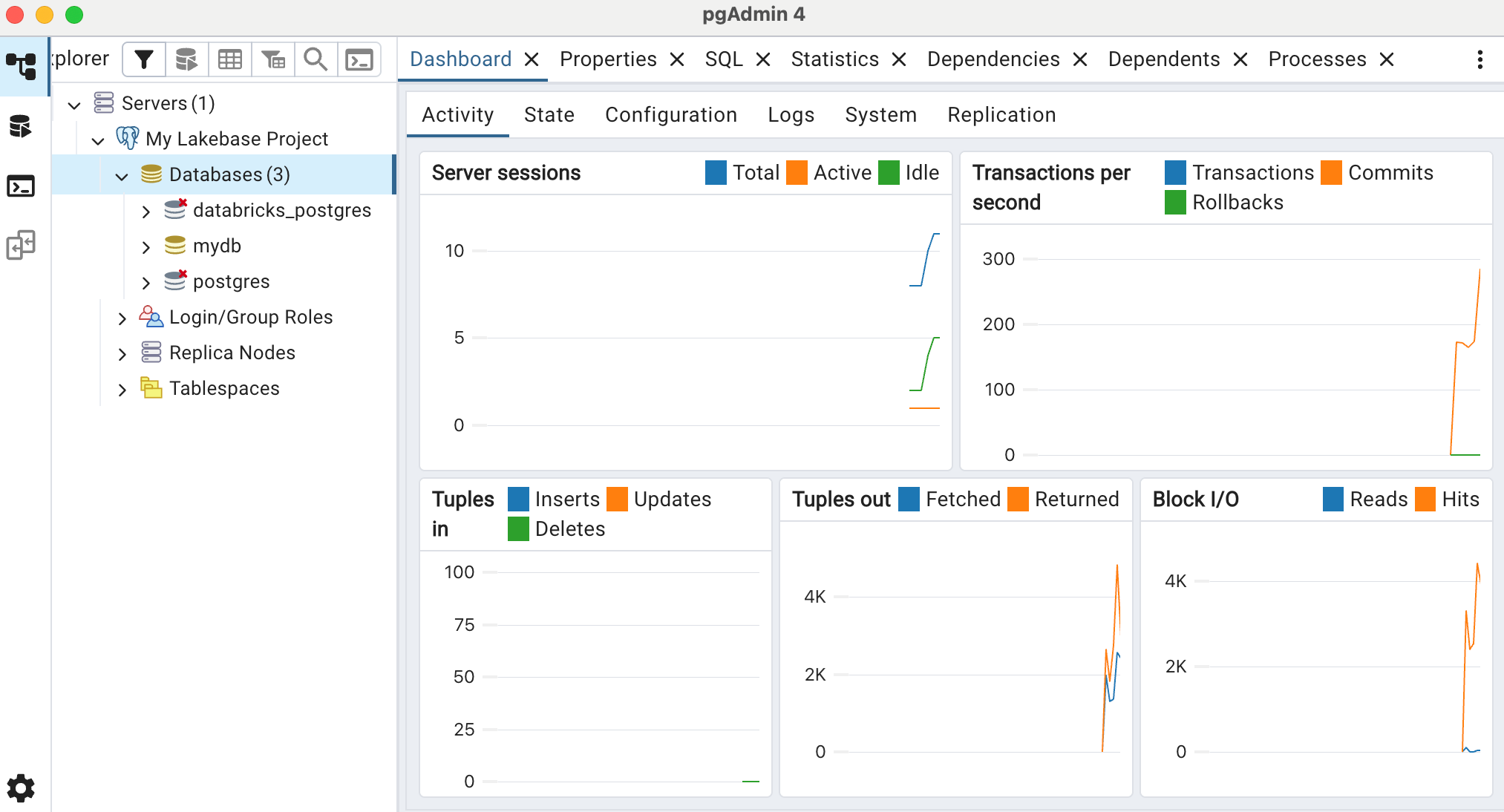
Dengan pgAdmin, Anda dapat memantau aktivitas real time untuk berbagai metrik termasuk:
- Sesi aktif: Sesi Total, Aktif, dan Diam
- Transaksi per detik: Transaksi, Penerapan, Pembatalan
- Tuple di: Sisipan, Pembaruan, Penghapusan
- Tuple keluar: Diambil, Dikembalikan
- Block I/O: Untuk penyangga bersama
Nota
Lakebase Postgres saat ini tidak mendukung ekstensi yang system_stats diperlukan untuk menggunakan tab Statistik Sistem di pgAdmin. Perhatikan juga bahwa pgAdmin, ketika aktif, secara berkala memeriksa database Anda untuk statistik, yang mencegah komputer Anda untuk memasuki mode tidur seperti biasanya saat tidak ada aktivitas database lainnya.
Fitur pemantauan pgAdmin
pgAdmin menyediakan kemampuan pemantauan tambahan:
- Dasbor: Metrik aktivitas dan performa server real time
- Statistik: Statistik database dan tabel, termasuk jumlah baris dan penggunaan disk
- Sesi: Koneksi aktif dan manajemen sesi
- Kunci: Kunci database saat ini dan kueri pemblokiran
- Pernyataan yang disiapkan: Melihat dan menganalisis cache pernyataan yang disiapkan
- Alat kueri: Menjalankan kueri dengan rencana eksekusi terperinci dan analisis performa
Keamanan koneksi
Lakebase mengharuskan semua koneksi menggunakan enkripsi SSL/TLS. Pastikan mode SSL diatur ke Require pada tab Parameter thye konfigurasi server Anda.
Untuk informasi selengkapnya tentang string koneksi dan opsi autentikasi, lihat Menyambungkan ke proyek Anda.