Catatan
Akses ke halaman ini memerlukan otorisasi. Anda dapat mencoba masuk atau mengubah direktori.
Akses ke halaman ini memerlukan otorisasi. Anda dapat mencoba mengubah direktori.
Important
Fitur ini ada di Beta. Admin ruang kerja dapat mengontrol akses ke fitur ini dari halaman Pratinjau . Lihat Kelola Pratinjau Azure Databricks.
Aktifkan telemetri untuk satu proyek menggunakan kredensial Anda sendiri, lalu lihat di dashboard, dapatkan Insight pertama Anda, dan tanyakan kepada Genie sebuah pertanyaan. Untuk mengatur kredensial bersama atau mencakup beberapa proyek, lihat Konfigurasikan observabilitas.
Sebelum Anda mulai
- Pratinjau Lakebase Advanced Postgres Telemetry telah diaktifkan untuk ruang kerja Anda. Admin ruang kerja mengaktifkannya dari halaman Pratinjau.
- Proyek Lakebase yang sudah ada.
Aktifkan konfigurasi observabilitas
Bukakonfigurasi> Pengaturan > Observabilitas proyekBuat konfigurasi baru. Beri nama, pilih Gunakan kredensial tingkat pengguna sebagai identitas (jalur tercepat untuk pengujian sendiri), lalu pilih katalog dan skema Unity Catalog untuk menerima telemetri (skema harus sudah ada, dan katalog tidak dapat menggunakan penyimpanan default). Aktifkan Enable insights, tetapkan konfigurasi untuk satu proyek ini, dan simpan.
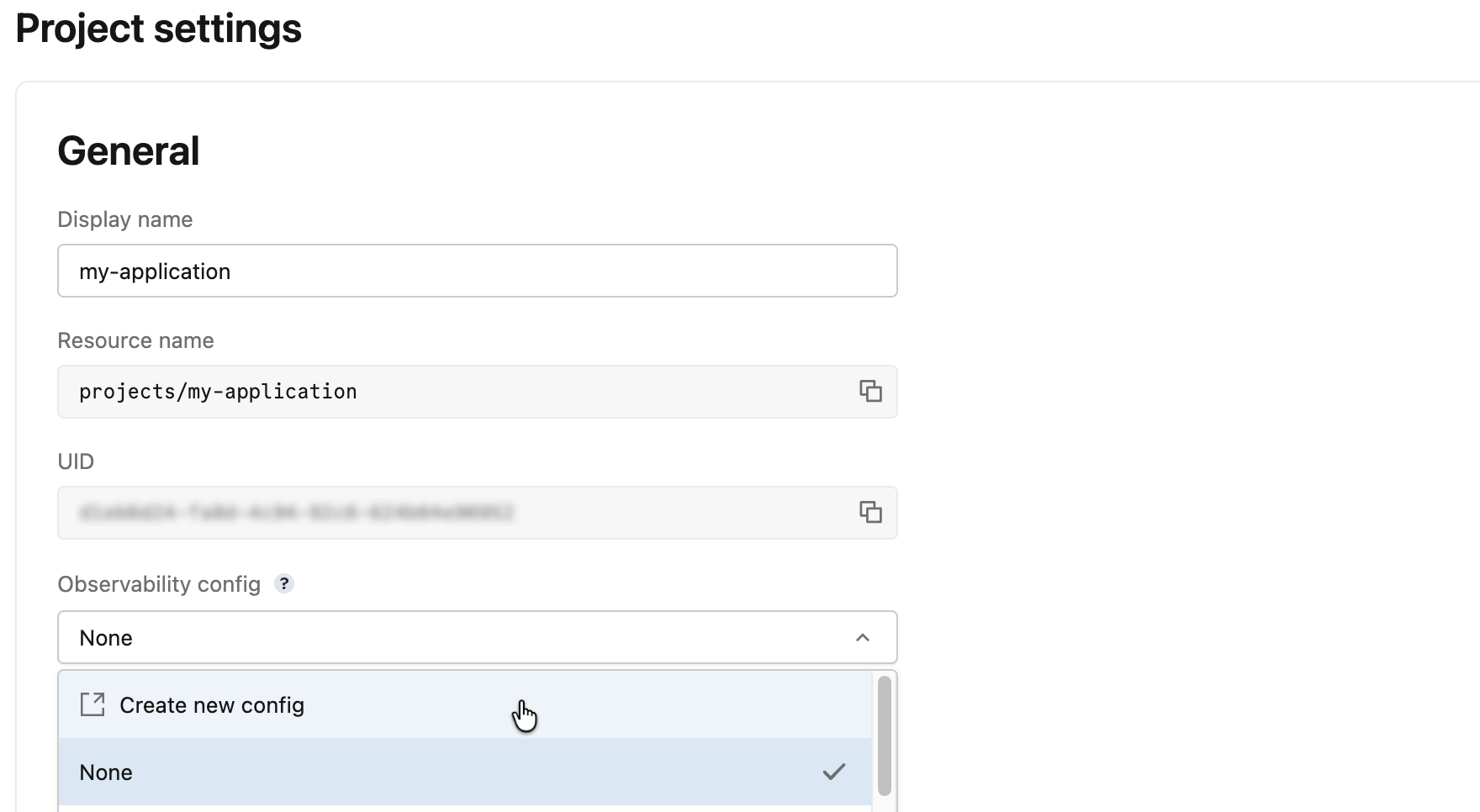
Mengatur ini untuk kredensial bersama atau beberapa proyek? Lihat Konfigurasikan observabilitas.
Lihat telemetri Anda di dashboard
Setelah telemetri mulai mengalir (beri waktu beberapa menit, dan restart komputasi jika sudah berjalan), Lakebase membuat dashboard siap pakai di atasnya. Buka halaman Pemantauan proyek dan pilih tab Advanced Postgres Telemetry , lalu klik kartu Lakebase Overview untuk membuka dashboard.
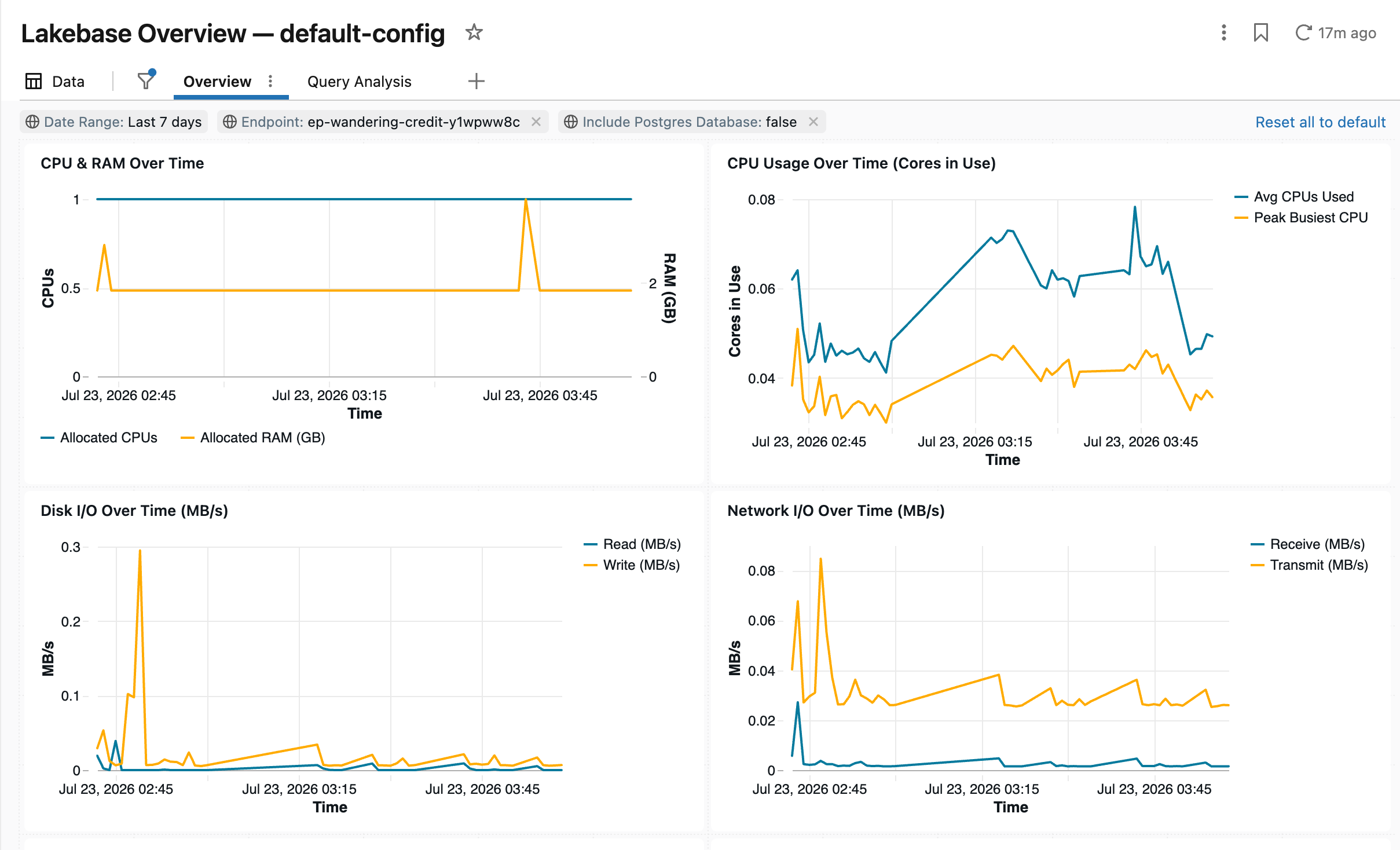
Ini adalah telemetri yang sama yang dievaluasi oleh Insights dan Genie, ditampilkan secara visual. Untuk semua yang dibahas di dashboard, lihat Gunakan dashboard observabilitas.
Tunggu Insight pertama Anda
Insights mengevaluasi telemetri Anda sesuai jadwal. Setelah proyek memiliki aktivitas, buka Monitoring>Insights dan tunggu entri pertama muncul: tingkat keparahan, ringkasan bahasa sederhana, bukti pendukung, dan rekomendasi.
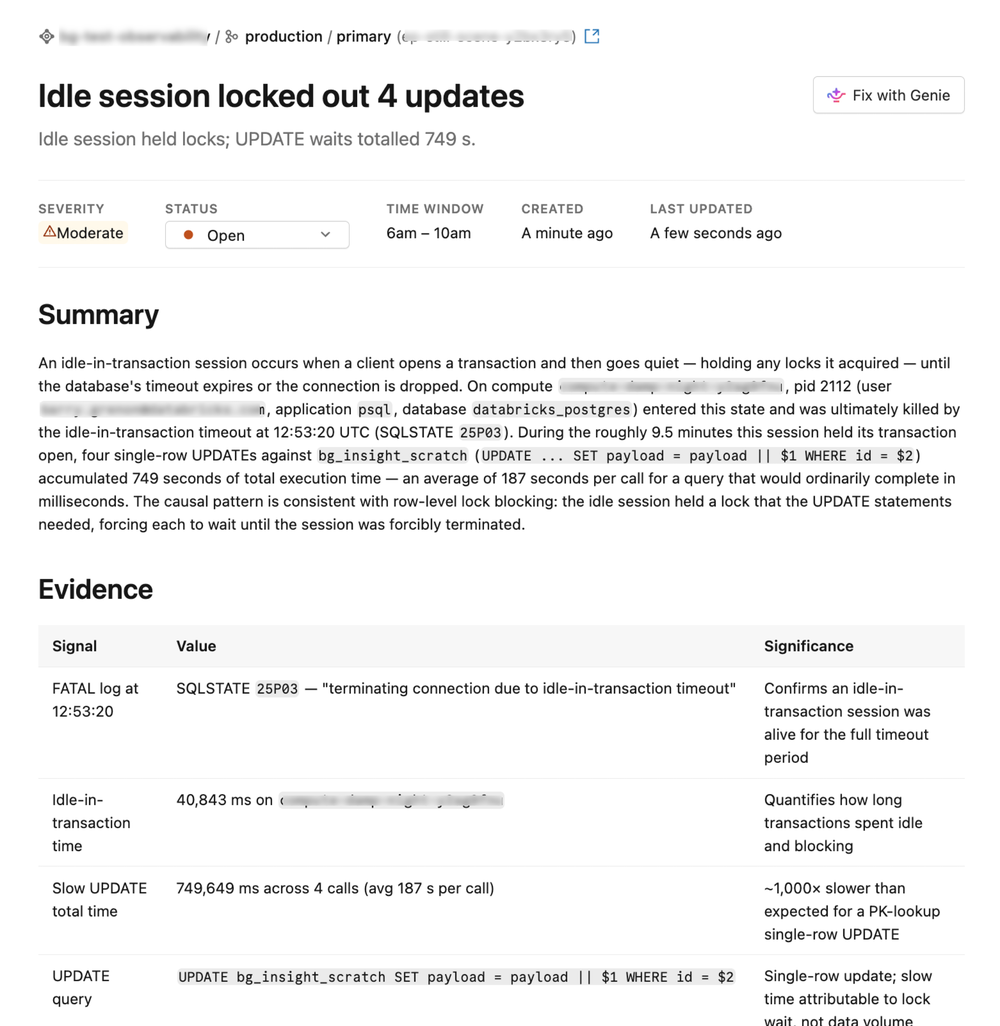
Tanyakan kepada Genie sebuah pertanyaan
Buka Genie tentang proyek ini dan jelaskan apa yang Anda lihat, dengan kata-kata Anda sendiri. Karena ia membaca telemetri yang baru saja Anda tangkap, pertanyaan tentang performa kueri dan menunggu mendapat jawaban yang membumi.
Tip
Tanyakan pada Genie:
What were my slowest queries in the last hour, and what made them slow?
Genie menyelidiki menggunakan telemetri yang sama, menjelaskan alasannya, dan mengusulkan perbaikan yang kamu konfirmasi sebelum diterapkan.
Bagaimana keduanya saling terhubung
Anda hanya menggunakan ketiga cara tersebut untuk bekerja dengan telemetry Anda, dan dalam praktiknya keduanya saling memperkuat. Dashboard adalah dasar visual Anda: buka kapan saja untuk melihat bagaimana database berperilaku dan mendeteksi tren. Insights memantau telemetri yang sama dengan jadwal dan datang kepada Anda saat ada sesuatu yang perlu diperhatikan, sehingga Anda tidak perlu terus memeriksa. Ketika sebuah wawasan (atau pertanyaan Anda sendiri) perlu diperhatikan lebih dekat, Genie menyelidiki secara percakapan dan mengusulkan solusi yang Anda konfirmasi, dan Anda bisa memberikan wawasan apa pun langsung ke sana lewat Fix with Genie. Ketiganya membaca satu set tabel Delta di Katalog Unity Anda, jadi tidak ada yang perlu disinkronkan.
Langkah berikutnya
| Tugas | Deskripsi |
|---|---|
| Mengonfigurasi pengamatan | Melampaui kredensial Anda sendiri: prinsipal layanan, beberapa proyek, dan default workspace. |
| Menemukan dan mengatasi masalah dengan Insight | Sesuaikan cara Insights mengevaluasi telemetri Anda dan pelajari cara membaca apa yang ditemukannya. |
| Mendiagnosis dan memperbaiki masalah dengan Genie | Jalani investigasi dan pemulihan penuh dengan Genie. |
| Gunakan dasbor observabilitas | Jelajahi telemetri yang sama secara visual di dashboard siap pakai. |