Catatan
Akses ke halaman ini memerlukan otorisasi. Anda dapat mencoba masuk atau mengubah direktori.
Akses ke halaman ini memerlukan otorisasi. Anda dapat mencoba mengubah direktori.
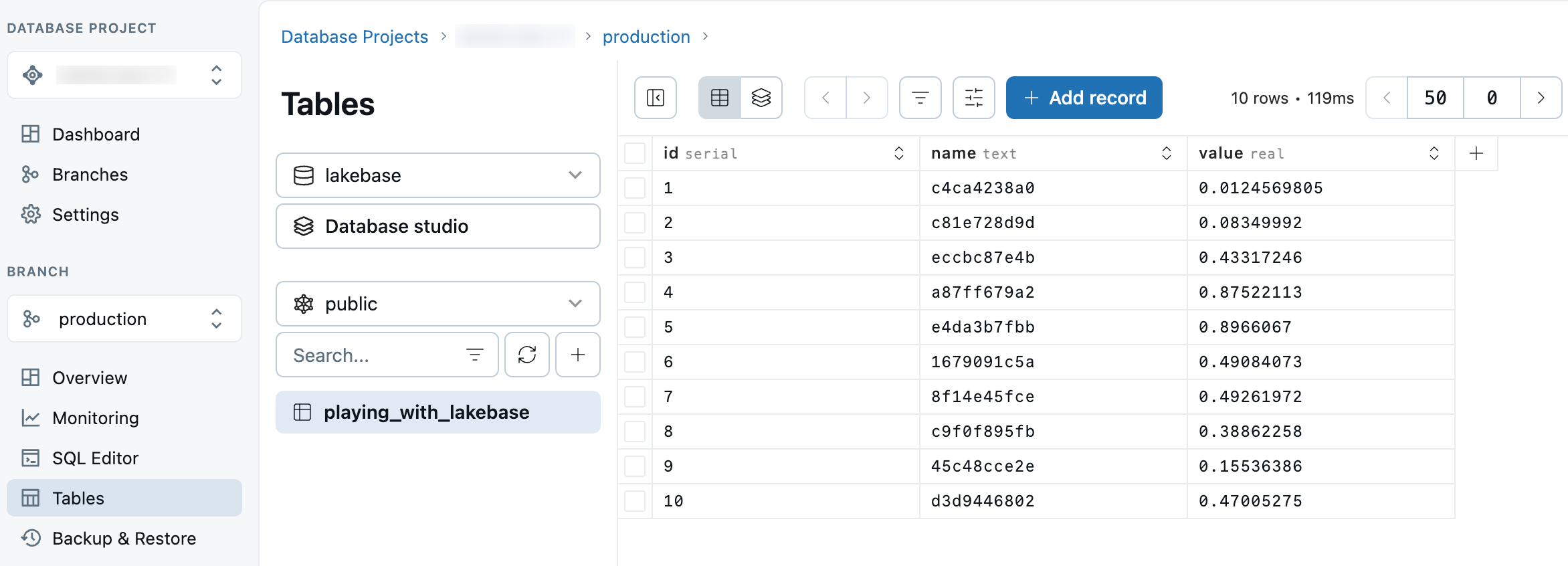
Editor Tabel di Lakebase menawarkan antarmuka visual untuk mengelola data dan skema. Gunakan untuk menambahkan, memperbarui, dan menghapus rekaman, memfilter data, dan memodifikasi kolom. Anda juga dapat menghilangkan atau memotong tabel, mengekspor data dalam format JSON dan CSV, dan mengelola skema, tabel, tampilan, dan enum.
Edit Catatan
Edit entri individual langsung dalam antarmuka tabel. Klik sel untuk mengubah kontennya. Anda tidak perlu memilih Enter (meskipun Anda bisa). Pindahkan kursor Anda ke sel berikutnya yang ingin Anda ubah. Klik Simpan x perubahan saat Anda selesai.
Menambahkan rekaman
Tambahkan rekaman baru ke tabel Anda menggunakan tombol Tambahkan rekaman .
Nota
- Anda harus menekan
Enteragar input Anda terdeteksi. Saat mengedit bidang yang sudah ada, Anda tidak perlu melakukan ini. Namun, untuk bidang baru, jika Anda menekan tombol Tab ke sel berikutnya, Anda akan kehilangan input Anda. - Anda dapat membiarkan
DEFAULTbidang tidak tersentuh dan sel akan mewarisi nilai yang tepat berdasarkan definisi skema Anda. Misalnya, default untuk bidang boolean secara otomatis diterapkan saat Anda mengklik Simpan perubahan.
Aktifkan/nonaktifkan kolom
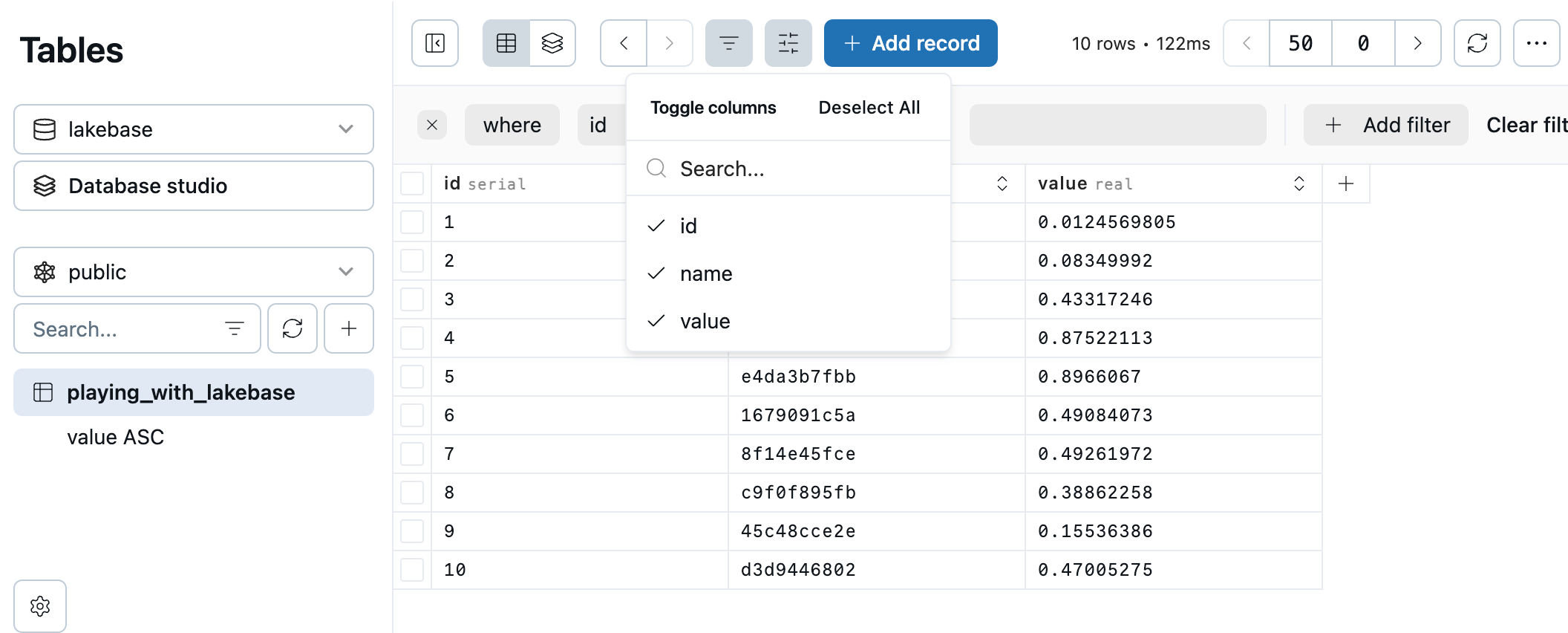
Anda dapat menyederhanakan tampilan Anda dengan menyembunyikan (atau memperlihatkan) kolom individual dalam tabel. Anda tidak mengubah isi di sini. Kosongkan kolom yang dicentang untuk menyembunyikannya, dan pilih kembali kolom untuk memperlihatkannya lagi. Editor Tabel menyimpan pilihan Anda sebagai filter persisten.
Tambahkan filter
Gunakan filter untuk menyimpan tampilan data yang disederhanakan yang dapat Anda kembalikan nanti. Anda dapat menggunakan pemfilteran dropdown untuk memilih kolom, kondisi, dan teks input untuk filter.
Setiap filter baru ditambahkan sebagai Tampilan di bawah daftar Tabel Anda.
Tampilan filter editor tabel Lakebase
Hapus rekaman
Gunakan kotak centang untuk menandai rekaman yang tidak diinginkan untuk dihapus, atau gunakan kotak centang pilih semua untuk penghapusan massal. Klik Hapus catatan x untuk menyelesaikan proses.
Ekspor data
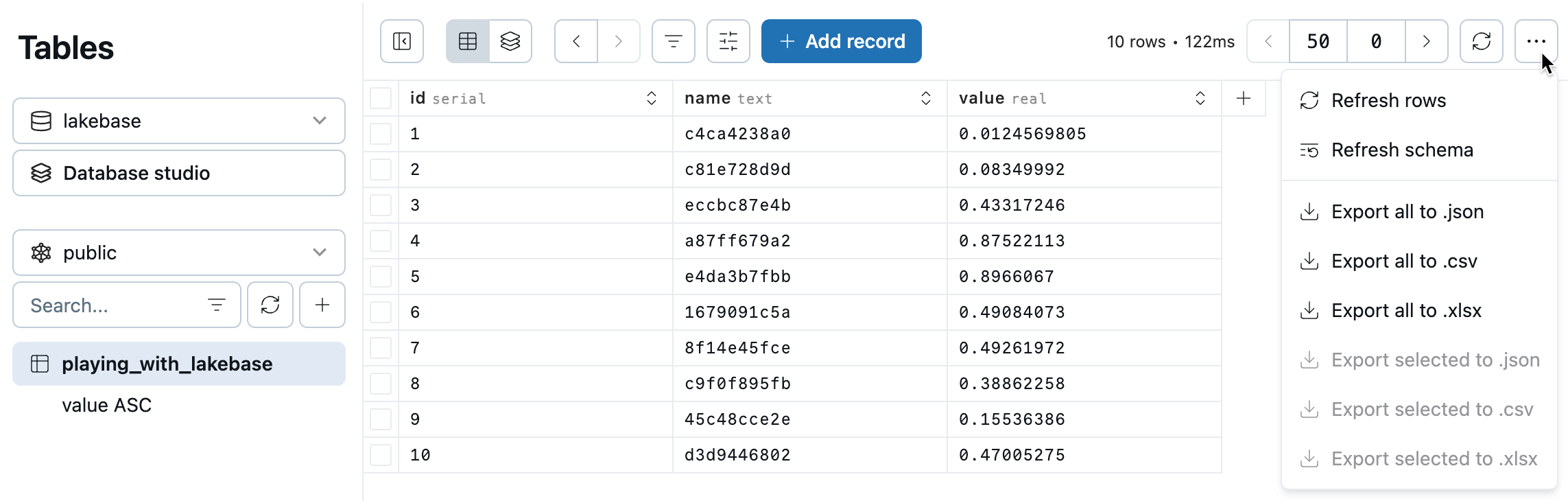
Gunakan kotak centang untuk menandai rekaman untuk diekspor. Pilih catatan yang ingin Anda sertakan dalam ekspor, lalu pilih Ekspor yang dipilih... dari menu tarik-turun ekspor.
Atau pilih Ekspor semua... untuk mengunduh seluruh konten tabel.
Anda dapat mengekspor ke JSON, CSV, atau XLSX.
Mengelola skema
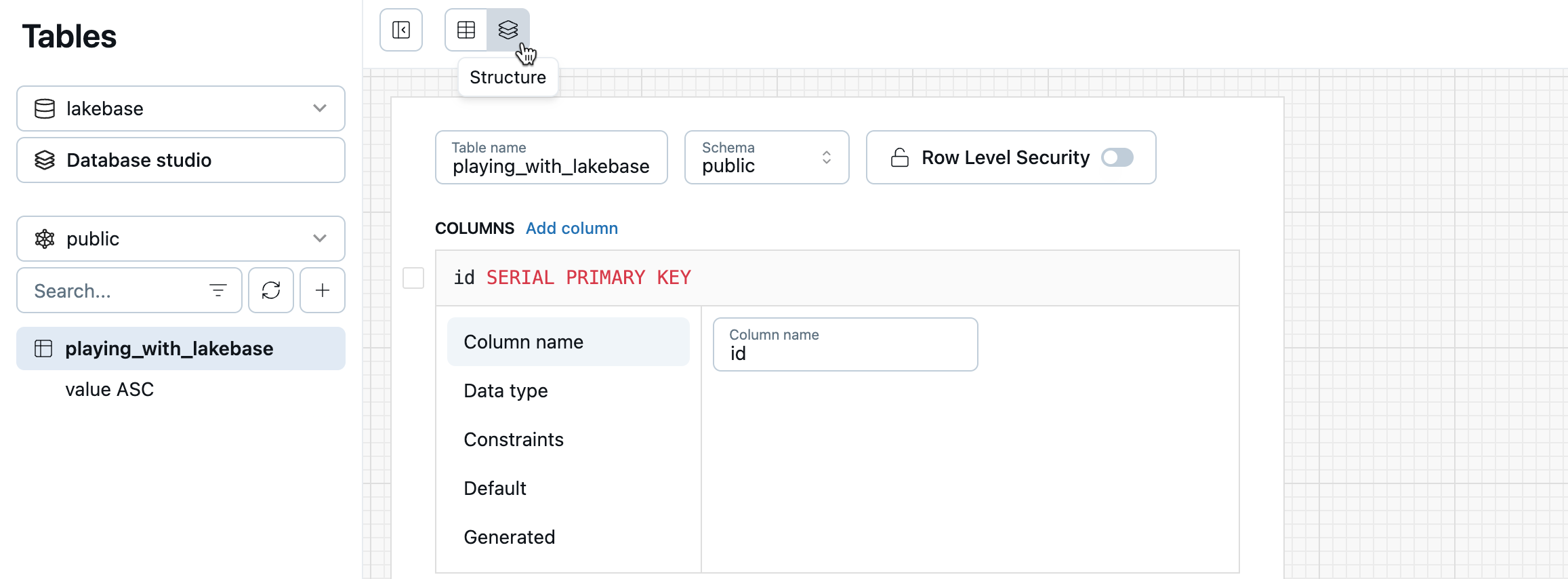
Selain mengelola data, Anda dapat mengelola skema database langsung dari editor Tabel. Opsi manajemen skema meliputi:
- Membuat, mengubah, dan menghilangkan skema
- Membuat dan mengubah tabel
- Membuat dan mengubah tampilan
- Membuat enum
- Menyegarkan skema database
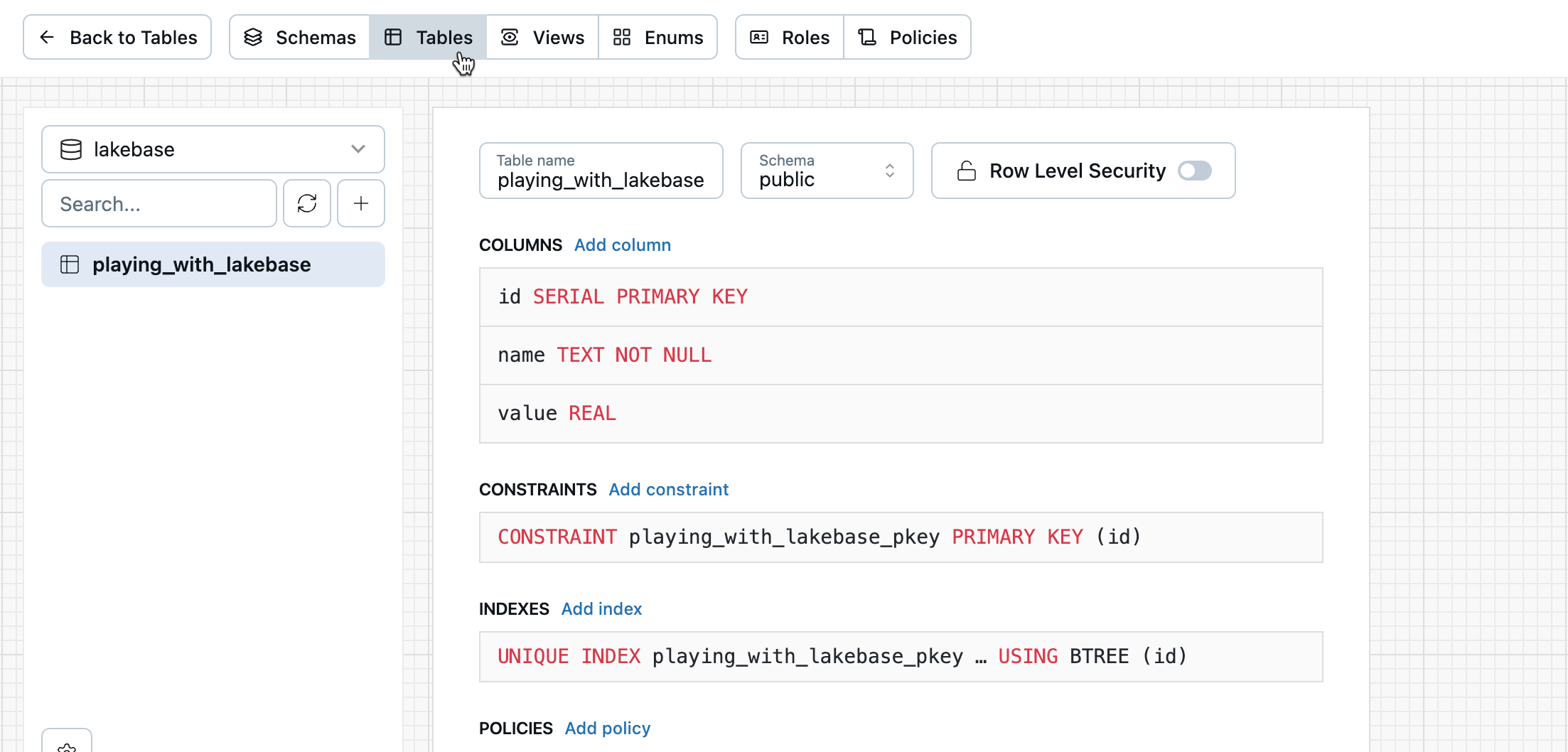
Tampilan studio database
Gunakan studio Database untuk menjelajahi objek database Anda—termasuk skema, tabel, tampilan, peran, dan kebijakan—semuanya di satu tempat.
Untuk membuka tampilan, pilih Studio database dari editor Tabel.

Gunakan bilah navigasi atas untuk masuk ke objek dan tampilan database yang berbeda.
Troubleshoot
HTTP 507 "respons terlalu besar": Jika editor Tabel menampilkan kesalahan HTTP 507 dengan pesan "respons terlalu besar (maks 67108864 byte)", pratinjau tabel telah melebihi ukuran hasil maksimum yang didukung sebesar 64 MB. Ini dapat terjadi saat mempratinjau tabel dengan payload besar, seperti kolom yang berisi nilai besar BYTEA . Ini merupakan batas ukuran pratinjau. Untuk menampilkan atau mengkueri data, sambungkan ke Lakebase dari klien PostgreSQL. Lihat Klien Postgres.
"Gagal ambil" atau "Kesalahan tidak dikenal": Jika editor Tables menampilkan salah satu pesan ini dan workspace Anda menggunakan Private Link, pastikan endpoint Private Link masuk tingkat workspace (port 443) telah dikonfigurasi dengan benar. Lihat Memecahkan masalah konektivitas Private Link.