Catatan
Akses ke halaman ini memerlukan otorisasi. Anda dapat mencoba masuk atau mengubah direktori.
Akses ke halaman ini memerlukan otorisasi. Anda dapat mencoba mengubah direktori.
Important
Omnigent ada di Beta. Untuk dokumentasi sumber terbuka, lihat dokumentasi Omnigent.
Omnigent di Azure Databricks adalah penyebaran server yang dikelola yang terintegrasi dengan penyedia identitas workspace Anda dan Unity Gateway. Server ini mengoordinasikan sesi Anda dan memungkinkan Anda berkolaborasi dengan orang lain. Halaman ini mencakup penyiapan yang khusus untuk Azure Databricks. Lihat dokumentasi Omnigent sumber terbuka untuk informasi selengkapnya tentang fitur dan kemampuan Omnigent.
Prasyarat
Anda harus memiliki:
- Pratinjau Omnigent telah diaktifkan di ruang kerja Anda. Lihat Mengelola pratinjau tingkat ruang kerja.
- Sebuah workspace di sebuah wilayah yang mendukung Unity Gateway. Lihat Ketersediaan fitur Databricks menurut wilayah.
Untuk menginstal Omnigent menggunakan CLI, Anda harus memiliki:
- Python 3.12+
- Node.js 22 LTS dengan npm
- tmux (hanya macOS dan Linux)
Pilih pembawa acara atau pelari
Managed Omnigent menjalankan server di Azure Databricks. Host atau runner tempat agen Anda menjalankan tugasnya adalah mesin Anda sendiri. Anda menginstal CLI Omnigent dan mendaftarkan laptop atau VM Anda sebagai host sehingga agen dapat mengakses file, alat, atau jaringan lokal. Host ini hanya tersedia selama mesin menyala dan omni host proses sedang berjalan.
Anda masuk dengan identitas ruang kerja Azure Databricks Anda, dan sesi Anda muncul di <workspace-url>/omnigent UI tempat sesi tersebut dapat dibagikan dengan pengguna ruang kerja lainnya.
Luncurkan Omnigent di komputer Anda sendiri
Instal CLI Omnigent dan daftarkan laptop atau VM Anda sebagai host. Komputer yang Anda daftarkan menjadi lingkungan eksekusi untuk agen Anda, jadi pilih komputer yang memiliki akses ke alat, file, dan jaringan yang dibutuhkan agen Anda. Host ini hanya tersedia selama mesin menyala dan omni host proses sedang berjalan.
Instal Omnigent dengan
databrickstambahan, yang menambahkan integrasi platform terkelola.Note
Di Windows, gunakan tab UV, karena skrip instalasi hanya mendukung macOS dan Linux. Pembungkus terminal berbasis tmux tidak tersedia di Windows, dan agen berjalan tanpa isolasi sistem file atau jaringan. Lihat bagian Windows pada Omnigent README.
Menginstal skrip
curl -fsSL https://omnigent.ai/install.sh | sh -s -- --extra "databricks"UV
uv tool install "omnigent[databricks]"Pip
pip install "omnigent[databricks]"Siapkan kredensial model. Jalankan
omni setup:omni setup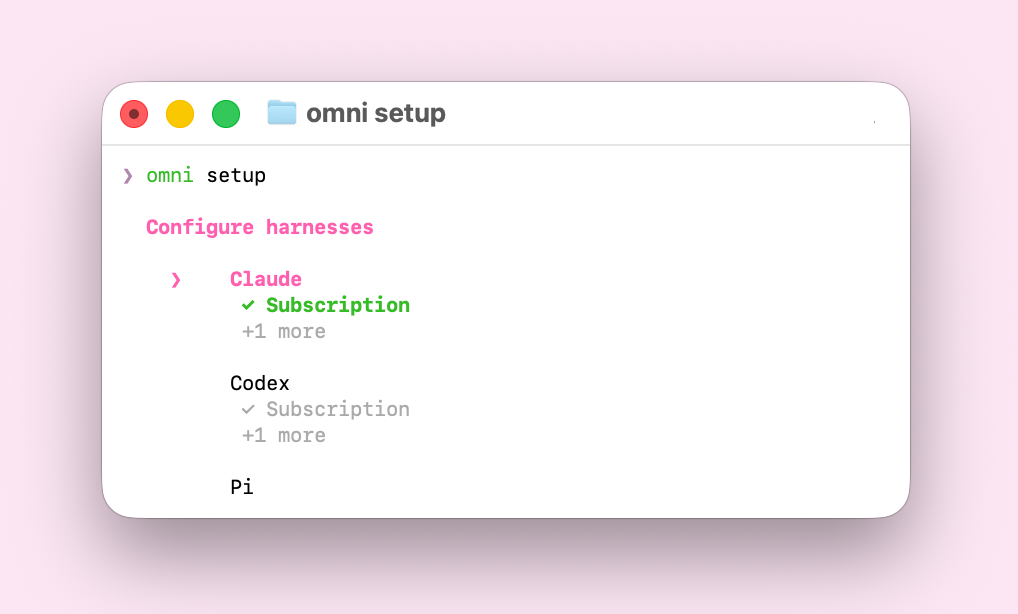
Kredensial diatur per harness, jadi Anda harus memilih harness, kemudian pilih cara memberikan kredensial untuk harness tersebut.
- Untuk memanggil API Model Foundation ruang kerja Anda, pilih Databricks dan masukkan URL ruang kerja Anda. Ini membuat Anda masuk ke workspace dan merutekan panggilan model milik harness tersebut melalui Unity Gateway, sehingga tidak ada kunci API yang perlu dikelola dan penggunaan diatur serta ditagihkan di sana.
- Jika tidak, berikan kunci API, langganan, atau gateway Anda sendiri.
Masuk dengan identitas Azure Databricks Anda dan daftarkan komputer sebagai host Omnigent:
omni login <workspace-url>
omni host --server <workspace-url>
Di browser web Anda, buka
<workspace-url>/omnigent.Pilih Sesi baru.
Buka pemilih host dan pilih komputer yang Anda daftarkan. Host yang Anda pilih menentukan lingkungan eksekusi yang dijalankan agen, jadi pilih host yang memiliki akses ke alat, file, dan jaringan yang dibutuhkan agen Anda.
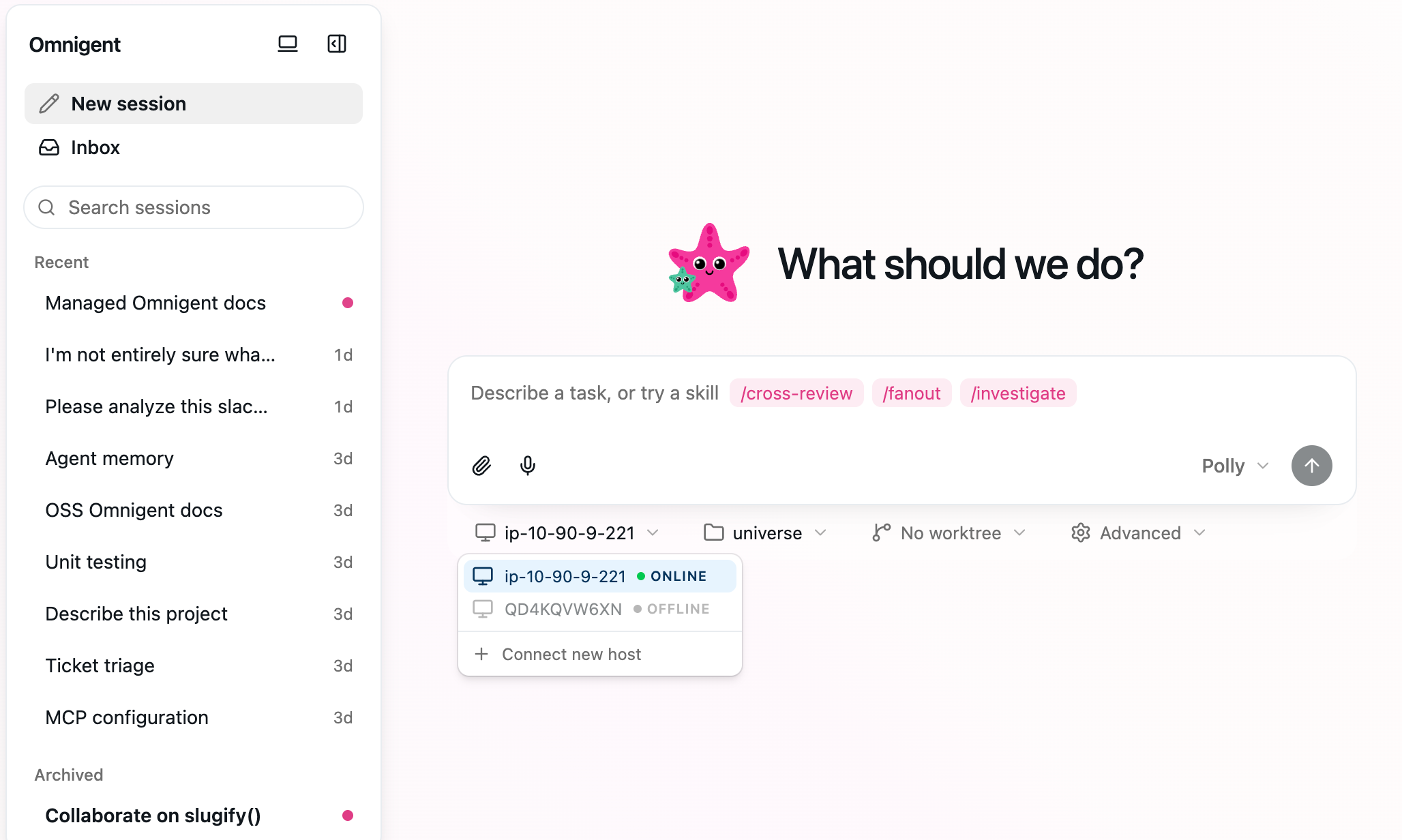
Jelaskan tugas di komposer dan kirim untuk memulai sesi.
Menyambungkan aplikasi desktop atau aplikasi seluler
Aplikasi desktop Omnigent bersifat opsional dan tersedia di macOS, Windows, dan Linux. Instal aplikasi desktop, lalu setelah Anda membuat host, pilih Sambungkan ke server baru di aplikasi dan masukkan URL ruang kerja Anda.
Aplikasi seluler Omnigent terhubung dengan cara yang sama. Instal dari App Store atau gunakan UI web seluler di browser telepon apa pun, lalu masukkan URL ruang kerja Anda. Untuk detail pemasangan dan penyiapan, lihat dokumentasi seluler Omnigent.
Jika ruang kerja Anda membatasi akses jaringan, admin mungkin perlu mengizinkan perangkat seluler menjangkau ruang kerja sebelum Anda dapat tersambung. Lihat Akses jaringan seluler.