Catatan
Akses ke halaman ini memerlukan otorisasi. Anda dapat mencoba masuk atau mengubah direktori.
Akses ke halaman ini memerlukan otorisasi. Anda dapat mencoba mengubah direktori.
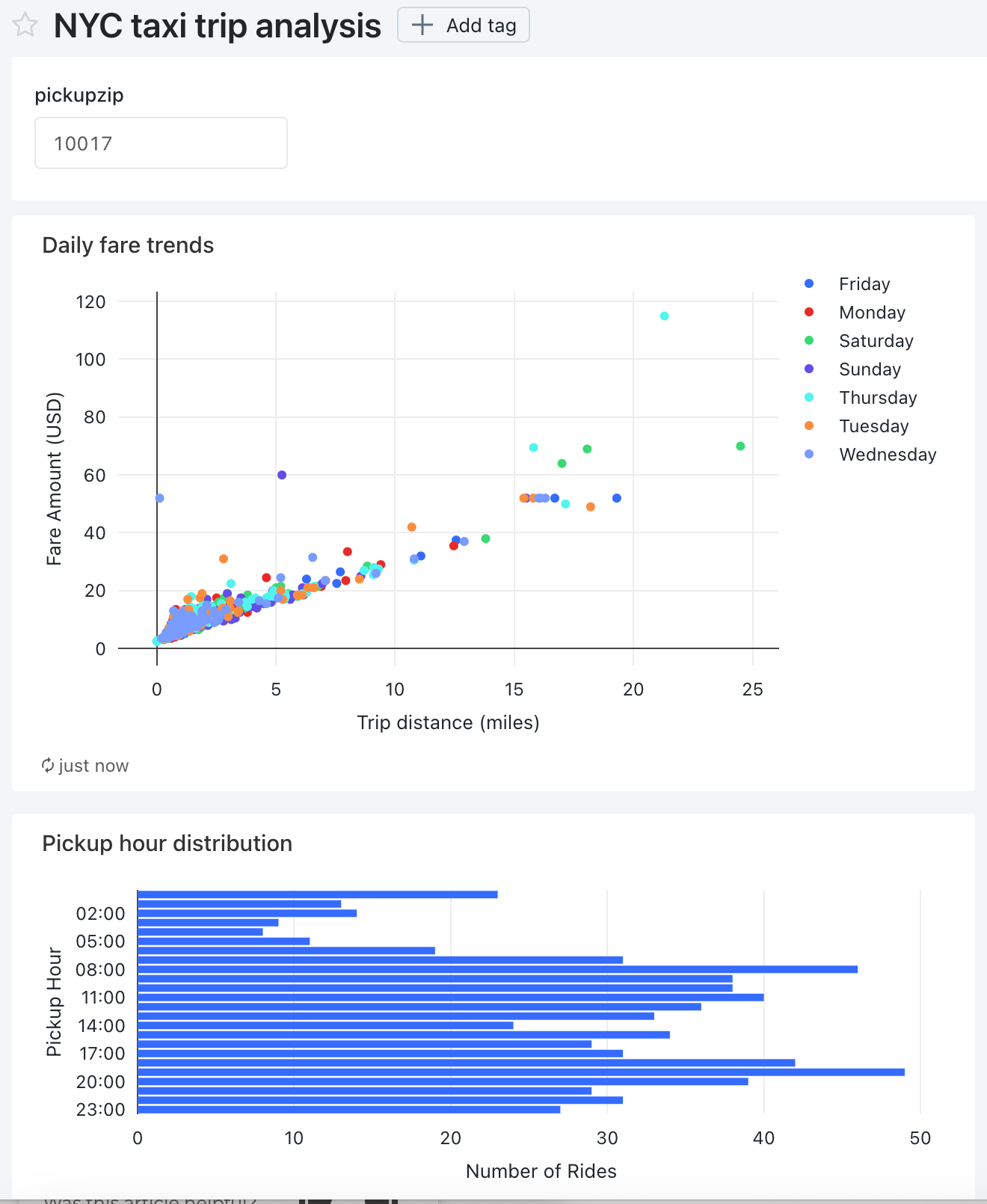
Tutorial ini menggunakan himpunan data taksi New York City dalam Sampel. Ini menunjukkan kepada Anda cara menggunakan editor SQL di Databricks SQL untuk membuat visualisasi untuk masing-masing dari beberapa kueri lalu membuat dasbor menggunakan visualisasi ini. Ini juga menunjukkan kepada Anda cara membuat parameter dasbor untuk setiap visualisasi di dasbor.
Menyambungkan ke Databricks SQL dengan editor SQL
Klik
 Baru di bilah samping dan pilih Kueri.
Editor SQL terbuka.
Pilih gudang.
Pertama kali Anda membuat kueri daftar gudang SQL yang tersedia ditampilkan dalam urutan alfabet. Saat berikutnya Anda membuat kueri, gudang SQL yang digunakan terakhir akan dipilih.
Klik Serverless Starter Warehouse. Gudang ini dibuat untuk Anda secara otomatis untuk membantu Anda memulai dengan cepat. Jika serverless belum diaktifkan untuk ruang kerja Anda, pilih Warehouse Pemula. Untuk informasi tentang membuat gudang SQL, lihat Membuat gudang SQL.
Kueri untuk distribusi jam penjemputan
Di editor SQL, tempelkan kueri berikut di jendela kueri baru untuk mengembalikan distribusi pengambilan taksi per jam.
SELECT
date_format(tpep_pickup_datetime, "HH") AS `Pickup Hour`,
count(*) AS `Number of Rides`
FROM
samples.nyctaxi.trips
GROUP BY 1
Tekan Ctrl/Cmd + Enter atau klik Jalankan (1000). Setelah beberapa detik, hasil kueri diperlihatkan di bawah kueri di panel hasil.
Batas 1000 dipilih secara default untuk semua kueri untuk memastikan bahwa kueri mengembalikan paling banyak 1000 baris. Jika kueri disimpan dengan pengaturan Batas 1000, pengaturan ini berlaku untuk semua eksekusi kueri (termasuk dalam dasbor). Jika Anda ingin mengembalikan semua baris untuk kueri ini, Anda dapat membatalkan pilihan LIMIT 1000 dengan mengklik drop-down Jalankan (1000). Jika Anda ingin menentukan batas yang berbeda pada jumlah baris, Anda bisa menambahkan klausa
LIMITdalam kueri Anda dengan nilai pilihan Anda.Hasil kueri ditampilkan di tab Hasil.
Klik Simpan dan simpan kueri sebagai
Pickup hour.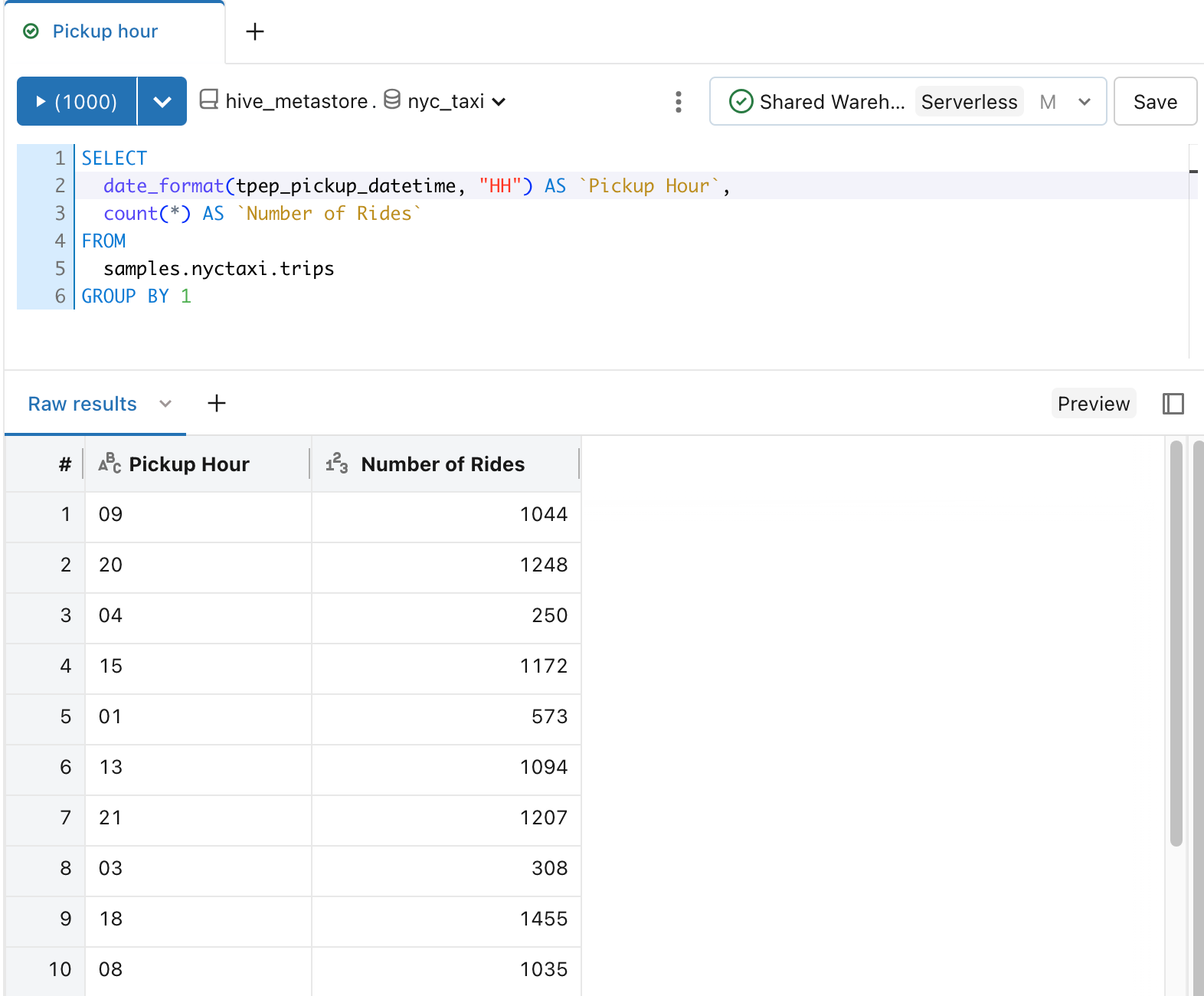
Buat visualisasi untuk distribusi penjemputan taksi per jam.
Di samping tab Hasil, klik + lalu klik Visualisasi.
Editor visualisasi ditampilkan.
Di menu drop-down Jenis Visualisasi, verifikasi bahwa Batang dipilih.
Ubah nama visualisasi menjadi
Bar chart.Verifikasi bahwa
Pickup Hourditentukan untuk kolom Y turun bawah.Verifikasi bahwa
dan ditentukan untuk daftar turun di kolom X. 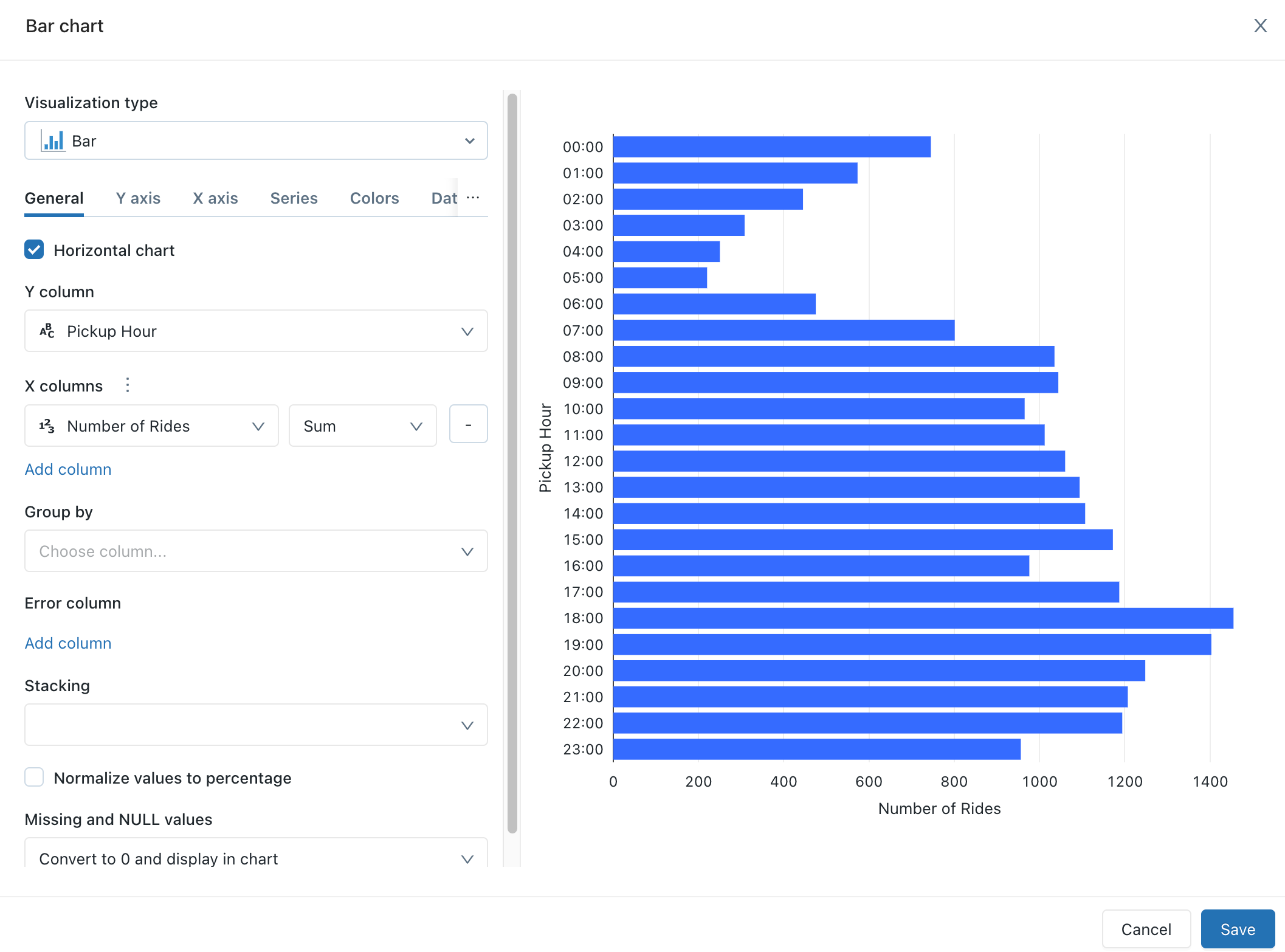
Klik Simpan.
Bagan yang disimpan ditampilkan di editor SQL.
Permintaan untuk tren tarif harian
Di editor SQL, klik + lalu klik Buat kueri baru.
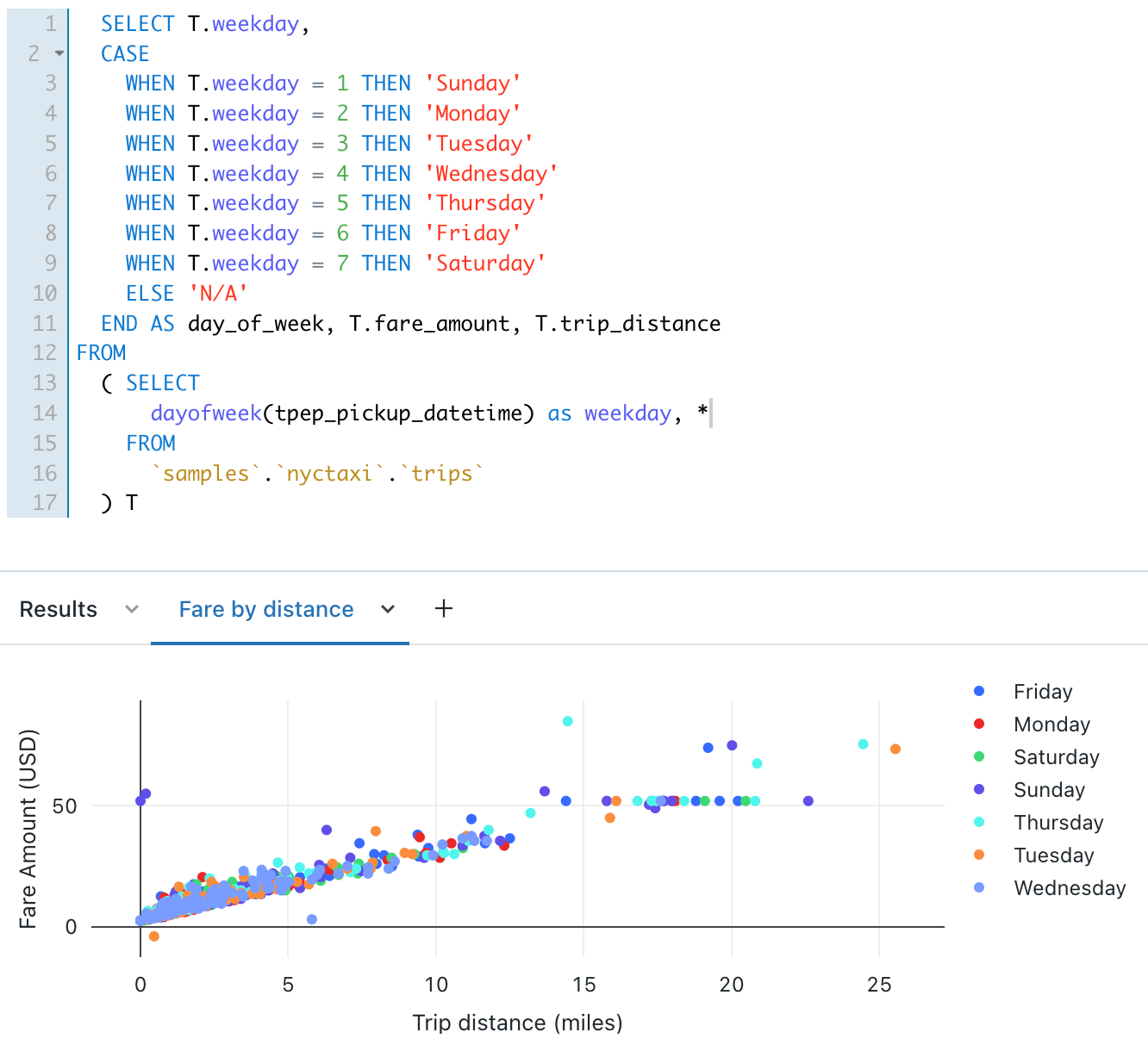
Di jendela kueri baru, tempelkan kueri berikut untuk mengembalikan tren tarif harian.
 SELECT
  T.weekday,
  CASE
    WHEN T.weekday = 1 THEN 'Sunday'
    WHEN T.weekday = 2 THEN 'Monday'
    WHEN T.weekday = 3 THEN 'Tuesday'
    WHEN T.weekday = 4 THEN 'Wednesday'
    WHEN T.weekday = 5 THEN 'Thursday'
    WHEN T.weekday = 6 THEN 'Friday'
    WHEN T.weekday = 7 THEN 'Saturday'
    ELSE 'N/A'
  END AS day_of_week,
  T.fare_amount,
  T.trip_distance
FROM
  (
    SELECT
      dayofweek(tpep_pickup_datetime) as weekday,
      *
    FROM
      `samples`.`nyctaxi`.`trips`
  ) T
Klik Simpan dan simpan kueri sebagai
Daily fare to distance analysis.
Membuat visualisasi untuk tren tarif harian
Di samping tab Hasil , klik + lalu klik Visualisasi.
Editor visualisasi ditampilkan.
Di menu drop-down Jenis Visualisasi
, pilih Sebarkan .Ubah nama visualisasi menjadi
Fare by distance.Pada tab Umum
, atur nilai untuk kolom X kedan atur nilai untuk kolom Y ke. Di menu drop-down grup menurut, atur nilai ke
day_of_week.Pada tab sumbu
X, atur nilai Nama ke . Pada tab sumbu Y, atur nilai Nama ke
Fare Amount (USD).Klik Simpan
Bagan yang disimpan ditampilkan di editor SQL.
Membuat dasbor menggunakan visualisasi ini
Klik Ikon Baru
Baru di bar samping dan pilih dasbor Warisan .Atur nama dasbor ke
NYC taxi trip analysis.Klik Simpan.
Di daftar drop-down Pilih gudang, pilih Gudang Starter Tanpa Server. Jika serverless belum diaktifkan untuk ruang kerja Anda, pilih Starter Warehouse.
Di daftar drop-down Tambahkan, klik Visualisasi.
Di jendela Tambahkan widget visualisasi, pilih analisis tarif harian terhadap jarak.
Di Pilih daftar visualisasi yang ada, pilih Tarif menurut jarak.
Dalam kotak teks Judul , masukkan
Daily fare trends.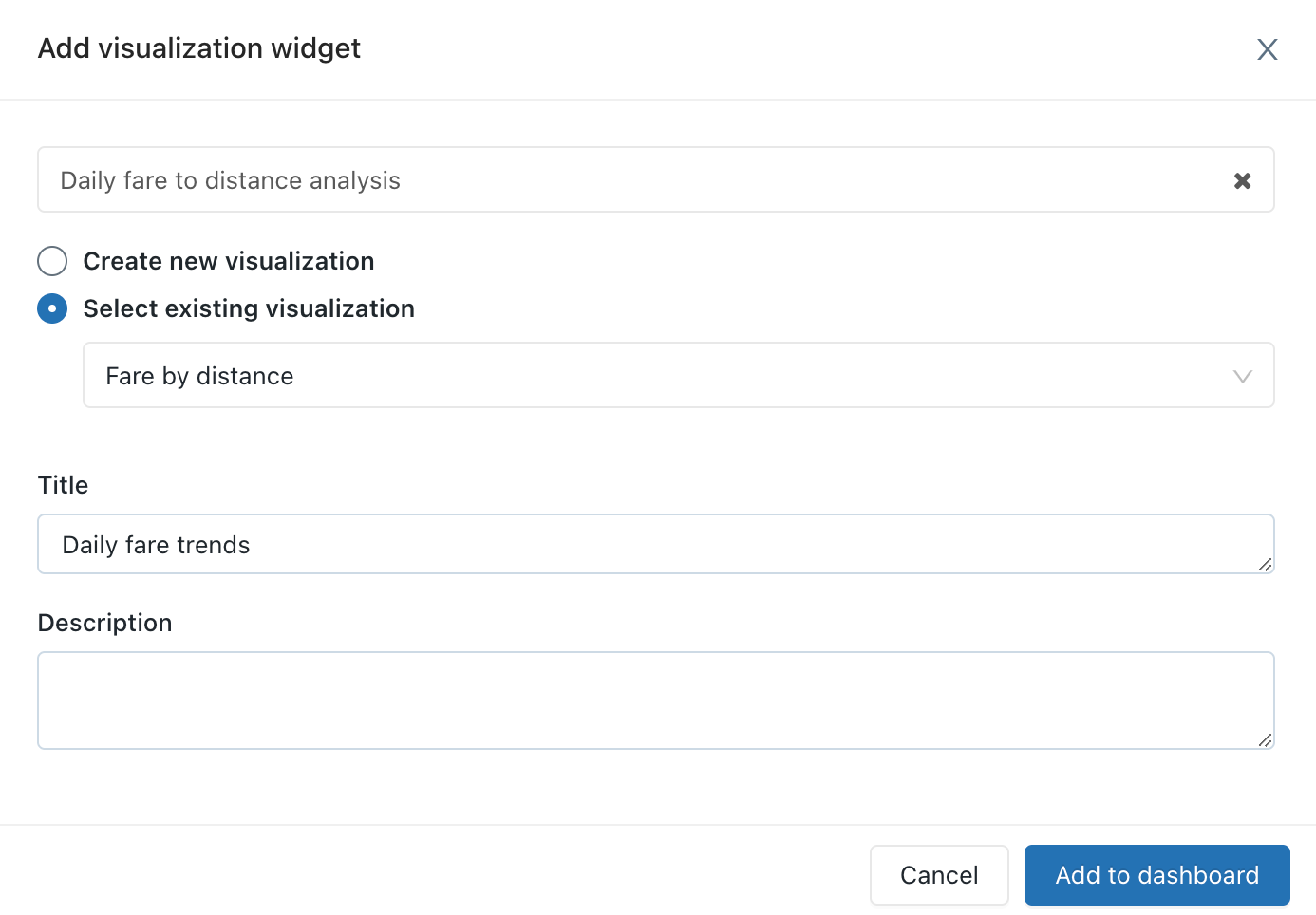
Klik Tambahkan ke dasbor warisan.
Visualisasi tren tarif harian muncul di permukaan desain dasbor.
Di daftar drop-down Tambahkan untuk menambahkan widget kedua ke dasbor, lalu klik Visualisasi.
Di jendela Tambahkan widget visualisasi, pilih kueri waktu pengambilan.
Di daftar Pilih visualisasi yang sudah ada, pilih bagan batang.
Dalam kotak teks Judul , masukkan
Pickup hour distribution.Klik Tambahkan ke dasbor lama.
Mengubah ukuran visualisasi ini agar sesuai dengan lebar visualisasi pertama di dasbor.
Klik Selesai Mengedit.
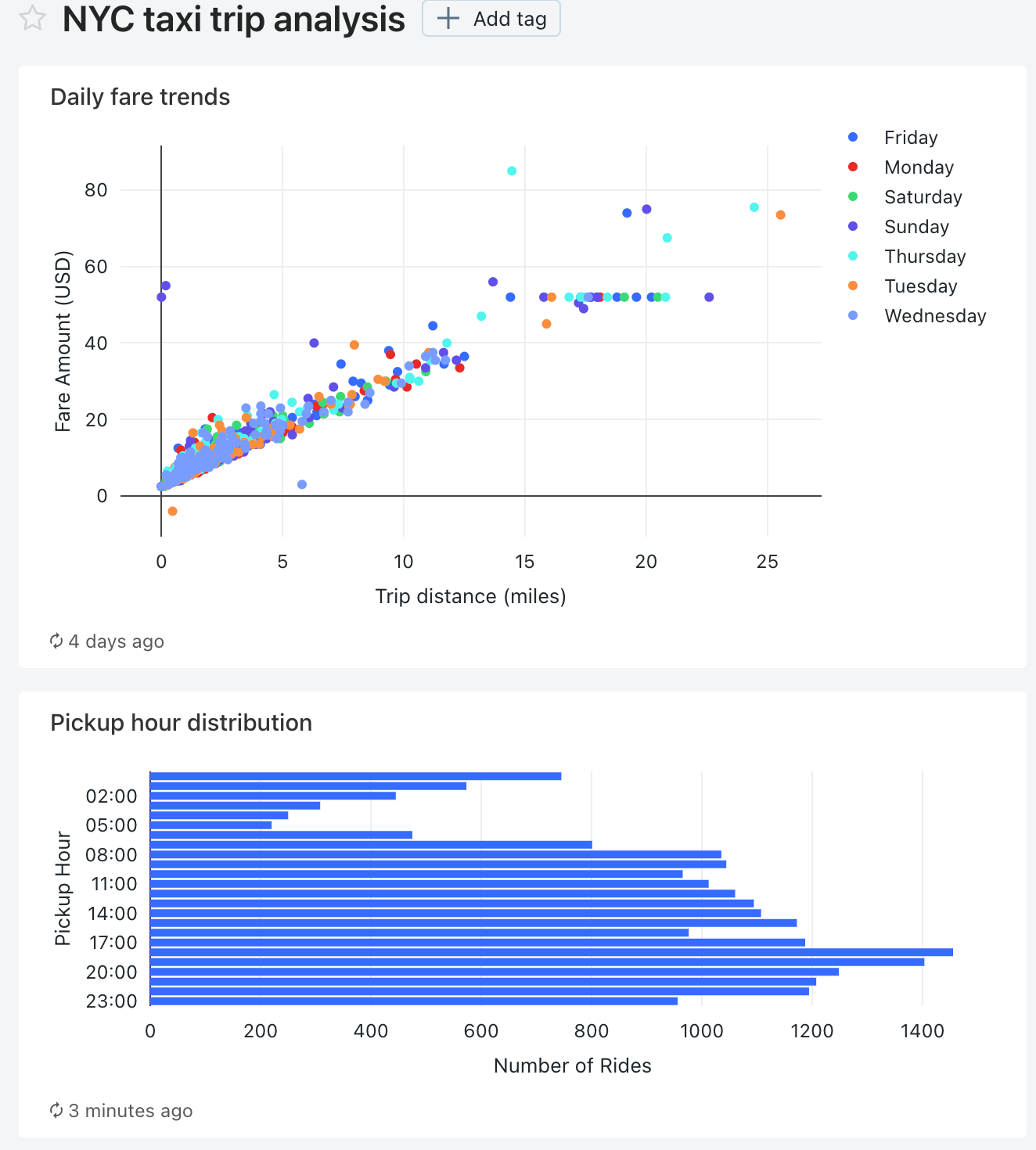
Tambahkan parameter kode pos penjemputan ke setiap kueri
Di editor SQL, buka kueri Analisis Tarif Harian berdasarkan Jarak.
Tambahkan klausul berikut
WHEREke kueri analisis tarif harian ke jarak untuk memfilter kueri berdasarkan kode pos penjemputan.WHERE pickup_zip IN ({{ pickupzip }})Dalam kotak pickupzip , masukkan
10018dan kemudian klik Terapkan perubahan untuk menjalankan kueri dengan parameter kode pos penjemputan.Klik Simpan.
Buka kueri jam Penjemputan.
Tambahkan klausa berikut
WHEREke kueri waktu pengambilan untuk memfilter kueri menurut kode pos pengambilan. Tambahkan klausa ini sebelumGROUP BYklausa.WHERE pickup_zip IN ({{ pickupzip }})Dalam kotak teks pickupzip , masukkan
10018lalu klik Terapkan perubahan untuk menjalankan kueri dengan filter kode pos pickup.Klik Simpan.
Memperbarui dasbor untuk menggunakan parameter dasbor
Buka dasbor analisis perjalanan taksi NYC.
Masing-masing visualisasi sekarang menyertakan parameter untuk kode pos penjemputan.
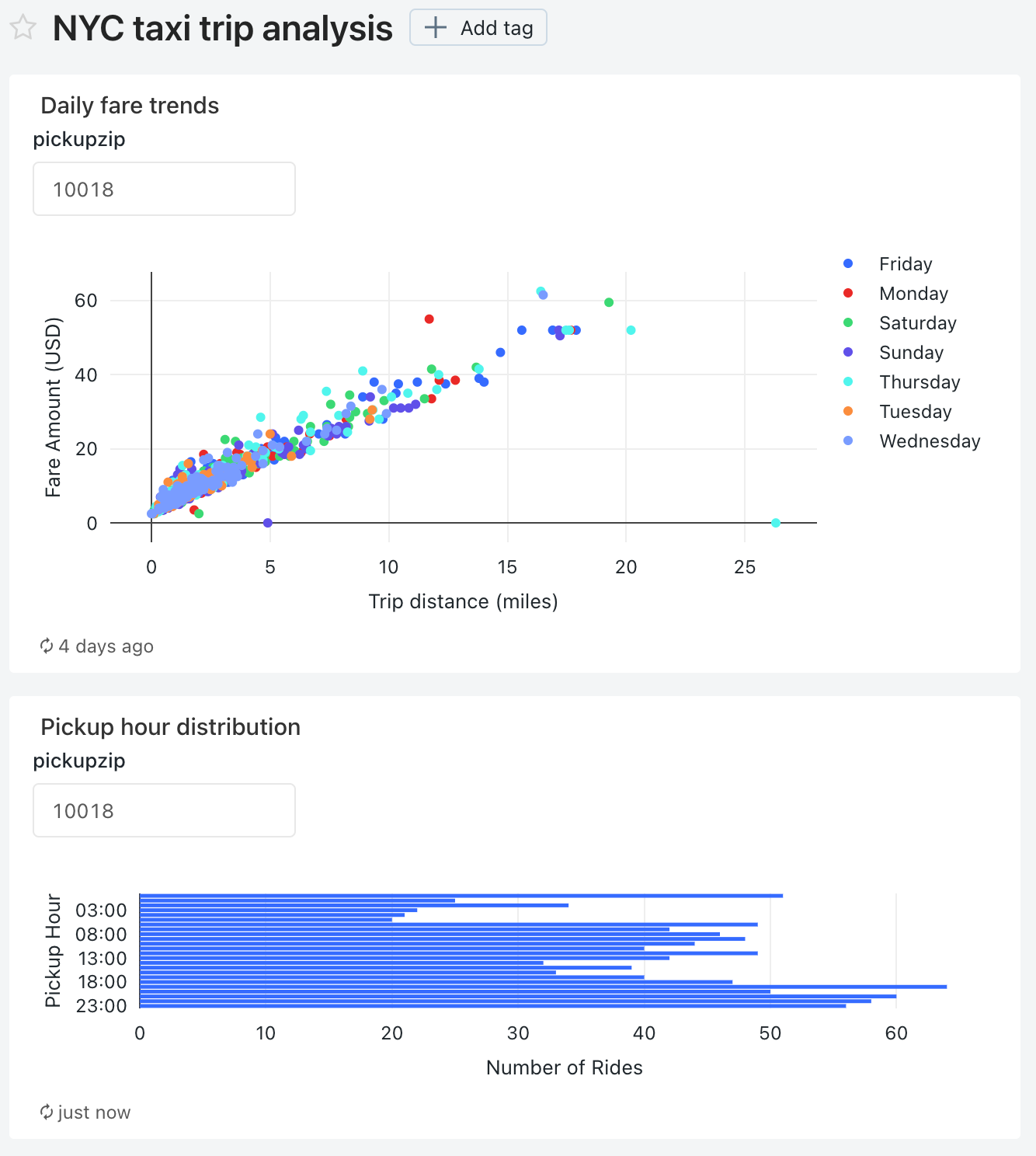
Klik
 untuk dasbor ini lalu klik Sunting.
Klik
untuk visualisasi tren biaya harian lalu klik Ubah pengaturan widget.Di bagian Parameter , klik ikon pensil
 untuk parameter Widget di bidang Nilai .
Di jendela Edit sumber dan Nilai, ubah Sumber menjadi Parameter dasbor baru.
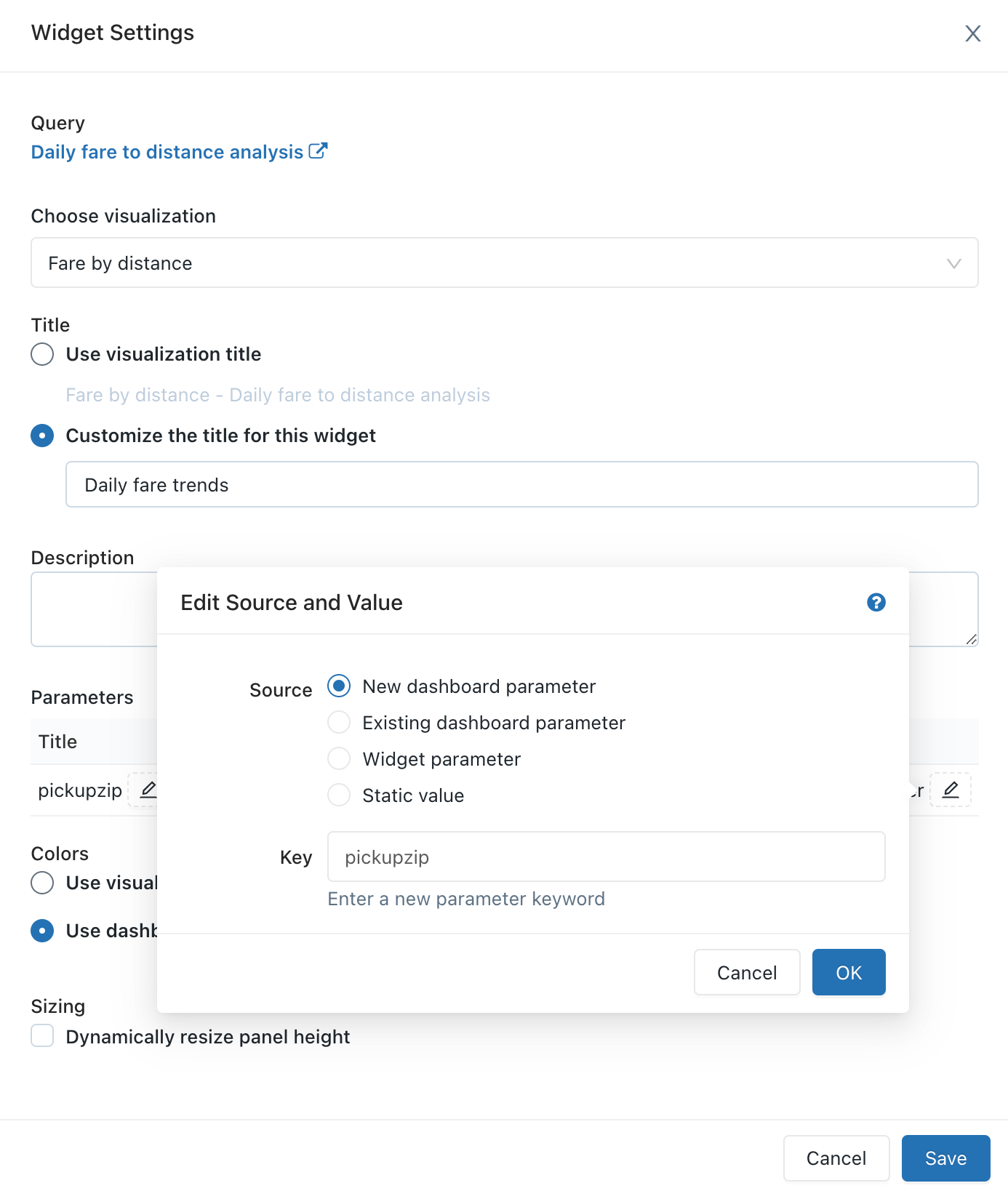
Klik OK lalu klik Simpan.
Parameter dasbor pickupzip diperlihatkan, dan parameter widget untuk visualisasi tren tarif harian tidak lagi diperlihatkan.
-
- Klik ikon untuk visualisasi distribusi jam penjemputan lalu klik ubah pengaturan widget.
- Klik ikon
Di bagian Parameter , klik ikon pensil
untuk parameter Widget di bidang Nilai .Di jendela
Edit sumber dan Nilai , ubah Sumbermenjadi parameter dasbor yang Ada .Verifikasi bahwa pickupzip dipilih sebagai Nilai kunci.
Klik OK lalu klik Simpan.
Parameter widget untuk visualisasi Distribusi Jam Penjemputan tidak lagi muncul.
Klik Selesai mengedit.
Ubah nilai parameter dasbor pickupzip menjadi
10017lalu klik Terapkan perubahan.Data di setiap visualisasi sekarang menampilkan data untuk penjemputan dalam kode pos 10017.