Catatan
Akses ke halaman ini memerlukan otorisasi. Anda dapat mencoba masuk atau mengubah direktori.
Akses ke halaman ini memerlukan otorisasi. Anda dapat mencoba mengubah direktori.
Setelah membuat pemberitahuan, Anda dapat menemukannya di halaman daftar pemberitahuan, membagikannya dengan kolaborator, mentransfer kepemilikan, dan melacak perubahan dengan folder Git Azure Databricks. Halaman ini mencakup masing-masing tugas manajemen yang sedang berlangsung.
Melihat dan mengatur pemberitahuan
Klik  Alerts IconPemberitahuan di bar samping untuk membuka halaman daftar pemberitahuan.
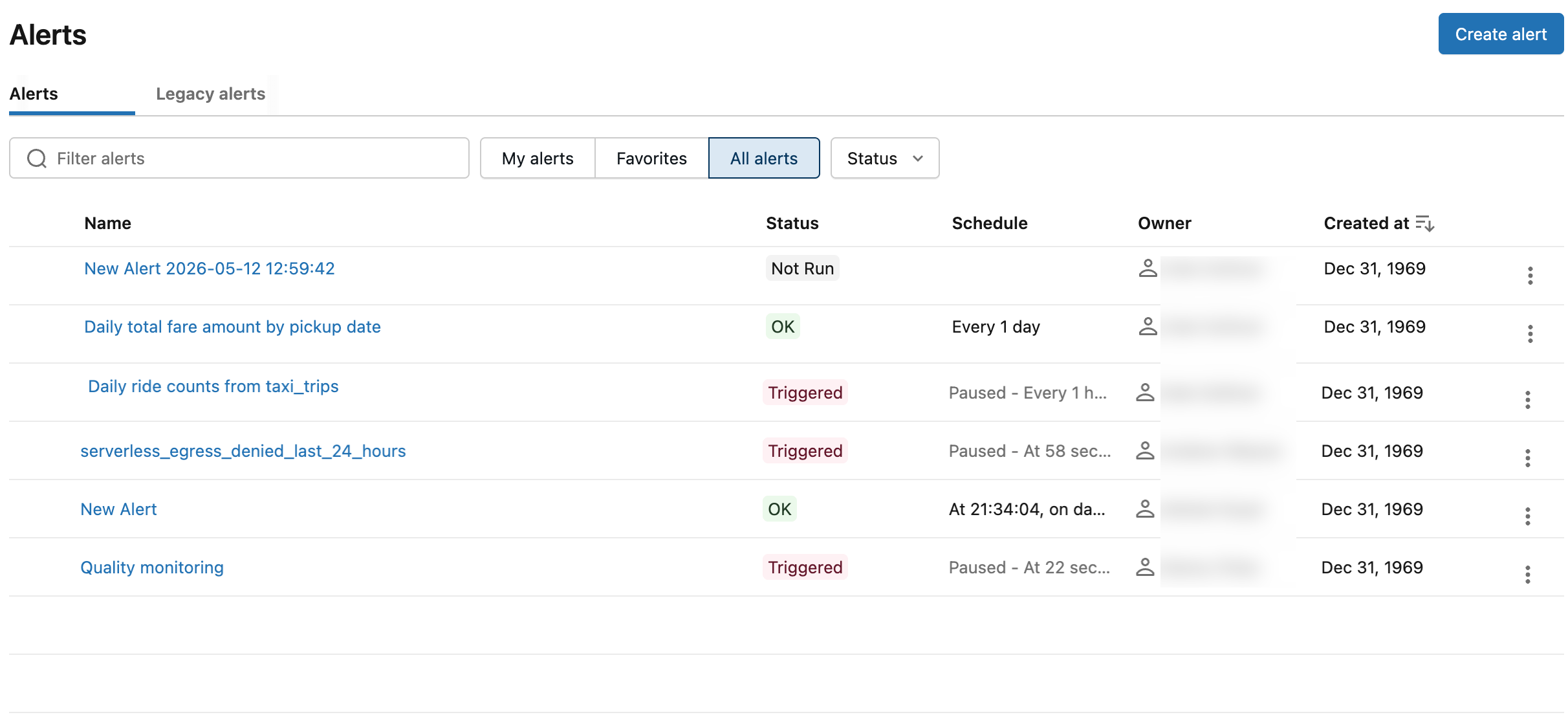
- Tab Pemberitahuan terbuka secara default dan memperlihatkan semua pemberitahuan di ruang kerja. Masukkan teks untuk memfilter menurut nama. Gunakan tombol untuk memfilter daftar menurut pemilik atau favorit.
- Tab Pemberitahuan warisan memperlihatkan pemberitahuan yang Anda buat menggunakan sistem pemberitahuan sebelumnya.
- Nama menunjukkan nama karakter dari setiap peringatan.
-
Status menunjukkan apakah status pemberitahuan adalah
TRIGGERED,OK, atauERROR. - Jadwal memperlihatkan waktu atau tanggal terakhir yang diperbarui.
- Pemilik menunjukkan nama pengguna orang yang memiliki pemberitahuan.
-
Dibuat pada menampilkan tanggal dan waktu pemberitahuan dibuat.
-
TRIGGEREDberarti bahwa pada eksekusi terbaru, kolom Nilai dalam kueri target Anda memenuhi Kondisi dan Ambang Yang Anda konfigurasikan. Jika pemberitahuan Anda memeriksa apakah "kucing" di atas 1500, pemberitahuan Anda akan tetap dipicu selama "kucing" berada di atas 1500. -
OKberarti bahwa pada eksekusi kueri terbaru, kolom Nilai tidak memenuhi Kondisi dan Ambang Yang Anda konfigurasikan. Ini tidak berarti bahwa Pemberitahuan sebelumnya tidak dipicu. Jika nilai "cats" Anda sekarang adalah 1470, pemberitahuan Anda akan ditampilkan sebagaiOK. -
ERRORmenunjukkan bahwa terjadi kesalahan selama evaluasi pemberitahuan.
-
Cara kerja integrasi Git dengan pemberitahuan
Anda dapat menggunakan folder git Azure Databricks untuk melacak dan mengelola perubahan pada pemberitahuan. Untuk melacak pemberitahuan dengan Git, letakkan di folder git Azure Databricks. Pemberitahuan yang baru dikloning hanya muncul di halaman daftar pemberitahuan atau API setelah pengguna berinteraksi dengannya. Jadwal mereka dijeda, dan pengguna harus secara eksplisit melanjutkannya.
Folder Databricks Git menyediakan cara terpusat untuk mengelola operasi Git umum untuk pemberitahuan dan objek ruang kerja lainnya. Untuk mempelajari selengkapnya, lihat Folder Git Azure Databricks.
Mengonfigurasi izin pemberitahuan dan mentransfer kepemilikan pemberitahuan
Izin pemberitahuan menentukan siapa yang dapat melihat, menjalankan, dan mengedit pemberitahuan. Admin ruang kerja juga dapat mentransfer kepemilikan saat pemilik asli pemberitahuan meninggalkan ruang kerja.
Untuk tingkatan izin alarm, lihat Alarm ACLs.
Di bar samping, klik Pemberitahuan.
Klik peringatan.
Klik Bagikan di halaman detail pemberitahuan untuk membuka dialog Berbagi .
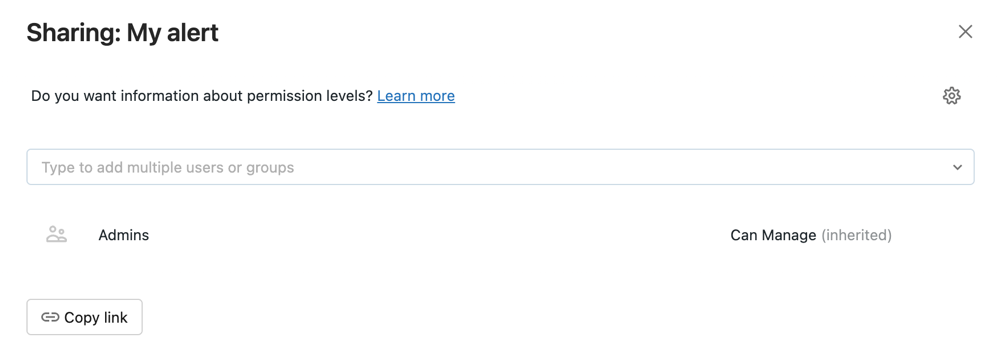
Cari dan pilih grup dan pengguna, dan tetapkan tingkat izin.
Klik Tambahkan.
Mentransfer kepemilikan peringatan
Saat menyimpan pemberitahuan, Anda menjadi pemilik pemberitahuan. Jika pemilik pemberitahuan dihapus dari ruang kerja, pemberitahuan tidak lagi memiliki pemilik. Pengguna admin ruang kerja dapat mentransfer kepemilikan pemberitahuan ke pengguna lain. Anda juga dapat mentransfer kepemilikan menggunakan API Izin.
Sebagai admin ruang kerja, masuk ke ruang kerja Azure Databricks Anda.
Di bar samping, klik Pemberitahuan.
Klik peringatan.
Klik tombol Bagikan di kanan atas untuk membuka dialog Berbagi .
Klik ikon roda gigi di kanan atas dan klik pada Tetapkan pemilik baru.

Pilih pengguna yang akan ditetapkan kepemilikannya.
Klik tombol Konfirmasi.