Catatan
Akses ke halaman ini memerlukan otorisasi. Anda dapat mencoba masuk atau mengubah direktori.
Akses ke halaman ini memerlukan otorisasi. Anda dapat mencoba mengubah direktori.
Important
Fitur ini ada di Pratinjau Umum.
Domain dan subdomain adalah lapisan organisasi yang mengelompokkan aset data berdasarkan tujuan bisnis. Kurator membuat dan mengelola domain untuk membantu konsumen menelusuri dan menemukan data di halaman Discover dengan cara yang selaras dengan bisnis Anda.
Halaman ini menjelaskan bagaimana kurator membuat, mengelola, dan menyesuaikan domain. Untuk pengalaman konsumen dalam menjelajahi data berdasarkan domain, lihat halaman Temukan.
Apa itu domain?
Domain adalah lapisan organisasi yang mengelompokkan produk data dan aset berdasarkan tag yang diatur. Domain membantu pengguna menemukan data yang berkaitan dengan kebutuhan mereka dengan lebih mudah. Untuk menambahkan aset ke domain, tambahkan tag yang diatur terkait ke aset. Domain besar dapat dibagi lebih lanjut menjadi subdomain untuk mempartisi aset oleh area bisnis yang lebih spesifik.
Domain dan subdomain juga mengatur Halaman berdasarkan area bisnis. Setiap domain memiliki set Halaman sendiri, dan sebuah Halaman hanya dimiliki oleh satu domain atau subdomain.
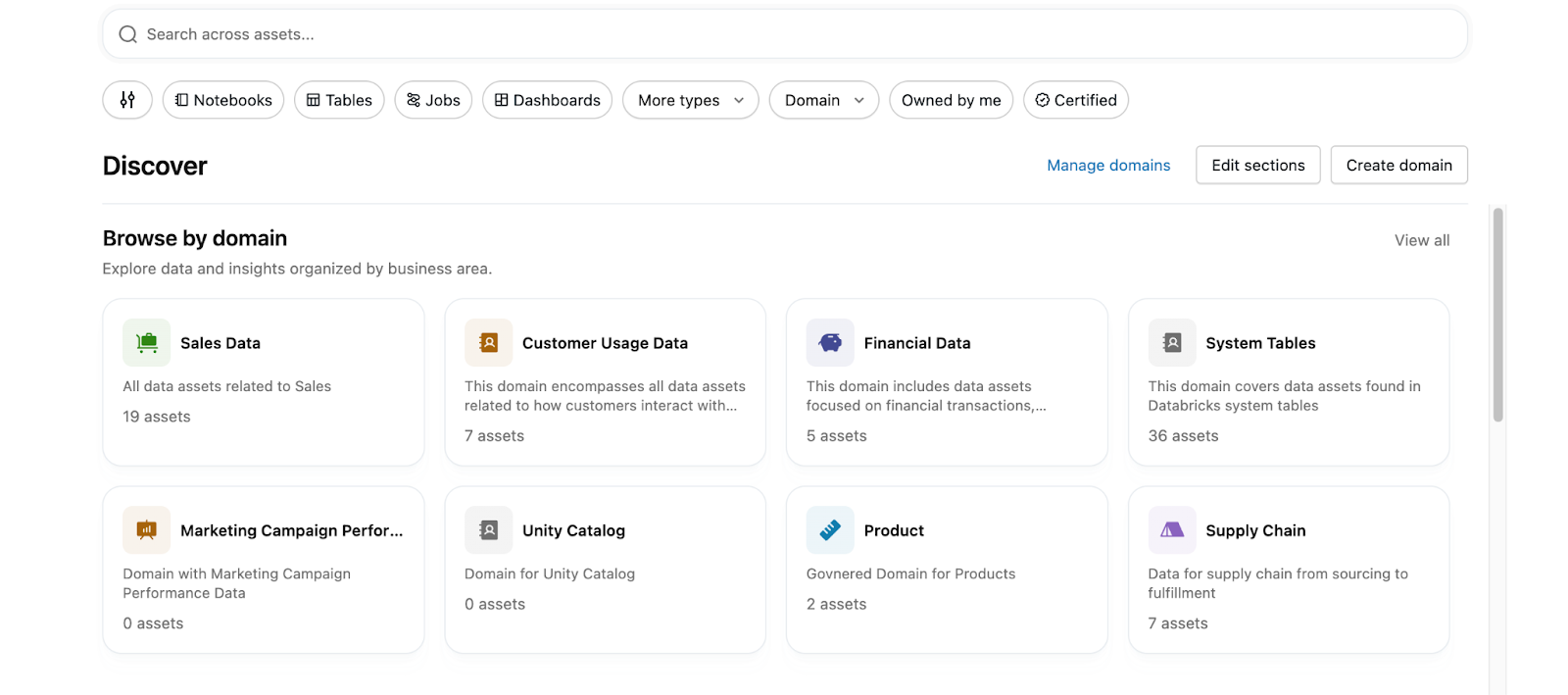
Apa itu subdomain?
Subdomain adalah tingkat hierarki kedua dalam domain. Subdomain memungkinkan Anda mempartisi domain besar (misalnya, Keuangan) ke area bisnis yang lebih spesifik (misalnya, Audit, Pajak, atau FP&A) tanpa membuat domain tingkat atas tambahan.
Aturan berikut berlaku saat bekerja dengan subdomain:
- Satu tingkat bersarang. Domain dapat berisi banyak subdomain, tetapi subdomain tidak dapat berisi subdomain mereka sendiri.
- Satu induk per subdomain. Setiap subdomain milik persis satu domain induk.
- Banyak ke banyak untuk aset. Aset dapat dimiliki oleh beberapa domain dan subdomain.
- Aset subdomain muncul di domain induk. Subdomain memfilter aset dalam domain induk mereka — mereka tidak menyembunyikan aset darinya.
- Dibangun berdasarkan tag yang dikelola dengan prefiks yang sama. Subdomain menggunakan
{parentDomainTag}/{subdomainName}konvensi penamaan (misalnya,Finance/Tax). Tag domain induk adalah tag terpisah dari tag subdomain: menandai aset denganFinance/Taxtidak secara otomatis menandainya denganFinance.
Aktifkan atau nonaktifkan domain
Nota
Domain adalah konsep tingkat akun yang menggunakan tag yang diatur. Domain yang Anda konfigurasi berlaku untuk seluruh akun, bukan pilih ruang kerja.
Untuk mengaktifkan halaman Discover dengan domain, admin akun harus mengaktifkan kedua pratinjau berikut:
- Domain dan Halaman Penemuan: Diaktifkan per akun.
- Temukan Halaman: Diaktifkan per ruang kerja.
Lihat Kelola Pratinjau Azure Databricks.
Izin kurator
Pengguna berinteraksi dengan halaman Discover sebagai salah satu dari dua persona: kurator, yang membuat dan mengisi domain, mengelola Halaman, dan menyesuaikan halaman Discover , serta konsumen, yang menelusuri hasil untuk mencari data yang mereka butuhkan.
Menyesuaikan halaman Discover dan mengelola domain serta halaman di dalamnya memerlukan izin tersebut MANAGE DISCOVERY . Admin akun dan admin ruang kerja memiliki izin ini secara default. Admin akun dapat memberikan izin kepada pengguna lain di tingkat akun, domain, atau subdomain.
Domain memungkinkan konsumen menelusuri data dengan cara yang selaras dengan bagaimana mereka memahami bisnis Anda dalam organisasi Anda. Setiap halaman domain juga memungkinkan kurator untuk membuat koleksi kustom di halaman tersebut untuk memandu lebih lanjut dan menekankan aset terbaik di domain tersebut.
Mengelola izin penemuan
Admin akun dapat memberikan izin kepada pengguna MANAGE DISCOVERY sehingga mereka dapat bertindak sebagai kurator. Anda dapat memberikan izin pada tiga cakupan, dari yang terluas hingga yang tersempit:
| Ruang lingkup | Kurator dengan hibah ini dapat mengelola |
|---|---|
| Akun | Setiap domain dan subdomain di akun, beserta Halamannya. |
| Domain | Domain tertentu, semua subdomainnya, dan Halamannya. |
| Subdomain | Subdomain tertentu dan Halamannya. |
Admin akun dan admin workspace secara default memegang level MANAGE DISCOVERY akun.
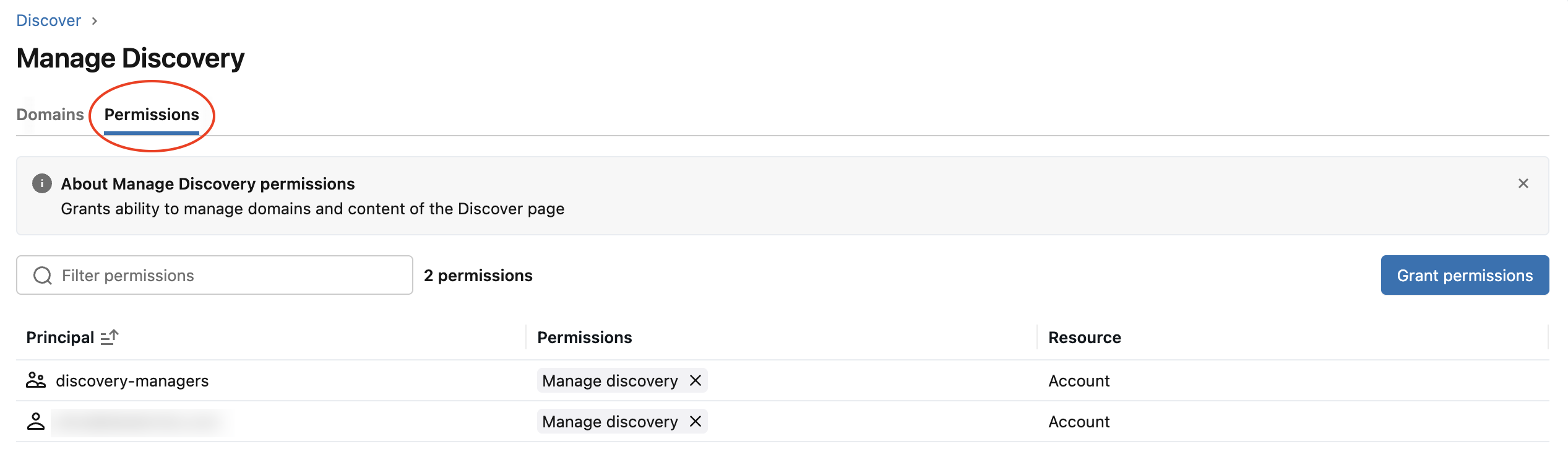
Untuk diberikan MANAGE DISCOVERY pada tingkat akun:
- Pada halaman Discover, klik menu luapan
 lalu pilih Kelola Domain.
 - Klik tab Izin.
- Klik Berikan Izin untuk memberikan izin kepada prinsipal yang sesuai.
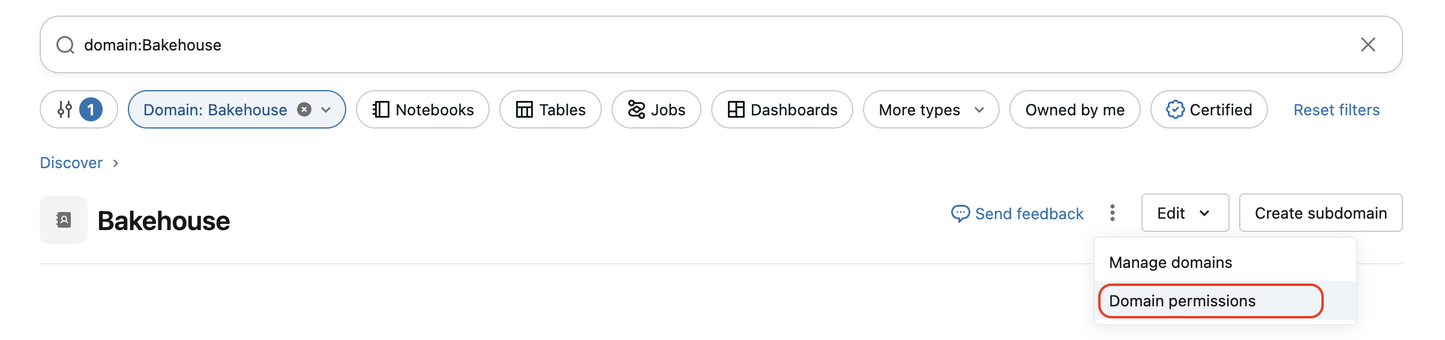
Untuk memberikan MANAGE DISCOVERY pada tingkat domain atau subdomain:
- Di halaman Discover , buka domain. Untuk mengatur cakupan hibah ke subdomain, buka subdomain tersebut dari halaman domain.
- Klik menu overflow dan pilih Izin domain.
- Klik Berikan Izin untuk memberikan izin kepada prinsipal yang sesuai.
Membuat domain
Domain dibangun di atas tag yang diatur. Untuk membuat domain, Anda dapat memetakannya ke tag yang sudah ada atau membuat tag yang diatur dengan nama yang sama. Misalnya, untuk membuat domain "Pemasaran", Anda harus membuat tag "Pemasaran" yang diatur. Tag yang berisi garis miring (/) tidak dapat digunakan untuk membuat domain tingkat atas; garis miring dicadangkan untuk konvensi penamaan subdomain. Lihat Membuat subdomain.
Warning
Data tag disimpan sebagai teks biasa dan direplikasi secara global. Jangan gunakan nama tag, nilai, atau deskriptor yang dapat membahayakan keamanan sumber daya Anda. Misalnya, jangan gunakan nama tag, nilai, atau deskriptor yang berisi informasi pribadi atau sensitif.
Metadata domain juga direplikasi secara global. Jangan gunakan ID domain, deskripsi, subtitel, atau metadata lain yang dapat membahayakan keamanan sumber daya Anda. Misalnya, jangan gunakan ID domain, deskripsi, atau subtitel yang berisi informasi pribadi atau sensitif.
Di sudut kanan atas halaman Temukan , klik Buat domain.
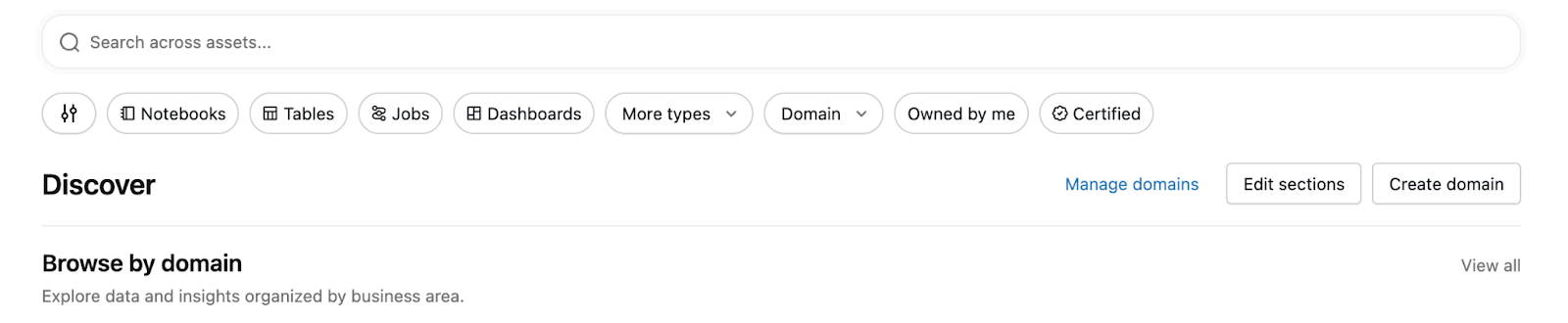
Di modal Buat domain , pilih tag yang diatur yang sudah ada atau buat yang baru, lalu isi bidang berikut ini:
- Subjudul: Muncul di kartu domain.
- Deskripsi: Gambaran umum domain.
- Pemilik teknis (opsional): Siapa yang bertanggung jawab atas aspek teknis domain.
- Pemilik bisnis (opsional): Siapa yang bertanggung jawab atas aspek bisnis domain.
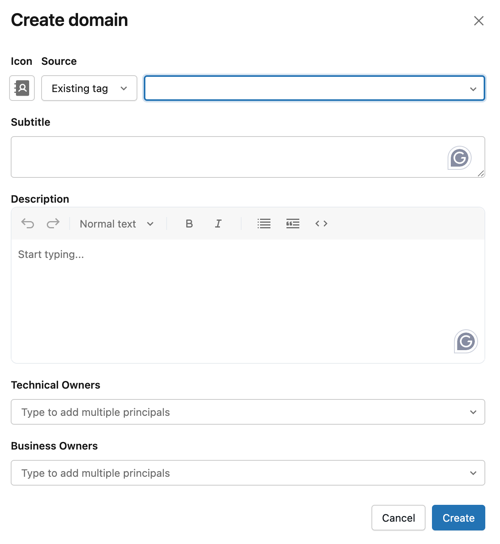
Klik Buat untuk membuat domain dan menambahkan kartu domain draf yang sesuai di halaman Temukan .
Saat Anda membuat domain, domain tersebut berada dalam status draf. Status draf ditunjukkan oleh ikon di samping judul. Draf domain hanya terlihat oleh pengguna yang memiliki izin
MANAGE DISCOVERY.Secara opsional, klik Edit Bagian untuk menambahkan aset dan menyesuaikan tata letak domain.
Untuk membuat domain tersedia bagi konsumen, klik Edit Bagian di halaman domain, lalu klik Terbitkan. Setelah menerbitkan, pengguna dapat menggunakan domain sebagai filter dalam pengalaman pencarian.
Membuat subdomain
Subdomain dibangun di atas primitif tag terkelola yang sama seperti domain, tetapi mengikuti pola penamaan {parentDomainTag}/{subdomainName} yang diwajibkan.
Pada halaman Temukan , buka halaman domain induk.
Klik Buat subdomain di sudut kanan atas.
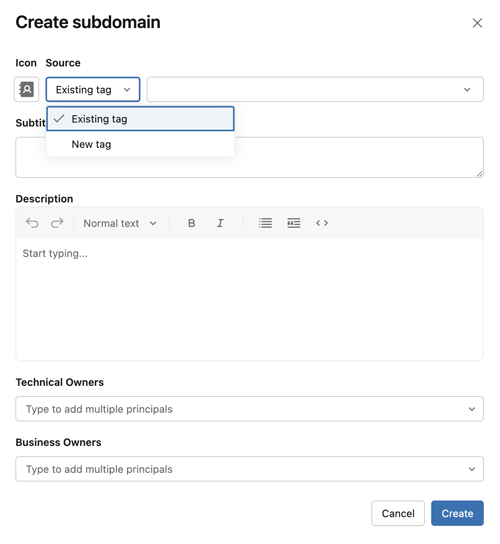
Di modal Buat subdomain , pilih salah satu dari:
-
Buat tag: Masukkan nama yang ingin Anda berikan subdomain Anda. Azure Databricks secara otomatis mengawali tag baru dengan kunci tag domain induk (misalnya, memasukkan
Taxdi bawah domain Finance membuat tagFinance/Tax). Nama subdomain itu sendiri tidak boleh mengandung slash (/); subdomain hanya mendukung satu tingkat penyarangan. -
Gunakan tag yang sudah ada: Pilih tag yang diatur yang sudah cocok dengan
{parentDomainTag}/...pola. Pemilih hanya menampilkan tag yang berbagi awalan induk. Tag yang sudah ditetapkan sebagai domain atau subdomain tidak dapat digunakan kembali.
-
Buat tag: Masukkan nama yang ingin Anda berikan subdomain Anda. Azure Databricks secara otomatis mengawali tag baru dengan kunci tag domain induk (misalnya, memasukkan
Secara opsional, isi bidang subdomain:
- Subjudul: Muncul di kartu subdomain.
- Deskripsi: Gambaran umum subdomain.
- Pemilik teknis: Dapat berbeda dari pemilik teknis domain induk.
- Pemilik bisnis: Dapat berbeda dari pemilik bisnis domain induk.
Klik Buat untuk membuat subdomain dalam status draf.
Untuk membuat subdomain tersedia bagi konsumen, klik Edit Bagian pada halaman subdomain, lalu klik Terbitkan.
Mengedit domain atau subdomain
- Pada halaman Discover, klik menu luapan lalu pilih Kelola Domain.
- Untuk domain atau subdomain yang ingin Anda edit, klik menu kebab di sebelah kanan.
- Klik Edit domain.

Menghapus domain atau subdomain
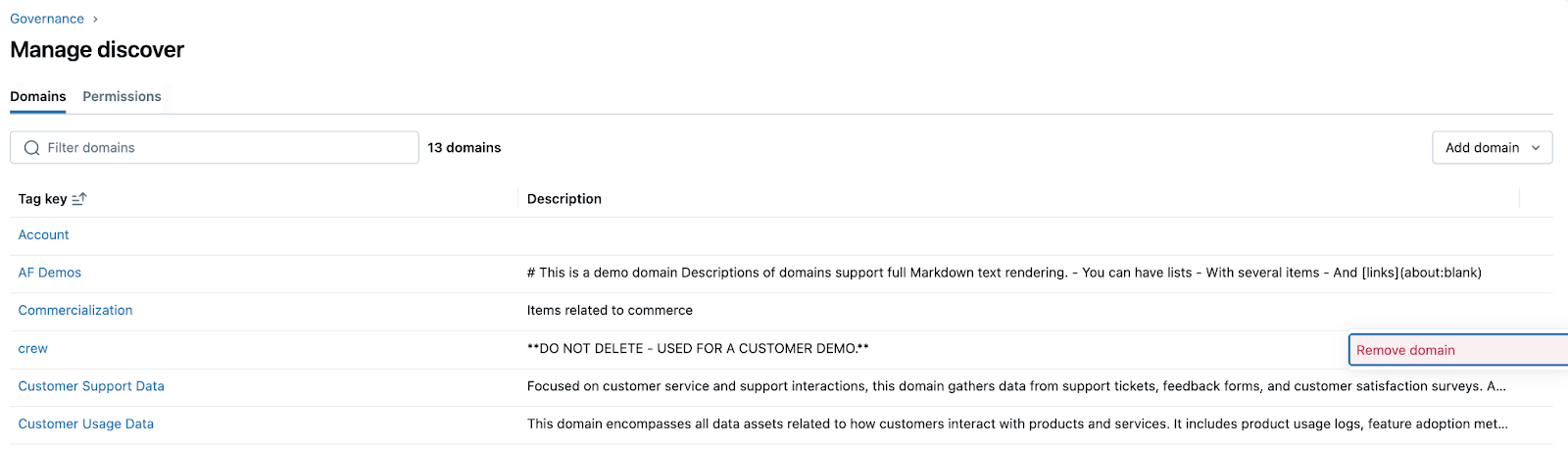
- Pada halaman Discover, klik menu luapan lalu pilih Kelola Domain.
- Untuk domain atau subdomain yang ingin Anda hapus, klik menu kebab di sebelah kanan.
- Klik Hapus domain.
Menetapkan aset ke domain
Ada beberapa cara untuk menambahkan aset ke domain:
- Tambahkan langsung dari halaman domain.
- Terapkan tag yang diatur yang sesuai ke aset.
Dari halaman domain
- Buka halaman Temukan dan klik domain yang ingin Anda tambahkan asetnya.
- Klik Tambahkan ke Domain di kanan atas. Anda harus memiliki izin untuk menambahkan tag terkait ke aset yang coba Anda tambahkan ke domain.
- Di modal Pemilih Aset , pilih aset yang ingin Anda tambahkan ke domain dan klik Tambahkan.
- Pemilih Aset memungkinkan Anda menelusuri dan mencari aset di seluruh ruang kerja dan katalog Anda.
- Bergantung pada jenis aset yang ingin Anda tambahkan, Anda dapat beralih antara Ruang Kerja (untuk aset seperti dasbor dan Agen Genie) dan Katalog (untuk aset seperti tabel dan tampilan metrik).
- Anda dapat menambahkan satu aset ke domain sekaligus.
- Jika berhasil ditambahkan, aset ditampilkan di bagian Baru Ditambahkan .
Dengan menandai aset
Untuk menetapkan aset (misalnya, katalog, skema, tabel, atau dasbor) ke domain, Anda juga dapat menandainya dengan tag yang diatur yang cocok dengan domain. Anda dapat menambahkan tag ke tabel, dasbor, dan Genie Agents. Lihat Terapkan tag pada objek yang dapat diamankan di Katalog Unity.
Menetapkan aset ke subdomain
Menetapkan aset ke subdomain berfungsi dengan cara yang sama seperti menetapkan ke domain, tetapi menggunakan tag subdomain.
- Dari halaman subdomain: Buka halaman subdomain dan klik Tambahkan ke Domain. Anda harus memiliki izin untuk menerapkan tag subdomain ke aset.
-
Dengan menandai aset: Terapkan tag yang diatur subdomain (misalnya,
Finance/Tax) ke aset.
Karena tag domain induk dan tag subdomain adalah tag independen, menandai aset dengan Finance/Tax tidak secara otomatis menandainya dengan Finance. Namun, aset dalam subdomain masih muncul di hasil penelusuran dan pencarian domain induk.
Mengkustomisasi halaman Temukan , domain, dan tata letak subdomain
Warning
Data bagian kustom direplikasi secara global. Jangan gunakan judul, subtitel, atau metadata lain yang dapat membahayakan keamanan sumber daya Anda. Misalnya, jangan gunakan judul atau subtitel yang berisi informasi pribadi atau sensitif.
Klik Edit Bagian di kanan atas halaman Temukan , halaman domain apa pun, atau halaman subdomain apa pun. Ini akan membawa Anda ke status draf halaman tempat Anda bisa menyesuaikan bagian yang ada, membuat bagian kustom, menghapus bagian kustom, menyembunyikan bagian default, dan menyusun ulang bagian di halaman.
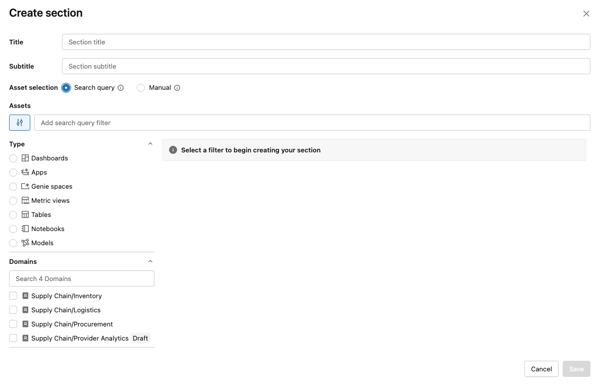
Untuk membuat bagian baru, klik pembagi Bagian + .
Di bagian Buat modal, tambahkan Judul dan Subtitel, lalu pilih cara menentukan aset bagian:
- Kueri pencarian: Bagian mengisi otomatis dengan aset yang cocok dengan kueri pencarian yang Anda tentukan. Hasil diberi peringkat secara otomatis berdasarkan relevansi dan sinyal penggunaan; Anda dapat menyematkan aset tertentu untuk meningkatkannya ke bagian atas. Lihat Menyematkan atau mengurutkan ulang aset dalam bagian.
- Dipilih secara manual: Pilih sekumpulan aset tertentu dan urutkan sendiri. Lihat Menyematkan atau mengurutkan ulang aset dalam bagian.
Pengguna yang menelusuri domain atau halaman Temukan harus memiliki
BROWSEizin atauVIEWuntuk melihat item di bagian tersebut.
- Klik Simpan, lalu klik Terbitkan untuk memperbarui halaman Temukan , domain, atau tata letak subdomain saat ini untuk organisasi Anda.
Agar kartu subdomain muncul di halaman domain induk, domain induk juga harus dipublikasikan ulang — buka domain induk, klik Edit Bagian-Bagian, lalu Publikasikan.
Menyematkan atau menyusun ulang aset di bagian
Cara kerja urutan aset di bagian tergantung pada jenis bagian. Di bagian yang dipilih secara manual, Anda menyusun ulang aset yang telah Anda pilih. Di bagian kueri pencarian, Anda menyematkan aset tertentu untuk meningkatkannya di atas hasil yang diberi peringkat otomatis.
Menyusun ulang aset di bagian yang dipilih secara manual
Di bagian yang dipilih secara manual, Anda memilih setiap aset yang muncul dan menentukan urutannya sendiri.
Buka bagian yang dipilih secara manual dalam mode edit, atau buat bagian tersebut.
Di modal edit bagian, gunakan chevron atas dan bawah di samping setiap aset yang dipilih untuk menentukan urutan munculnya.
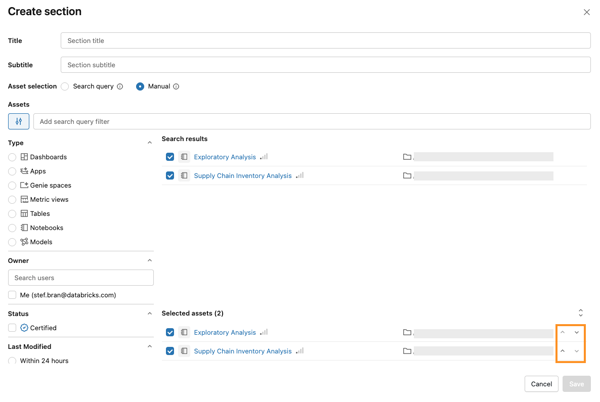
Klik Simpan (atau Simpan sebagai draf), lalu Terbitkan untuk membuat bagian terlihat oleh konsumen.
Menyematkan aset di bagian kueri pencarian
Di bagian kueri pencarian, aset dipilih secara otomatis oleh kueri Anda dan diberi peringkat secara otomatis. Anda dapat menyematkan aset tertentu sehingga muncul di bagian atas, di depan hasil yang diberi peringkat otomatis.
Buka bagian kueri pencarian dalam mode edit, atau buat.
Di modal edit bagian, Anda akan melihat semua aset yang cocok dengan kueri pencarian. Pada kartu aset yang ingin Anda sematkan, klik tombol sematkan di sudut kanan bawah. Aset berpindah ke urutan teratas hasil di bagian tersebut.

Klik Simpan, lalu Terbitkan.
Limitations
- Untuk batas jumlah total domain dan subdomain yang dapat Anda buat per akun (gabungan), lihat Batas sumber daya.
- Untuk batasan jumlah tag yang dapat Anda terapkan, lihat Batas sumber daya.
- Subdomain hanya mendukung satu tingkat bersarang. Subdomain tidak boleh berisi subdomainnya sendiri.
- Subdomain harus dibuat dan dikelola dari halaman Manage Discover di tingkat ruang kerja. Manajemen subdomain tingkat akun tidak tersedia dalam rilis ini.