Catatan
Akses ke halaman ini memerlukan otorisasi. Anda dapat mencoba masuk atau mengubah direktori.
Akses ke halaman ini memerlukan otorisasi. Anda dapat mencoba mengubah direktori.
Artikel ini menjelaskan cara menyesuaikan pengaturan sensitivitas data di Microsoft Defender untuk Cloud. Sebelum memulai, pastikan Anda meninjau prasyarat dan persyaratan serta mengaktifkan penemuan data sensitif dalam paket Defender untuk Cloud Anda.
Pengaturan sensitivitas data digunakan untuk mengidentifikasi dan fokus pada pengelolaan data sensitif penting di organisasi Anda.
Dalam artikel ini, Defender cloud security posture management (Defender CSPM) mengacu pada paket Defender CSPM di Microsoft Defender untuk Cloud.
- Anda dapat memilih jenis informasi sensitif dan label sensitivitas dari portal Microsoft Purview di Defender untuk Cloud.
- Secara bawaan, Defender untuk Cloud menggunakan jenis informasi sensitif bawaan dari Microsoft Purview.
- Beberapa jenis informasi dan label diaktifkan secara default.
- Penemuan data sensitif mendukung sebagian tipe informasi sensitif bawaan dari Microsoft Purview. Lihat daftar referensi jenis informasi sensitif yang didukung, termasuk default.
- Anda dapat mengubah pengaturan default pada halaman Sensitivitas data.
- Jika mengimpor label, Anda dapat mengatur ambang sensitivitas yang menentukan tingkat sensitivitas ambang minimum agar label ditandai sebagai sensitif dalam Defender untuk Cloud.
Menyesuaikan pengaturan sensitivitas data membantu Anda fokus pada sumber daya sensitif yang kritis dan meningkatkan akurasi wawasan sensitivitas tersebut.
Sebelum Anda mulai
Sebelum Anda menyesuaikan pengaturan sensitivitas data, pastikan persyaratan berikut terpenuhi:
- Pastikan Anda memiliki prasyarat dan persyaratan untuk mengonfigurasi pengaturan sensitivitas data.
- Dalam Defender untuk Cloud, aktifkan kemampuan penemuan data sensitif di paket Defender CSPM dan/atau Defender for Storage.
Perubahan pengaturan sensitivitas berlaku saat sumber daya ditemukan di lain waktu.
Mengimpor jenis/label informasi sensitivitas kustom
Jenis info sensitivitas kustom dan label sensitivitas secara otomatis diimpor ke Defender untuk Cloud. Jika Anda memiliki lisensi Enterprise Mobility and Security E5/A5/G5, Anda tidak perlu memberikan persetujuan secara manual di portal Microsoft Defender XDR. Untuk detail tentang lisensi, lihat lisensi pelabelan sensitivitas Microsoft Purview.
Defender untuk Cloud hanya mengimpor label sensitivitas dengan aturan pelabelan otomatis. Defender untuk Cloud mengabaikan bagian "lokasi" dalam aturan pelabelan otomatis dan menerapkan label ke semua jenis dan lokasi sumber daya.
Mengkustomisasi kategori/jenis data sensitif
Untuk menyesuaikan pengaturan sensitivitas data di Defender untuk Cloud, tinjau syarat untuk menyesuaikan pengaturan sensitivitas data. Kemudian lakukan hal berikut.
Masuk ke portal Azure.
Buka Microsoft Defender untuk Cloud>Pengaturan lingkungan.
Pilih Sensitivitas data.
Pilih kategori jenis info yang ingin Anda kustomisasi:
- Kategori Keuangan, PII, dan Kredensial berisi data jenis info default yang biasanya dicari oleh penyerang.
- Kategori Custom berisi jenis info kustom dari konfigurasi portal Microsoft Purview Anda.
- Kategori Lainnya berisi semua jenis info bawaan yang tersedia.
Pilih jenis info yang ingin Anda tandai sebagai sensitif.
Pilih Terapkan dan Simpan.
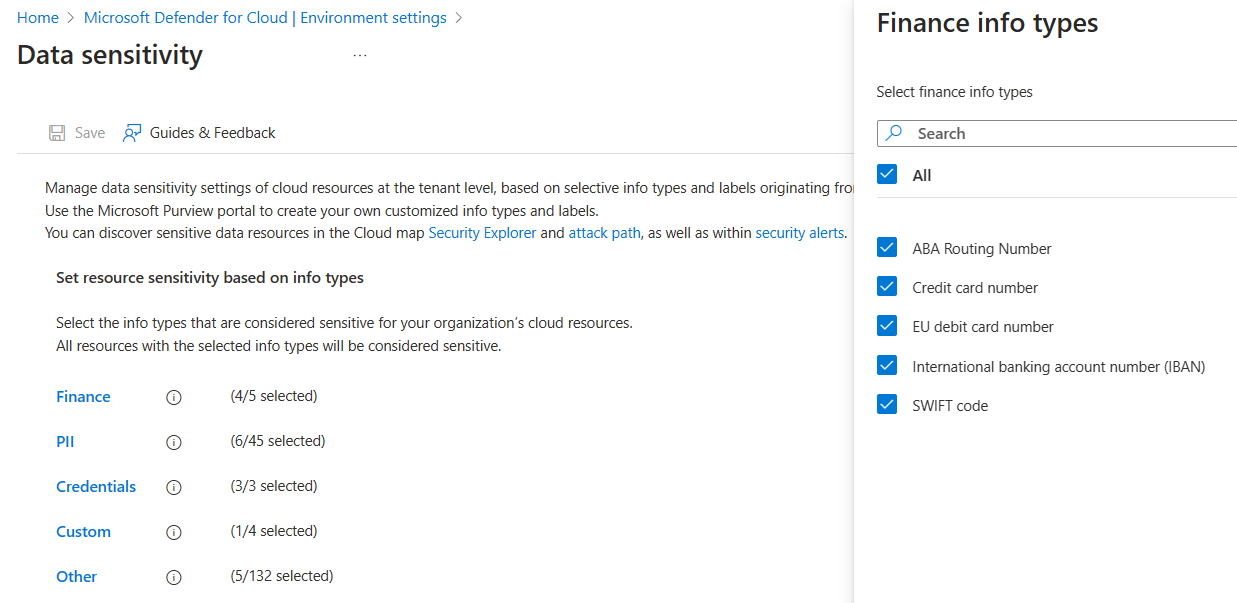
Mengatur ambang untuk label data sensitif
Jika Anda menggunakan label sensitivitas Microsoft Purview, pastikan bahwa:
Anda mengatur cakupan label ke file dan aset data lainnya, dan mengonfigurasi aturan pelabelan otomatis untuk aplikasi Office.
Label Anda dipublikasikan dengan kebijakan label yang berlaku.
Anda dapat mengatur ambang batas untuk menentukan tingkat sensitivitas minimum agar label ditandai sebagai sensitif dalam Defender untuk Cloud.
Masuk ke portal Azure.
Buka Microsoft Defender untuk Cloud>Pengaturan lingkungan.
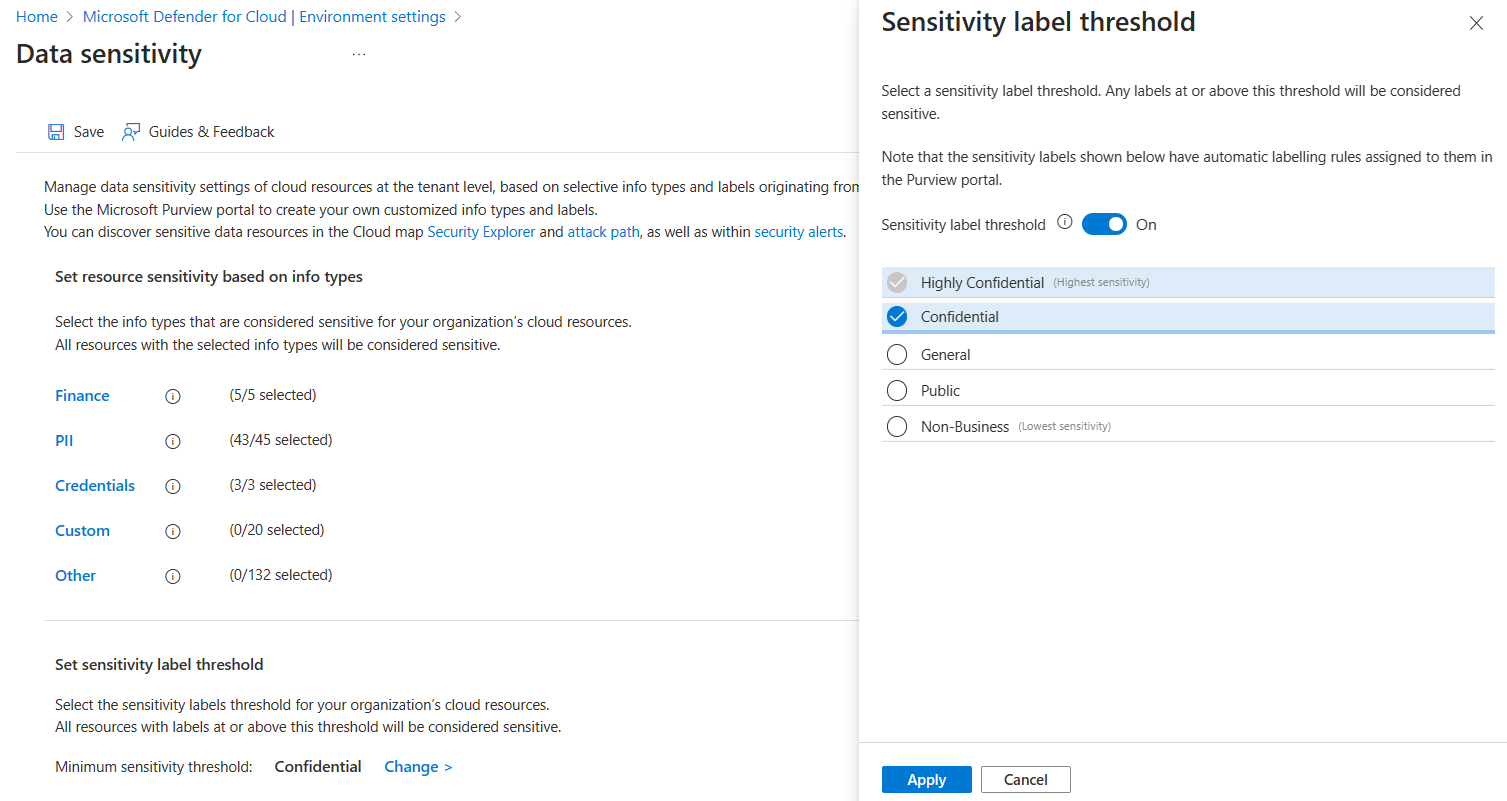
Pilih Sensitivitas data. Ambang sensitivitas minimum saat ini ditampilkan.
Pilih Ubah untuk melihat daftar label sensitivitas dan pilih label sensitivitas terendah yang ingin Anda tandai sebagai sensitif.
Pilih Terapkan dan Simpan.
Note
- Saat mengaktifkan ambang batas, Anda memilih label dengan pengaturan terendah yang harus dianggap sensitif di organisasi Anda.
- Sumber daya apa pun dengan label minimum ini atau yang lebih tinggi diduga berisi data sensitif.
- Misalnya, jika Anda memilih Rahasia sebagai minimum, maka Sangat Rahasia juga dianggap sensitif. Umum, Publik, dan Non-Bisnis tidak.
- Anda tidak dapat memilih sub label di ambang batas. Namun, Anda dapat melihat sublabel sebagai label yang terpengaruh pada sumber daya di jalur serangan/Cloud Security Explorer, jika label induk adalah bagian dari ambang batas (bagian dari label sensitif yang dipilih).
- Pengaturan yang sama berlaku untuk sumber daya yang didukung (penyimpanan objek dan database).
Langkah berikutnya
Meninjau risiko terhadap data sensitif