Catatan
Akses ke halaman ini memerlukan otorisasi. Anda dapat mencoba masuk atau mengubah direktori.
Akses ke halaman ini memerlukan otorisasi. Anda dapat mencoba mengubah direktori.
Microsoft Dev Box Auto Delete (Pratinjau) membantu organisasi mengelola sumber daya dan mengontrol biaya dengan menghapus Dev Box yang tidak digunakan secara otomatis. Artikel ini menjelaskan cara mengaktifkan fitur, mengonfigurasi pengaturan penghapusan otomatis, dan membatalkan penghapusan terjadwal di portal Microsoft Azure dan portal pengembang. Gunakan langkah-langkah ini untuk mengoptimalkan penggunaan Dev Box di langganan Azure Anda.
Prasyarat
- Microsoft Dev Box dikonfigurasi dengan pusat pengembangan dan setidaknya satu proyek.
Aktifkan fitur pratinjau
Saat fitur Hapus Otomatis Dev Box ada di Pratinjau, Anda harus mengaktifkannya secara manual di langganan Azure Anda. Ikuti langkah-langkah ini:
Masuk ke portal Azure.
Buka langganan Azure tempat Anda ingin mengaktifkan penghapusan otomatis Dev Box.
Di menu sebelah kiri, pilih Fitur pratinjau.
Di kotak pencarian, ketik "Dev Box Auto".
Pilih Pratinjau Penghapusan Otomatis Dev Box, lalu pilih Daftar.
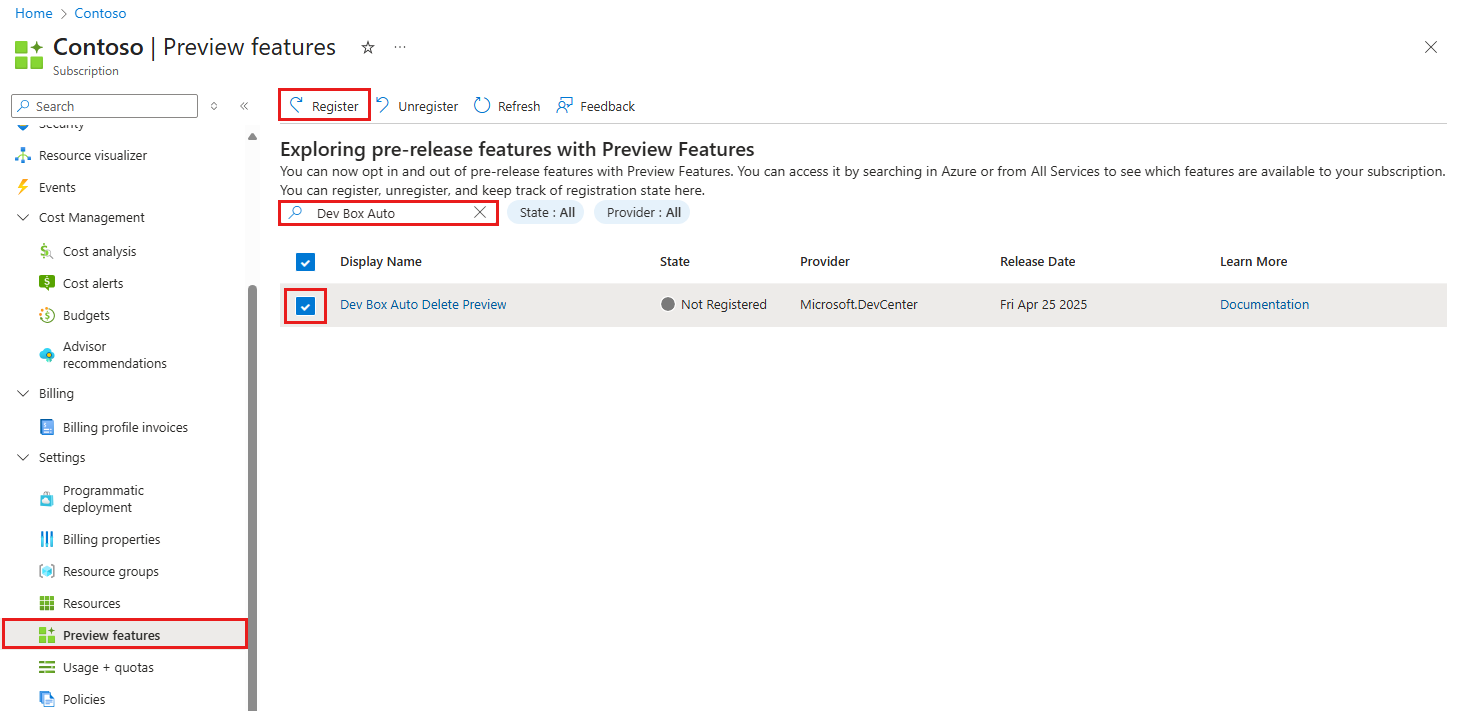
Setelah Anda mendaftarkan fitur, fitur tersebut akan tersedia untuk digunakan dalam langganan Anda.
Menyiapkan penghapusan otomatis dalam proyek
Untuk mengonfigurasi penghapusan otomatis untuk kotak dev yang tidak digunakan dalam proyek, ikuti langkah-langkah berikut di portal Microsoft Azure:
Buka proyek Dev Box yang sudah ada, atau buat yang baru di langganan Anda.
Di menu sebelah kiri, di bawah Pengaturan, pilih Pengaturan kotak Dev.
Pada halaman Pengaturan kotak Dev , di bagian Kontrol biaya , pilih Hapus kotak dev yang tidak digunakan secara otomatis.
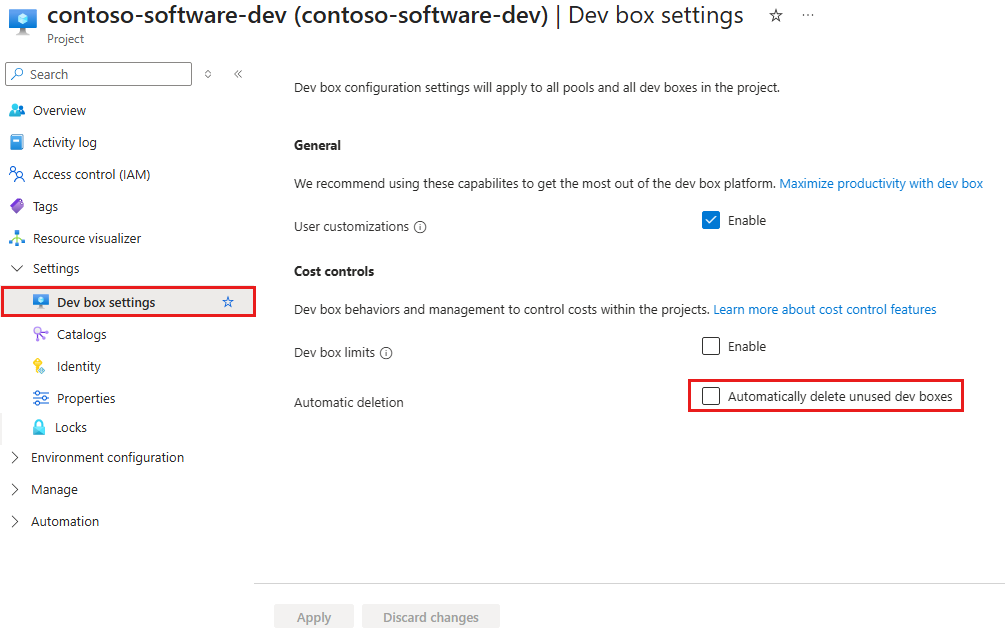
Saat penghapusan otomatis diaktifkan, Anda dapat mengonfigurasi opsi berikut:
- Ambang tidak aktif: Masukkan jumlah hari tidak aktif sebelum Dev Box dijadwalkan untuk penghapusan otomatis (misalnya, 30 hari).
- Masa tenggang: Masukkan jumlah hari pengembang atau admin harus merespons dan menyimpan Dev Box (misalnya, 30 hari).

Pilih Terapkan.

Membatalkan penghapusan terjadwal di portal Microsoft Azure
Untuk membatalkan penghapusan terjadwal di portal Microsoft Azure, ikuti langkah-langkah berikut:
Buka kumpulan yang menjadwalkan Dev Box Anda untuk dihapus.
Pilih kumpulan tersebut untuk melihat Dev Boxes-nya. Anda memerlukan akses Admin Proyek untuk menyelesaikan langkah ini.
Pilih elipsis (...) di samping Dev Box yang dijadwalkan untuk dihapus.
Pilih Batalkan penghapusan.
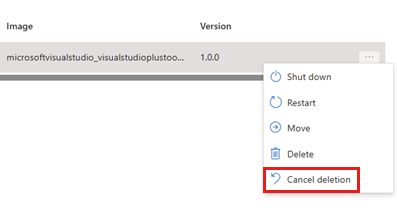
Kotak dev yang dipilih tidak dihapus.
Membatalkan penghapusan terjadwal di portal pengembang
Setelah mencapai ambang batas tidak aktif, Anda akan mendapatkan pemberitahuan email yang memperingatkan Anda bahwa Dev Box Anda dijadwalkan untuk dihapus.
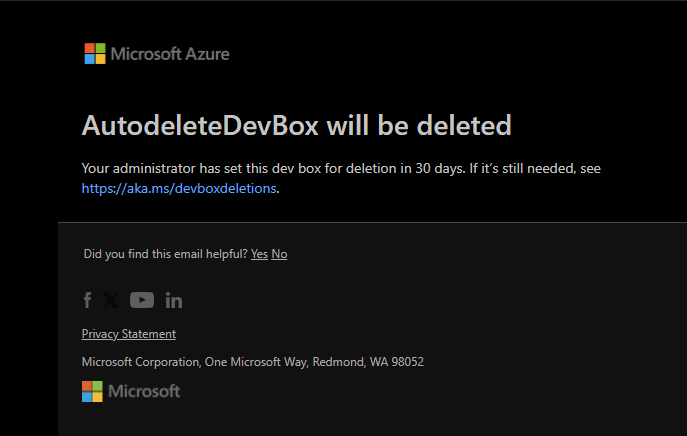
Jika Anda ingin membatalkan penghapusan terjadwal dan menyimpan kotak dev Anda, ikuti langkah-langkah berikut:
Masuk ke portal pengembang.
Di portal pengembang, temukan kotak dev yang dijadwalkan untuk dihapus.
Pilih Pertahankan kotak dev ini untuk membatalkan penghapusan otomatis.
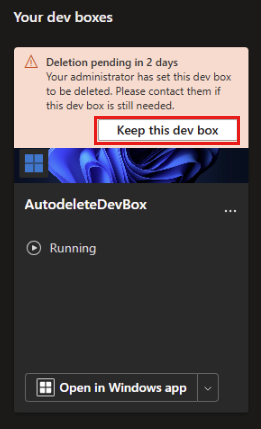
Kotak dev yang dipilih tidak dihapus.
Jika Anda tidak melihat ubin dev box dengan pemberitahuan penghapusan yang tertunda, tanyakan kepada admin Anda apakah Anda masih memiliki akses ke proyek yang berisi dev box.
Nota
Jika Dev Box tidak muncul di portal pengembang saat Anda masuk:
- Konfirmasikan bahwa Anda masuk dengan direktori dan akun pengguna yang sama tempat Dev Box dibuat.
- Verifikasi bahwa Anda masih memiliki akses ke proyek dan kumpulan Dev Box. Jika akses dihapus, Dev Box Anda tidak akan lagi ditampilkan di portal.
- Tanyakan kepada admin proyek Anda untuk memastikan Dev Box belum dihapus atau dipindahkan.
Dev Boxes hanya ditampilkan saat pengguna mempertahankan akses proyek. Jika Anda menerima pemberitahuan penghapusan tetapi tidak dapat menemukan Dev Box di portal, hubungi administrator Anda untuk memulihkan akses atau mengonfirmasi status Dev Box.