Catatan
Akses ke halaman ini memerlukan otorisasi. Anda dapat mencoba masuk atau mengubah direktori.
Akses ke halaman ini memerlukan otorisasi. Anda dapat mencoba mengubah direktori.
Penting
Dev Box sekarang dalam mode pemeliharaan, tanpa fitur tambahan yang direncanakan. investasi Microsoft untuk lingkungan cloud pengembang difokuskan pada Windows 365, yang menyediakan solusi terpadu dan dapat diskalakan untuk skenario pengembang.
Pelanggan harus mempertimbangkan Windows 365 sebagai jalur yang direkomendasikan untuk lingkungan pengembang virtual. Dev Box akan tetap didukung untuk penggunaan yang ada, dan panduan akan diberikan untuk membantu pelanggan bertransisi.
Dalam panduan mulai cepat ini, Anda menyiapkan semua resource di Microsoft Dev Box untuk memungkinkan tim pengembangan mengatur sendiri Dev Box mereka. Pelajari cara membuat dan mengonfigurasi pusat pengembangan, memilih gambar untuk kotak dev Anda, dan membuat kumpulan dev box. Setelah Anda menyelesaikan panduan cepat ini, pengembang dapat menggunakan portal pengembang untuk membuat dan menyambungkan ke kotak pengembangan.
Dev box adalah stasiun kerja berbasis cloud harian untuk pengembang. Ini adalah komputer virtual (VM) yang telah dikonfigurasi sebelumnya dengan alat dan sumber daya yang dibutuhkan pengembang untuk proyek.
Menyiapkan Microsoft Dev Box memiliki dua fase. Pertama, teknisi platform menyiapkan sumber daya Microsoft Dev Box yang diperlukan di portal Microsoft Azure. Setelah fase ini, pengguna membuat dan mengelola kotak pengembangan mereka di portal pengembang. Panduan cepat ini menunjukkan cara menyelesaikan tahap pertama.
Diagram berikut menunjukkan langkah-langkah untuk menyiapkan Microsoft Dev Box.

Pertama, buat pusat pengembangan dan proyek untuk mengatur sumber daya dev box. Selanjutnya, buat kumpulan kotak dev untuk menentukan koneksi jaringan dan gambar marketplace, gambar kustom, atau definisi kotak dev yang digunakan oleh kotak dev. Pengguna yang memiliki akses ke proyek dapat membuat dev box dari kumpulan yang terkait dengan proyek tersebut.
Jika Anda sudah menyiapkan Microsoft Dev Box dan ingin mempelajari cara membuat dan menyambungkan ke kotak dev, lihat Mulai Cepat: Membuat kotak pengembangan dengan menggunakan portal pengembang.
Prasyarat
Untuk menyelesaikan panduan singkat ini, Anda memerlukan:
| Persyaratan | Detail lebih lanjut |
|---|---|
| Akun Azure | Akun Azure dengan langganan aktif. Jika Anda tidak memiliki langganan Azure, buat akun gratis sebelum Anda memulai. |
| Izin | Peran Pemilik atau Kontributor pada langganan Azure atau grup sumber daya. |
| Lisensi pengguna | Setiap pengguna memerlukan lisensi untuk Windows 11 Enterprise atau Windows 10 Enterprise, Microsoft Intune, dan Microsoft Entra ID P1. Lisensi ini disertakan dalam: - Microsoft 365 E3, Microsoft 365 E5 - Microsoft 365 A3, Microsoft 365 A5 - Microsoft 365 Business Premium - Microsoft 365 F3* - Manfaat Penggunaan Siswa Microsoft 365 Education * Microsoft 365 F3 tidak menyertakan lisensi Windows Enterprise, tetapi menyertakan kemampuan MICROSOFT Entra ID dan Intune terbatas Untuk menetapkan lisensi kepada pengguna, lihat Menetapkan lisensi Microsoft 365 kepada pengguna. |
| Manajemen perangkat | Microsoft Intune. Organisasi Anda harus menggunakan Microsoft Intune untuk manajemen perangkat. |
| Identitas | Microsoft Entra ID. Organisasi Anda harus menggunakan ID Microsoft Entra untuk manajemen identitas dan akses. |
| Penyedia sumber daya | Daftarkan penyedia sumber daya Microsoft.DevCenter . Untuk informasi selengkapnya, lihat Mendaftarkan penyedia sumber daya. |
Membuat pusat pengembangan
Untuk mulai menggunakan Microsoft Dev Box, pertama-tama buat pusat pengembangan. Pusat pengembangan di Microsoft Dev Box adalah tempat terpusat untuk mengelola proyek, menyiapkan gambar dan ukuran kotak dev yang tersedia, dan mengonfigurasi pengaturan jaringan sehingga Anda dapat mengakses sumber daya organisasi.
Ikuti langkah-langkah ini untuk membuat pusat pengembangan dan mengelola sumber daya dev box Anda:
Di portal Microsoft Azure, cari lalu pilih Pusat dev.
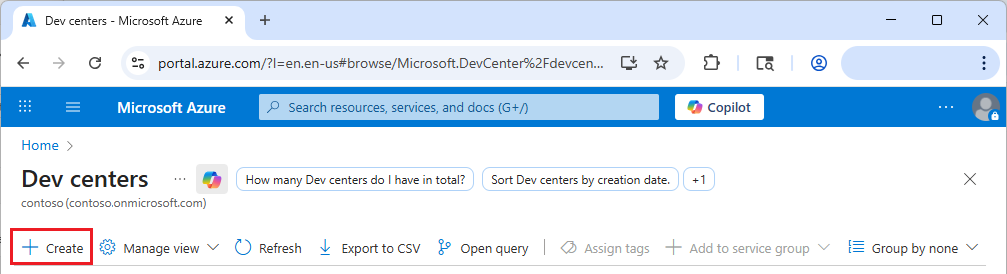
Pada halaman Pusat Pengembang, pilih Buat.
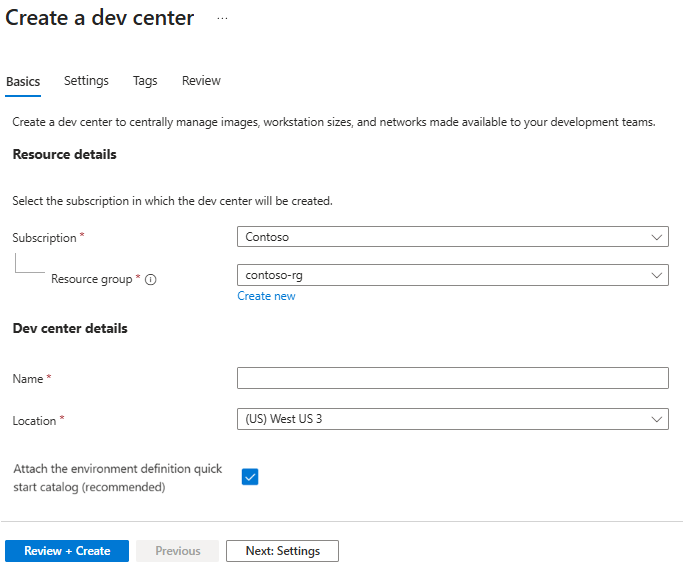
Pada tab Dasar-dasar layar Buat pusat pengembangan , lengkapi informasi berikut ini:
- Langganan: Pilih langganan tempat Anda ingin membuat pusat pengembangan.
- Grup sumber daya: Pilih grup sumber daya yang sudah ada, atau pilih Buat baru dan masukkan nama untuk grup sumber daya baru.
- Nama: Masukkan nama untuk pusat pengembangan.
- Lokasi: Pilih wilayah Azure untuk membuat pusat pengembangan. Untuk daftar lokasi Azure yang saat ini didukung dengan kapasitas, lihat Produk yang tersedia menurut wilayah.
- Lampirkan katalog mulai cepat definisi lingkungan (disarankan): Pilih untuk melampirkan katalog mulai cepat konfigurasi lingkungan yang telah ditentukan ke pusat pengembangan. Anda juga dapat membuat dan melampirkan katalog Anda sendiri.
Pilih Tinjau + Buat, atau secara opsional pilih Berikutnya: Pengaturan untuk mengonfigurasi pengaturan lainnya.
Pada tab Pengaturan pada layar Buat pusat dev , opsi berikut ini sudah diaktifkan secara default. Ubah konfigurasi ini jika diinginkan.
- Katalog tingkat proyek. Sumber daya dari katalog yang dilampirkan ke pusat pengembangan tersedia untuk semua proyek di dalamnya. Opsi ini memungkinkan admin proyek untuk juga melampirkan katalog tingkat proyek untuk menyediakan penyesuaian untuk tim pengembangan yang berbeda.
- Microsoft menghosting jaringan dalam proyek. Memungkinkan admin proyek menentukan penggunaan jaringan yang dihosting Microsoft sebagai host kotak dev dalam proyek mereka. Jaringan yang dihosting Microsoft menawarkan isolasi jaringan, penyesuaian yang mudah, dan overhead administratif rendah. Proyek dalam organisasi yang memerlukan jaringan yang disesuaikan harus menggunakan sumber daya koneksi jaringan sebagai gantinya.
- Agen Azure Monitor. Mengonfigurasi semua kotak dev di pusat pengembangan untuk menginstal agen Azure Monitor secara otomatis. Agen mengumpulkan data pemantauan dari kotak dev dan mengirimkannya ke Azure Monitor.
Pilih Tinjau + Buat atau pilih Berikutnya: Tag untuk menetapkan tag.
Pada tab Tag , masukkan tag nilai nama apa pun yang ingin Anda tetapkan ke sumber daya di pusat pengembangan, lalu pilih Tinjau + Buat.
Pilih Buat.
Lacak kemajuan pembuatan pusat pengembangan di panel Pemberitahuan .
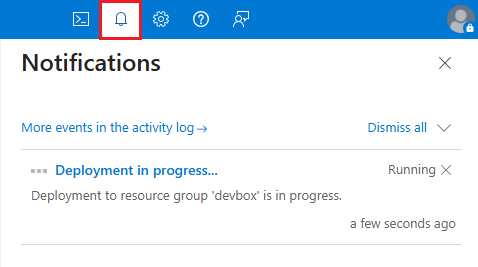
Saat penyebaran selesai, pilih Buka sumber daya dan konfirmasikan bahwa halaman pusat dev muncul.
Membuat proyek
Proyek dev box memungkinkan Anda mengelola pengaturan tingkat tim. Pengaturan ini termasuk memberikan akses ke tim pengembangan sehingga pengembang dapat membuat dev box. Setiap pusat pengembangan membutuhkan setidaknya satu proyek.
Untuk membuat dan menyiapkan proyek dalam kotak pengembangan:
Masuk ke portal Azure.
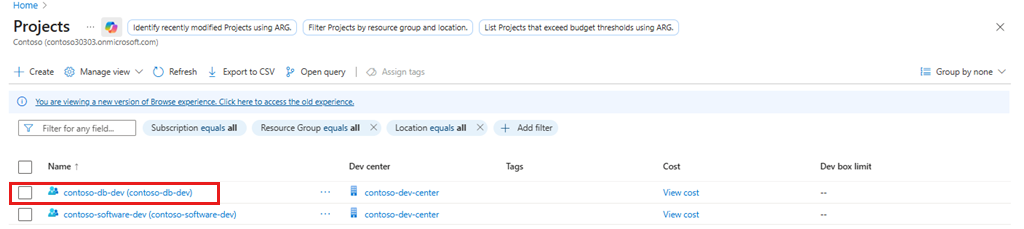
Dalam kotak pencarian, masukkan proyek. Dalam daftar hasil, pilih Proyek.
Pada halaman Proyek , pilih Buat.
Pada panel Buat proyek , pada tab Dasar , masukkan nilai berikut ini:
Pengaturan Nilai Langganan Pilih langganan tempat Anda ingin membuat proyek. Grup sumber daya Pilih grup sumber daya yang sudah ada, atau pilih Buat baru, lalu masukkan nama untuk grup sumber daya baru. Pusat Pengembang Pilih pusat pengembangan untuk dikaitkan dengan proyek ini. Semua pengaturan di tingkat pusat dev berlaku untuk proyek. Nama Masukkan nama untuk proyek tersebut. Keterangan Masukkan deskripsi singkat proyek. 
Pada tab Pengaturan kotak Dev , masukkan nilai berikut ini:
Pengaturan Nilai Kustomisasi pengguna Pilih untuk memungkinkan pengguna menyesuaikan kotak pengembangan mereka saat pembuatan. Batas kotak dev Pastikan kotak centang dikosongkan untuk memungkinkan pengembang membuat kotak dev dalam jumlah tak terbatas.
Pilih Aktifkan untuk membatasi jumlah kotak dev per pengembang, dan masukkan angka maksimum yang dapat dibuat pengembang.
Untuk mempelajari selengkapnya tentang batas kotak dev, lihat Tutorial: Mengontrol biaya dengan mengatur batas dev box pada proyek.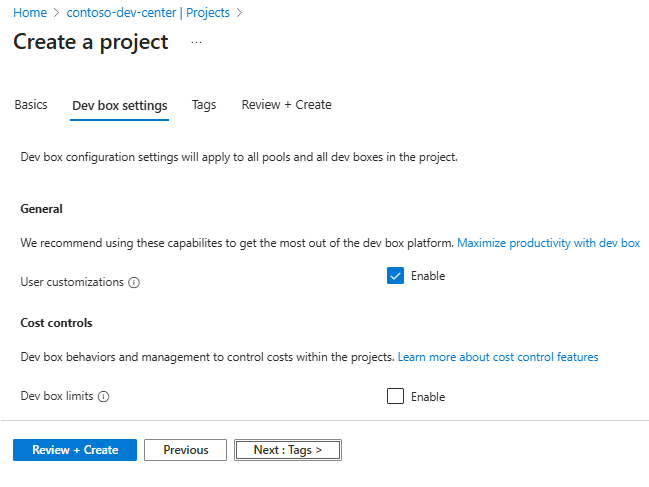
Pada tab Katalog , masukkan nilai berikut ini:
Pengaturan Nilai Definisi lingkungan penyebaran Pilih untuk mengaktifkan Dev Box untuk menyinkronkan definisi lingkungan penyebaran dari katalog yang dilampirkan ke proyek. Definisi gambar Pilih untuk mengaktifkan Dev Box untuk menyinkronkan definisi gambar dari katalog yang dilampirkan ke proyek. 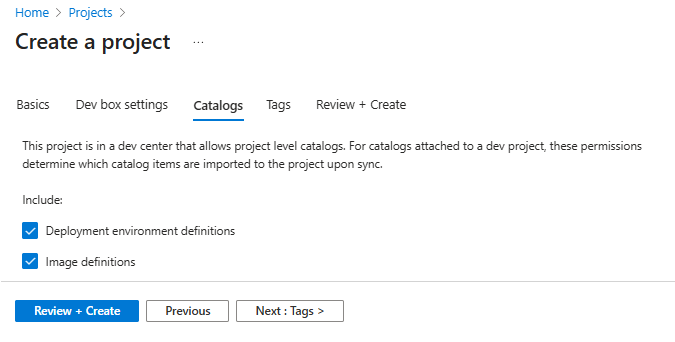
(Opsional) Pada tab Tag , masukkan pasangan nama/nilai untuk ditetapkan.
Pilih Tinjau + Buat.
Pada tab Tinjau , pilih Buat.
Periksa pemberitahuan untuk mengonfirmasi bahwa proyek dibuat. Pilih Pergi ke sumber daya.

Buat kumpulan lingkungan pengembangan
Setelah Anda membuat proyek di pusat pengembangan Anda, buat kumpulan dev box dalam proyek. Kumpulan kotak dev adalah kumpulan kotak dev dengan pengaturan yang sama, seperti gambar, lokasi, dan koneksi jaringan. Pengembang yang memiliki akses ke proyek dapat membuat dev box dari kumpulan dev box. Anda harus mengaitkan setidaknya satu kumpulan kotak dev dengan proyek Anda sebelum pengguna dapat membuat kotak dev.
Saat membuat dev box pool, Anda memilih sumber gambar. Anda dapat memilih definisi gambar, gambar kustom, gambar marketplace, atau definisi kotak dev. Definisi gambar, gambar kustom, dan gambar marketplace menawarkan peluang penyesuaian yang lebih besar dan fleksibilitas yang lebih besar dengan memungkinkan Anda memilih ukuran dan penyimpanan komputasi secara independen.
Memahami jenis gambar dan definisi
Pilih dari empat opsi gambar untuk kumpulan kotak dev Anda. Untuk penyesuaian yang lebih besar, gunakan definisi gambar, gambar kustom, atau gambar marketplace, yang memungkinkan Anda memilih ukuran komputasi dan penyimpanan secara terpisah. Tabel menjelaskan setiap opsi dan kapan menggunakannya.
| Tipe | Deskripsi | Kapan harus menggunakan |
|---|---|---|
| Definisi gambar | File kustomisasi berbasis YAML yang menentukan gambar dasar dan menerapkan kustomisasi khusus tim. Dapat dibangun ke dalam gambar yang dapat digunakan kembali. | Untuk lingkungan khusus tim, dengan penginstalan dan konfigurasi perangkat lunak otomatis. Terbaik untuk pengaturan tim yang terstandarisasi. |
| Gambar khusus | Gambar kustom organisasi Anda disimpan di Azure Compute Gallery. | Untuk konfigurasi khusus organisasi. Memungkinkan pemilihan ukuran dan penyimpanan komputasi independen. |
| Gambar Pasar | Gambar yang telah dikonfigurasi sebelumnya tersedia dari Marketplace Azure, seperti gambar Windows 11 Enterprise atau Visual Studio. | Untuk konfigurasi standar dengan alat pengembangan umum. Menawarkan fleksibilitas untuk memilih ukuran komputasi dan penyimpanan secara independen. |
| Definisi kotak pengembangan | Opsi lama yang menggabungkan citra dasar dengan ukuran VM tetap dan konfigurasi penyimpanan. | Untuk kompatibilitas mundur dengan konfigurasi yang ada. Pertimbangkan untuk bermigrasi ke marketplace atau gambar kustom untuk lebih banyak fleksibilitas. |
- Azure Compute Gallery adalah layanan untuk mengelola dan berbagi gambar kustom di seluruh organisasi Anda. Pelajari selengkapnya di Mengonfigurasi Azure Compute Gallery untuk Microsoft Dev Box.
- gambar Marketplace adalah gambar VM yang telah dikonfigurasi sebelumnya yang tersedia dari Marketplace Azure. Mereka termasuk sistem operasi umum dan alat pengembangan.
Langkah-langkah berikut menunjukkan kepada Anda cara membuat kumpulan kotak pengembangan dalam proyek. Saat membuat kumpulan kotak dev, Anda dapat memilih gambar marketplace, gambar kustom, atau definisi kotak dev. Menggunakan gambar memberi Anda fleksibilitas untuk memilih ukuran komputasi dan penyimpanan yang paling sesuai dengan kebutuhan Anda.
Petunjuk / Saran
Gunakan kebijakan proyek untuk mengontrol SKU dan gambar, atau sumber daya lain seperti jaringan yang dapat digunakan tim proyek tertentu. Untuk informasi selengkapnya, lihat Mengontrol penggunaan sumber daya dengan kebijakan proyek di Microsoft Dev Box.
Masuk ke portal Azure.
Dalam kotak pencarian, masukkan proyek. Dalam daftar hasil, pilih Proyek.
Buka proyek tempat Anda ingin membuat kumpulan kotak dev.
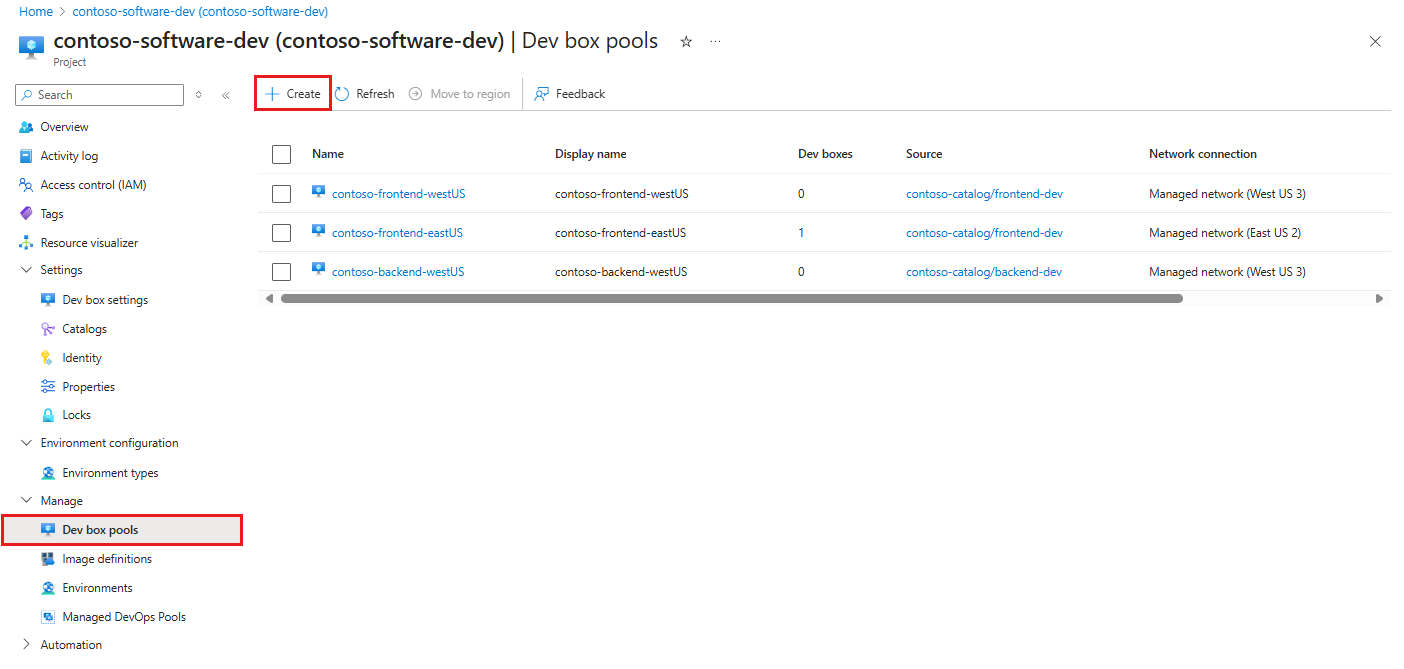
Pilih Dev box pools, lalu pilih Buat.
Pada panel Buat kumpulan kotak dev , pada tab Dasar , masukkan nilai berikut ini:
Pengaturan Nilai Nama tampilan Masukkan nama untuk kumpulan. Nama kumpulan akan terlihat oleh pengembang untuk dipilih saat mereka membuat kotak pengembangan. Nama harus unik dalam proyek. Definisi Pilih definisi gambar, gambar kustom, gambar marketplace, atau definisi kotak dev yang ada. Menghitung saat Anda memilih gambar, Anda dapat menentukan ukuran VM untuk kotak pengembangan di kumpulan ini. Penyimpanan Saat Anda memilih gambar, Anda dapat menentukan ukuran penyimpanan untuk kotak dev di kumpulan ini. Hibernasi Memperlihatkan apakah hibernasi didukung atau tidak. Wilayah Koneksi jaringan 1. Pilih Sebarkan ke jaringan yang dihosting Microsoft.
2. Pilih wilayah penyebaran yang Anda inginkan untuk kotak dev. Pilih wilayah yang dekat dengan pengguna dev box yang diharapkan untuk pengalaman pengguna yang optimal.Pelisensian Pilih kotak centang ini untuk mengonfirmasi bahwa organisasi Anda memiliki lisensi Azure Hybrid Benefit yang ingin Anda terapkan ke kotak pengembangan di kumpulan ini. 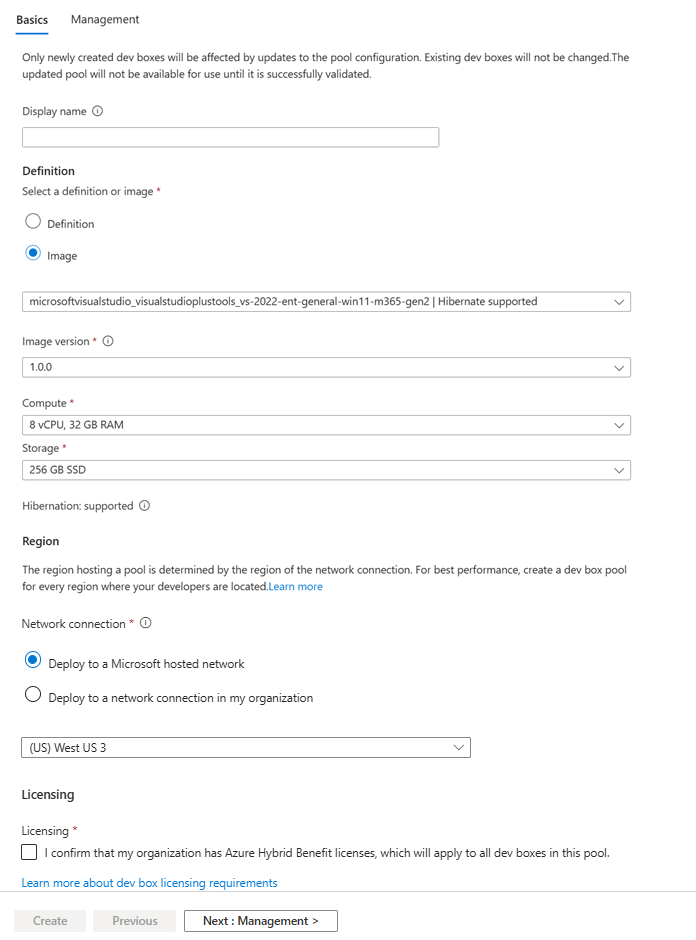
Pada tab Manajemen , masukkan nilai berikut ini:
Pengaturan Nilai Roles Hak Istimewa Pembuat Dev Box Pilih Administrator Lokal atau Pengguna Standar. Access Mengaktifkan Single sign-on (SSO) Pilih untuk memungkinkan pengguna masuk ke kotak dev mereka dengan menggunakan kredensial organisasi mereka. Koneksi tanpa kepala Pilih untuk memungkinkan pengembang membuka kotak dev di Visual Studio Code tanpa pengalaman desktop penuh. Kontrol biaya Berhenti otomatis sesuai jadwal Pilih kotak centang untuk mengaktifkan jadwal autostop. Anda juga dapat mengonfigurasi jadwal penghentian otomatis setelah kumpulan selesai dibuat. Waktu berhenti Pilih waktu untuk mematikan semua kotak pengembang dalam kumpulan. Kotak dev yang mendukung hibernasi akan berhibernasi pada waktu yang ditentukan. Dev Boxes yang tidak mendukung hibernasi dimatikan. Zona waktu Pilih zona waktu untuk waktu berhenti. Hibernate pada pemutusan sambungan Menghibernasi kotak pengembang yang tidak terhubung dengan siapapun setelah periode tenggang yang ditentukan. Masa tenggang Kotak pengembangan akan dihibernasi jika belum pernah diakses setelah masa tenggang tertentu. 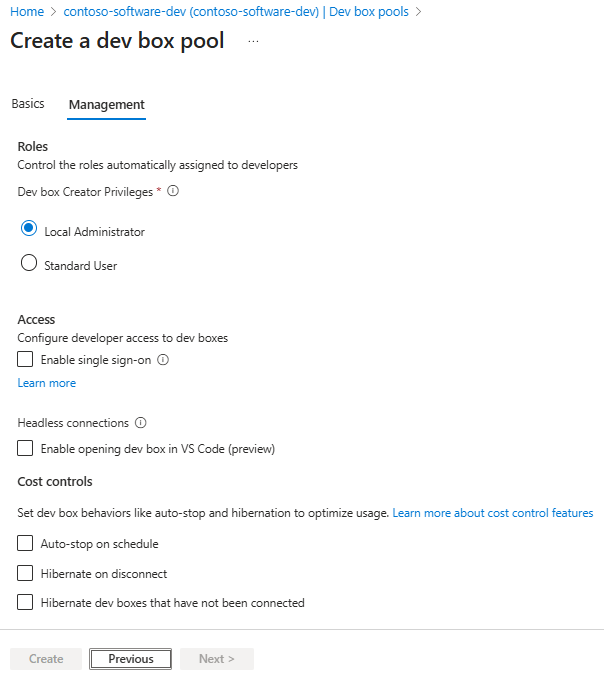
Pilih Buat.
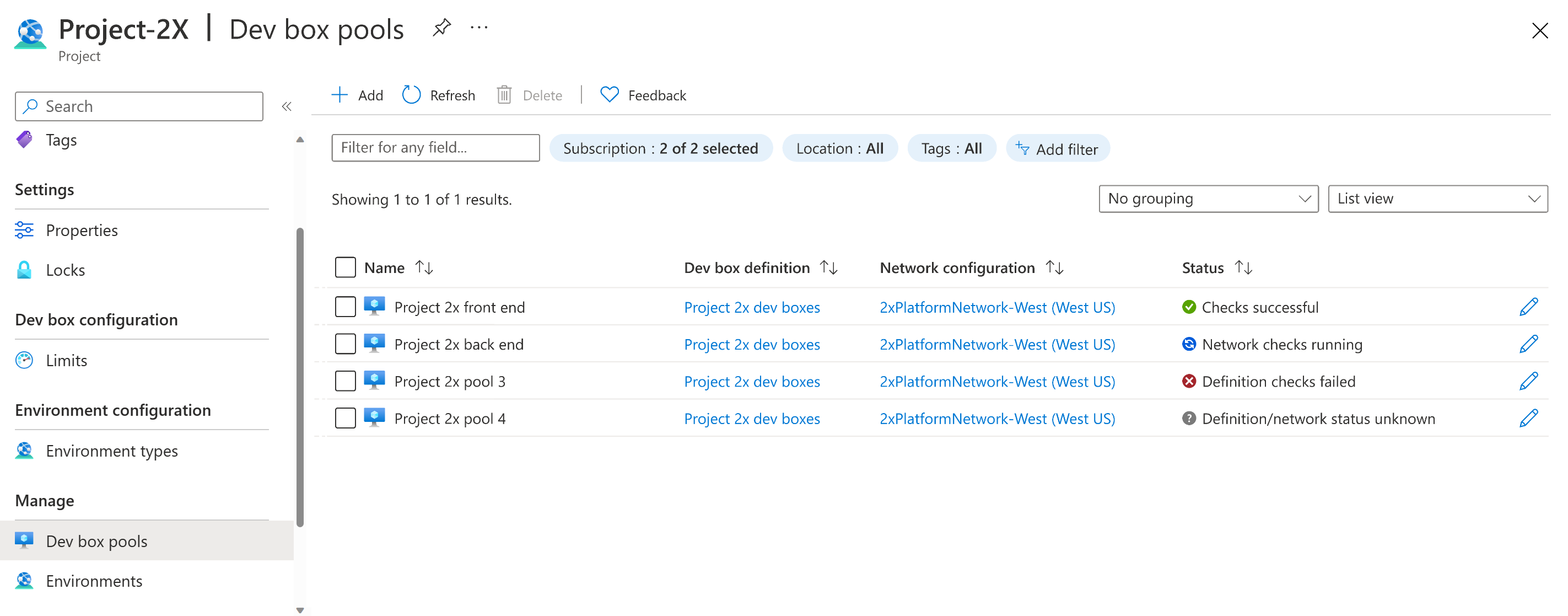
Periksa apakah kumpulan kotak dev baru terdapat dalam daftar. Anda mungkin perlu me-refresh layar.
Portal Microsoft Azure menyebarkan kumpulan kotak pengembang dan menjalankan pemeriksaan kondisi sistem untuk memastikan citra dan jaringan memenuhi kriteria validasi untuk kotak pengembang. Cuplikan layar berikut menunjukkan empat kumpulan kotak dev, masing-masing dengan status yang berbeda.
Menyediakan akses ke proyek dev box
Sebelum pengguna dapat membuat kotak dev dari kumpulan dev box dalam proyek, Anda perlu memberi pengguna akses melalui penetapan peran. Peran Pengguna Dev Box memungkinkan pengguna membuat, mengelola, dan menghapus kotak dev mereka sendiri. Berikan akses di tingkat proyek.
Penting
Pastikan Anda memiliki cukup izin ke proyek sebelum menambahkan pengguna.
Untuk menetapkan peran:
Masuk ke portal Azure.
Dalam kotak pencarian, masukkan proyek. Dalam daftar hasil, pilih Proyek.
Pilih proyek yang ingin Anda beri akses kepada anggota tim.

Di menu sebelah kiri, pilih Kontrol akses (IAM).

Di bilah perintah, pilih Tambahkan>penetapan peran.
Tetapkan peran berikut. Untuk langkah-langkah mendetail, lihat Menetapkan peran Azure menggunakan portal Azure.
Pengaturan Nilai Peran Pilih DevCenter Dev Box User. Tetapkan akses ke Pilih Pengguna, grup, atau perwakilan layanan. Anggota Pilih pengguna atau grup yang ingin Anda izinkan mengakses proyek. 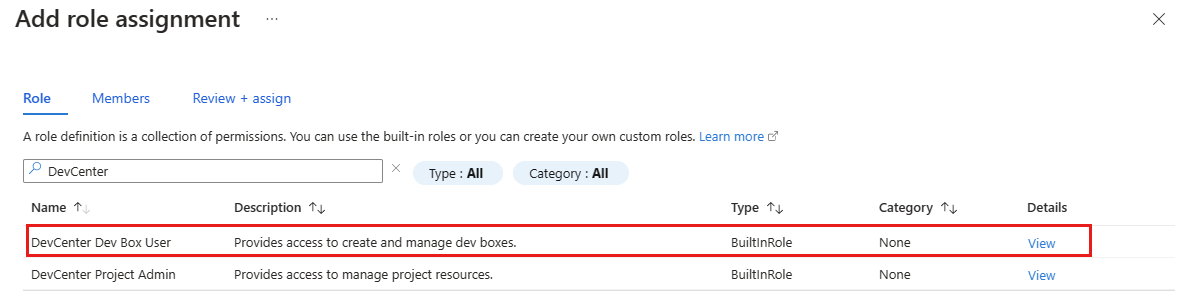
Sekarang, pengguna dapat melihat proyek dan semua kumpulan di dalamnya. Pengguna dapat membuat dev box dari kumpulan apa pun dan mengelola dev box tersebut dari portal pengembang.

Catatan
Microsoft Dev Box mendukung akun kerja dan sekolah. Ini tidak mendukung penggunaan akun pribadi.
Penting
Akses akun tamu (pratinjau) telah dihentikan dan tidak lagi tersedia. Microsoft Dev Box tidak lagi mendukung akses pengguna tamu melalui kolaborasi Microsoft Entra B2B.
Mendelegasikan ke administrator proyek
Microsoft Dev Box memungkinkan Anda mendelegasikan tugas admin proyek kepada anggota tim. Admin proyek membantu mengelola proyek untuk tim mereka. Mereka membuat dan mengelola dev box pools, mengatur dev box limits, dan mengonfigurasi jadwal autostop. Peran Admin Proyek DevCenter tidak mengizinkan admin proyek menambahkan pengguna ke proyek.
Untuk memungkinkan pengguna mengelola proyek, tetapkan peran Admin Proyek DevCenter. Ikuti langkah-langkah dalam Menyediakan akses ke proyek kotak pengembangan, tetapi pilih peran Admin Proyek DevCenter alih-alih peran Pengguna Dev Box. Untuk informasi selengkapnya, lihat Menyediakan akses ke proyek untuk admin proyek.
Penting
Pengguna yang diberi peran Pengguna Dev Box atau peran Admin Proyek dapat membuat kotak dev.
Temukan selengkapnya tentang Microsoft Dev Box
- Cari tahu Apa yang baru di Microsoft Dev Box
- Temukan apa yang akan muncul berikutnya di Microsoft Dev Box: Peta strategi Microsoft Dev Box
- Pelajari bagaimana Microsoft Dev Box memengaruhi produktivitas pengembang
Langkah selanjutnya
Dalam panduan cepat ini, Anda menyiapkan sumber daya Microsoft Dev Box yang memungkinkan pengguna membuat kotak pengembangan mereka sendiri. Jika ingin mempelajari cara membuat dan menyambungkan ke dev box, lanjut ke panduan berikutnya.