Catatan
Akses ke halaman ini memerlukan otorisasi. Anda dapat mencoba masuk atau mengubah direktori.
Akses ke halaman ini memerlukan otorisasi. Anda dapat mencoba mengubah direktori.
Penting
Microsoft Dev Box pensiun pada pukul 17:00 UTC tanggal 18 September 2028. Mulailah mengembangkan rencana pensiun Anda sekarang untuk memvalidasi perbedaan fitur, mengamankan lisensi dan kapasitas, serta mentransisi alur kerja pengembang ke solusi Microsoft yang direkomendasikan.
Transisi alur kerja Microsoft Dev Box Anda ke Windows 365 atau solusi lain yang sesuai sebelum 18 September 2028. Microsoft Dev Box akan pensiun sepenuhnya pada tanggal ini. Layanan ini memulai masa penutupan pada pukul 16:00 UTC tanggal 14 September 2026.
Artikel ini menjelaskan cara menggunakan templat Memulai untuk menyiapkan Microsoft Dev Box di langganan Azure Anda. Templat Memulai adalah templat yang telah dikonfigurasi sebelumnya yang memungkinkan Anda dengan cepat menyiapkan lingkungan dev box dengan pusat pengembangan, proyek, kumpulan dev box, gambar marketplace, dan sumber daya terkait.
Prasyarat
| Persyaratan | Detail lebih lanjut |
|---|---|
| langganan Azure | Jika Anda tidak memiliki langganan Azure, buat akun gratis. |
| Peranan | Peran Pemilik atau Kontributor pada langganan Azure atau grup sumber daya. |
| Microsoft Entra ID | Organisasi Anda harus menggunakan ID Microsoft Entra untuk manajemen identitas dan akses. |
| Microsoft Intune | Organisasi Anda harus menggunakan Microsoft Intune untuk manajemen perangkat. |
| Lisensi pengguna | Untuk menggunakan Dev Box, setiap pengguna harus dilisensikan untuk Windows 11 Enterprise atau Windows 10 Enterprise, Microsoft Intune, dan Microsoft Entra ID P1. Lisensi ini tersedia secara independen dan disertakan dalam langganan berikut: - Microsoft 365 F3 - Microsoft 365 E3, Microsoft 365 E5 - Microsoft 365 E3, Microsoft 365 E5 - Microsoft 365 A3, Microsoft 365 A5 - Microsoft 365 Business Premium - Microsoft 365 Education Student Use Benefit |
Gunakan templat Memulai
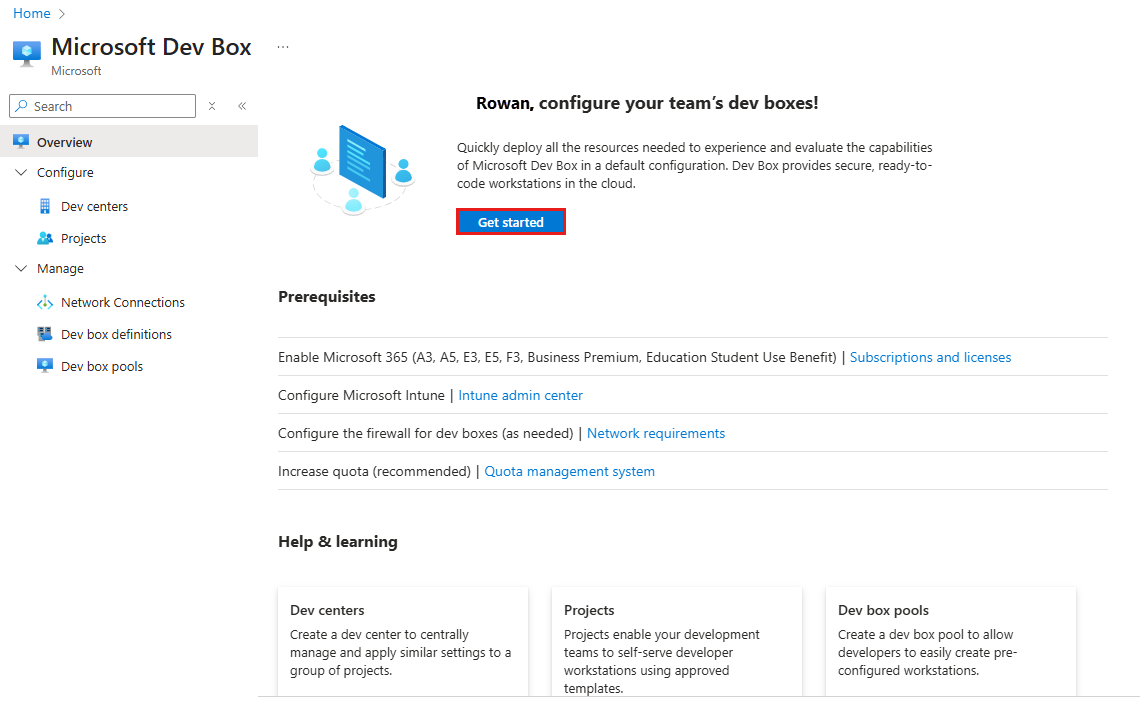
Di portal Microsoft Azure, buka Microsoft Dev Box dan pilih Mulai.
Di tab Dasar , masukkan nilai berikut, lalu pilih Tinjau + buat. Nilai yang Anda masukkan di sini akan membentuk pusat pengembangan, proyek, dan kumpulan kotak pengembangan:
Pengaturan Nilai Abonemen Pilih langganan Azure yang ingin Anda gunakan untuk lingkungan dev box. grup Sumber Daya Pilih grup sumber daya yang sudah ada atau buat yang baru. Wilayah Pilih wilayah Azure tempat Anda ingin menyebarkan lingkungan dev box. Tempat Pilih lokasi untuk semua sumber daya dev box. Nilai ini bisa sama dengan Wilayah. Nama Pusat Pengembang Masukkan nama untuk pusat pengembangan. Nama harus unik dalam grup sumber daya. Nama Proyek Masukkan nama untuk proyek tersebut. Nama harus unik dalam pusat pengembangan. Nama Kumpulan Masukkan nama untuk kumpulan kotak pengembangan. Nama harus unik dalam proyek. 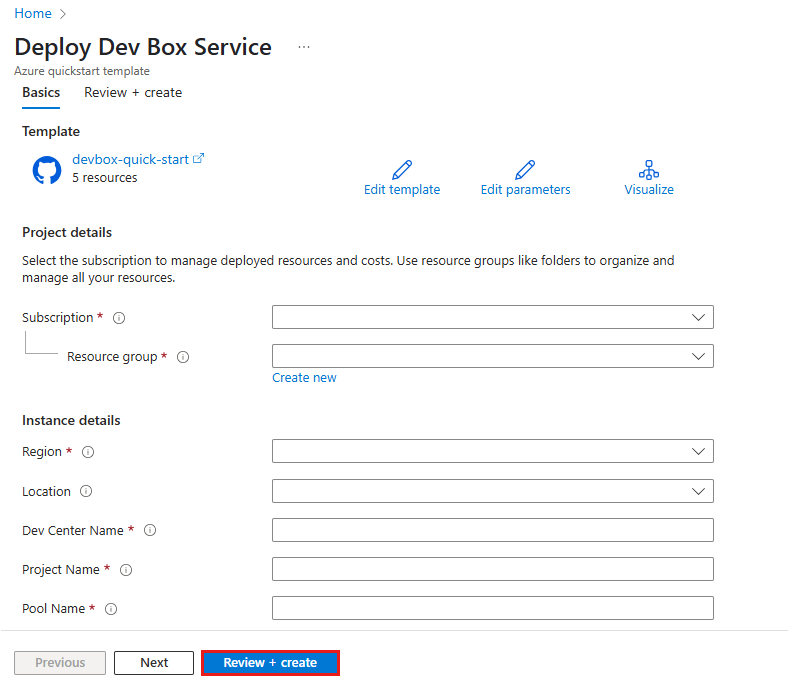
Di tab Tinjau + Buat , tinjau ringkasan konfigurasi, dan pilih Buat untuk menyebarkan lingkungan dev box.
Tunggu hingga penerapan selesai. Pantau kemajuan di panel Pemberitahuan .
Setelah penyebaran selesai, pilih Buka Sumber Daya untuk melihat sumber daya yang dibuat.
Sumber daya berikut dibuat di langganan Azure Anda:
- Pusat dev: Hub pusat untuk mengelola kotak dev dan sumber daya.
- Proyek: Kontainer untuk mengatur kotak dev dan sumber daya dalam pusat pengembangan.
-
Kumpulan kotak dev: Kumpulan kotak dev yang memiliki konfigurasi dan sumber daya yang sama.
- Templat memulai menggunakan gambar Visual Studio 2022 Enterprise di Windows 11 Enterprise + Aplikasi Microsoft 365 dari Microsoft Marketplace Azure dengan 16 vCPU, RAM 64 GB, dan penyimpanan 512 GB.
Anda dapat membuka portal pengembang untuk membuat kotak dev baru. Portal pengembang adalah antarmuka berbasis web yang memungkinkan pengguna untuk membuat, mengelola, dan memantau kotak dev mereka.
Untuk mempelajari selengkapnya tentang membuat kotak pengembangan melalui portal pengembang, lihat Mulai Cepat: Membuat dan menyambungkan ke kotak pengembangan dengan menggunakan portal pengembang Microsoft Dev Box.
Langkah selanjutnya
Dalam panduan cepat ini, Anda menyiapkan sumber daya Microsoft Dev Box yang diperlukan oleh pengguna untuk membuat dev box mereka sendiri. Jika ingin mempelajari cara membuat dan menyambungkan ke dev box, lanjut ke panduan berikutnya.