Catatan
Akses ke halaman ini memerlukan otorisasi. Anda dapat mencoba masuk atau mengubah direktori.
Akses ke halaman ini memerlukan otorisasi. Anda dapat mencoba mengubah direktori.
Anda dapat menggunakan model kustom dengan modernisasi GitHub Copilot di Visual Studio Code saat Anda bekerja di lingkungan yang dibatasi jaringan. Instal ekstensi dan AppCAT secara manual, lalu konfigurasikan Visual Studio Code untuk menggunakan titik akhir model yang dapat dijangkau lingkungan Anda.
Anda tidak perlu masuk ke GitHub Copilot untuk alur kerja ini.
Warning
Kode sumber dan konteks penilaian Anda dikirim ke titik akhir model yang Anda konfigurasikan. Model kustom tidak menjamin isolasi jaringan penuh, dan beberapa kemampuan modernisasi masih memerlukan akses jaringan. Anda bertanggung jawab atas status keamanan dan kepatuhan penyedia model.
Prerequisites
- Visual Studio Code.
- Komputer dengan akses jaringan yang dapat Anda gunakan untuk mengunduh ekstensi dan paket AppCAT.
- Cara untuk mentransfer paket yang diunduh ke komputer dengan akses jaringan terbatas.
- Endpoint model kustom yang dapat dijangkau oleh komputer dengan akses jaringan terbatas.
- URL titik akhir, nama model atau deployment, dan kunci API jika titik akhir memerlukan autentikasi.
Menginstal ekstensi dari VSIX
Unduh paket ekstensi pada komputer yang tersambung, lalu instal pada komputer dengan akses jaringan terbatas.
Pada komputer yang tersambung, buka tampilan Ekstensi di Visual Studio Code.
Temukan ekstensi modernisasi aplikasi GitHub Copilot.
Buka menu konteks ekstensi, lalu pilih Unduh VSIX.
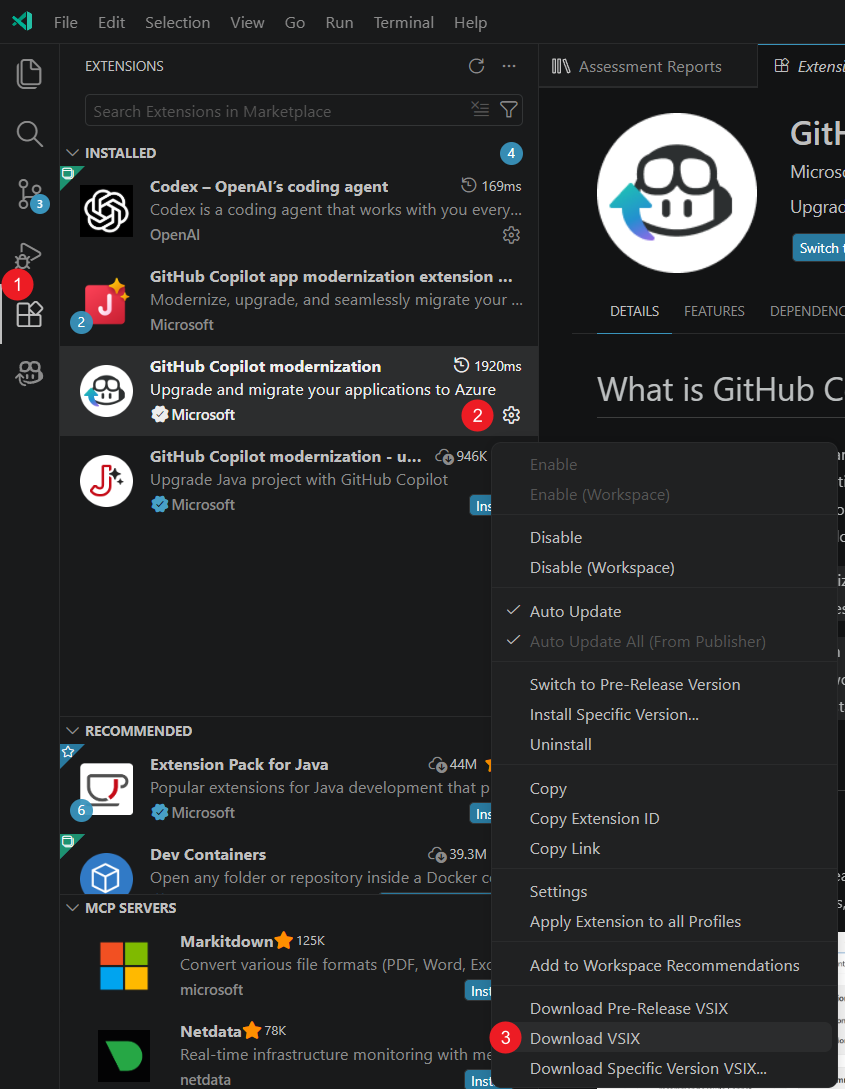
Transfer file VSIX ke komputer yang dibatasi jaringan.
Pada komputer dengan jaringan terbatas, buka tampilan Extensions.
Pilih Views and More Actions (...), lalu pilih Instal dari VSIX....
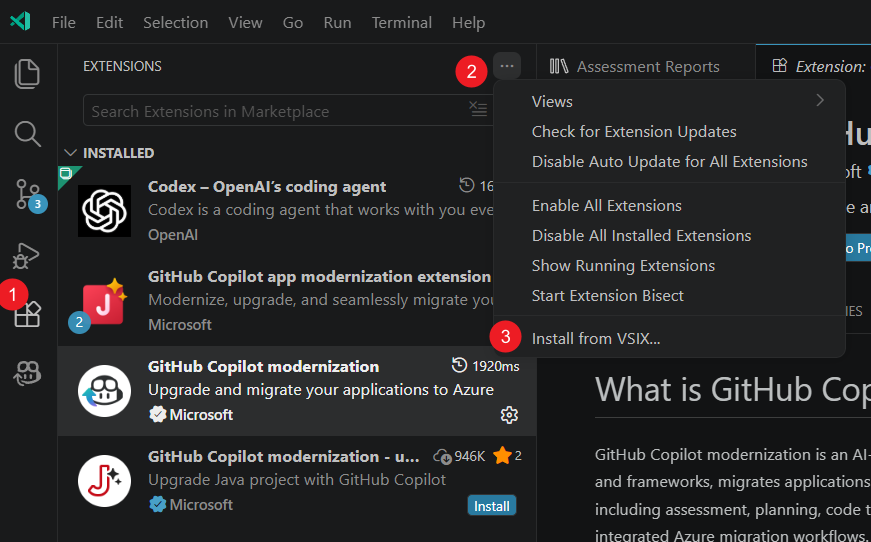
Pilih file VSIX yang ditransfer.
Instal AppCAT secara manual
Ekstensi tidak dapat mengunduh AppCAT secara otomatis tanpa akses ke jaringan publik. Instalasi AppCAT sebelum Anda melakukan penilaian.
Di komputer yang terhubung, buka Instal AppCAT, dan unduh paket aplikasi.
Pindahkan paket ke komputer dengan akses jaringan terbatas.
Ekstrak paket ke
~/.appcat.Verifikasi bahwa AppCAT yang dapat dieksekusi berada di salah satu lokasi berikut:
- Windows:
~/.appcat/appcat.exe - Linux atau macOS:
~/.appcat/appcat
- Windows:
Tambahkan
~/.appcatke sistemPATH.Hidupkan ulang Visual Studio Code.
Note
Jika versi AppCAT yang diinstal tidak cocok dengan versi yang diharapkan ekstensi, ekstensi mencoba mengunduh versi lain. Tanpa akses jaringan, pengunduhan gagal dan penilaian mungkin tampak berjalan tanpa batas waktu. Instal paket AppCAT terbaru secara manual untuk mengatasi masalah tersebut.
Menambahkan model bahasa kustom
Tekan Ctrl+Shift+P untuk membuka Palet Perintah.
Jalankan Chat: Mengelola Model Bahasa.
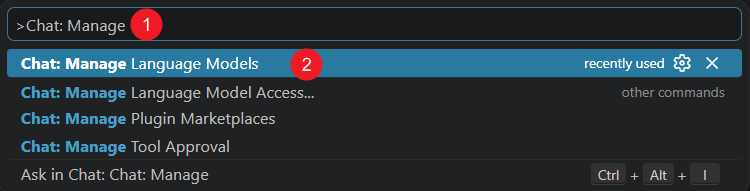
Dalam dialog Model Bahasa , pilih Tambahkan Model....
Pilih penyedia yang cocok dengan endpoint Anda. Misalnya, pilih Azure, OpenAI, Kompatibel OpenAI, atau Endpoint Kustom.
Masukkan detail koneksi yang diperlukan penyedia, termasuk nama model, kunci API, dan titik akhir.
Verifikasi bahwa model muncul di bawah Model Bahasa.
Pilih dan uji model kustom
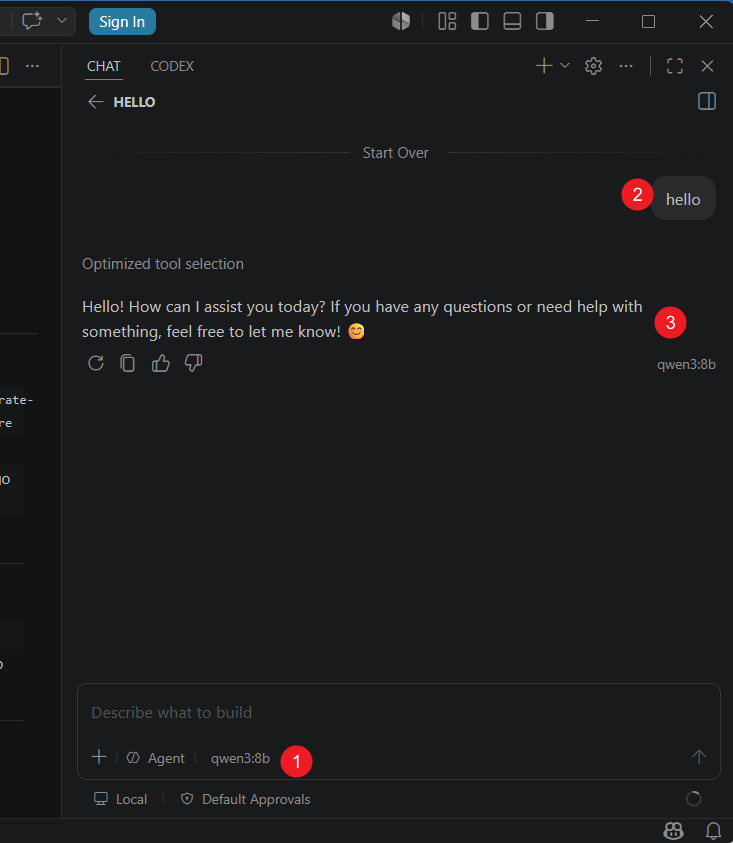
Buka Chat di Visual Studio Code.
Pilih model kustom dari daftar Pilih Model .
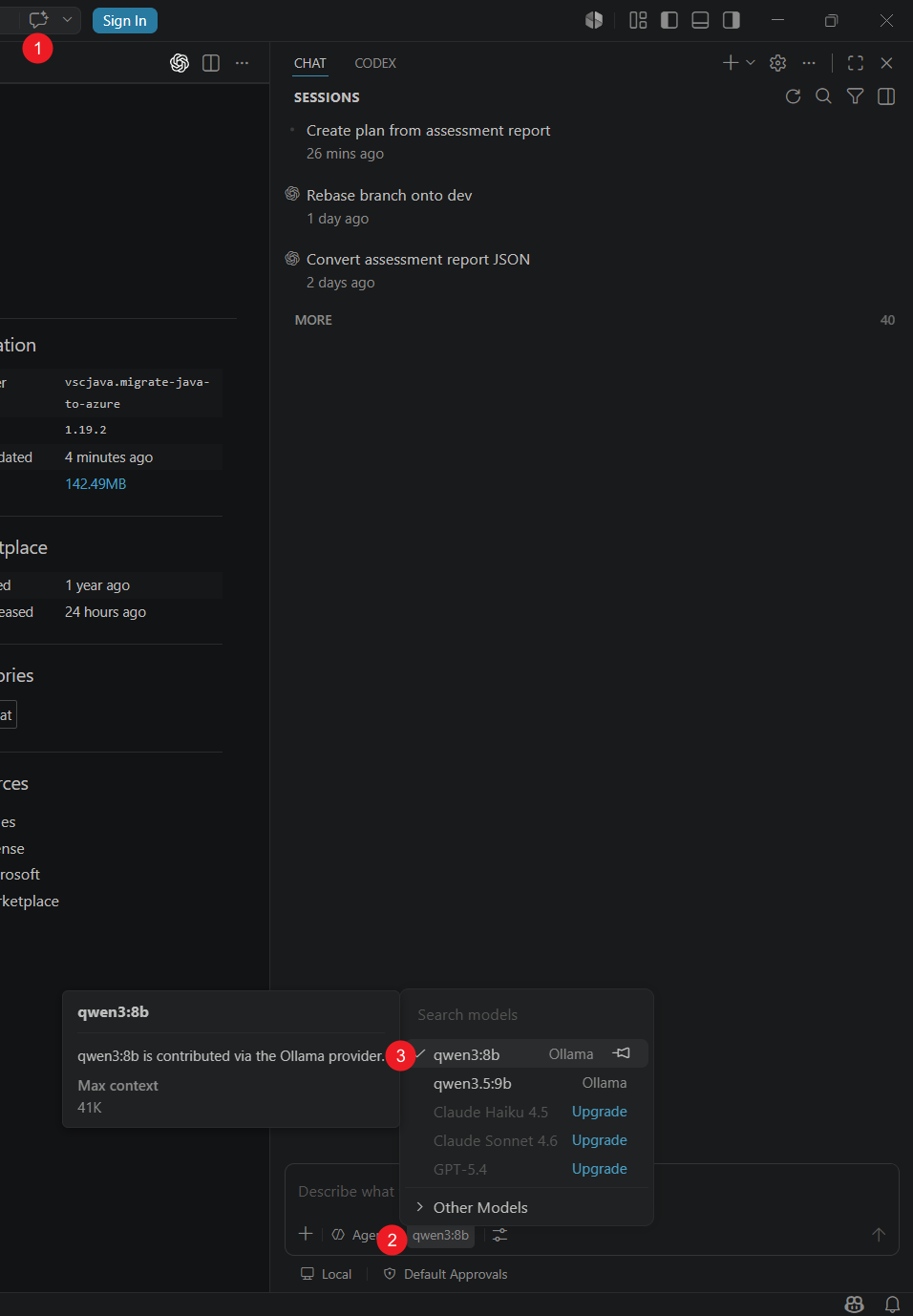
Kirim pesan pengujian, dan verifikasi bahwa model merespons.
Mengonfigurasi model utilitas
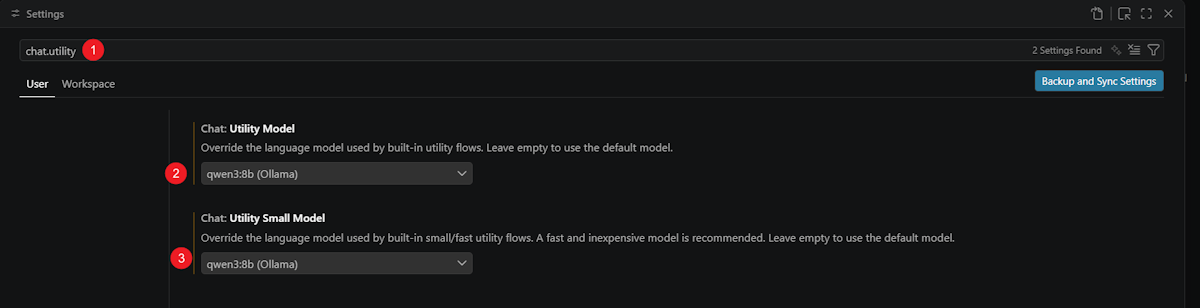
GitHub Copilot pemodernan menggunakan pengaturan model utilitas Visual Studio Code untuk alur utilitas bawaan.
Buka Pengaturan.
Cari
chat.utility.Atur Obrolan: Model Utilitas ke model kustom.
Atur Obrolan: Model Kecil Utilitas ke model kustom.
Jalankan penilaian dan buat rencana
- Buka modernisasi GitHub Copilot.
- Pilih Mulai Penilaian atau Buka Dasbor Penilaian.
- Jalankan penilaian, lalu buka laporan penilaian.
- Pilih temuan modernisasi yang ingin Anda atasi.
- Pilih Buat Rencana.
Ekstensi mengirimkan temuan penilaian yang dipilih ke Chat dan memanggil agen modernisasi, alat, dan keterampilan dengan model yang dikonfigurasi.
Batasan dan masalah yang diketahui
- Domain penilaian Keamanan memerlukan akses jaringan dan tidak tersedia di lingkungan yang dibatasi jaringan.
- Pindai & Atasi Masalah Keamanan memerlukan akses jaringan.
- Ketidakcocokan versi AppCAT dapat memicu unduhan otomatis yang gagal tanpa akses jaringan publik.
- Hasil bergantung pada kemampuan model kustom. Model yang tidak mendukung alat atau konteks yang diperlukan mungkin tidak menyelesaikan alur kerja.
- Mengonfigurasi model kustom tidak memberikan isolasi jaringan penuh. Gunakan kontrol jaringan untuk menegakkan persyaratan lalu lintas keluar organisasi Anda.