Catatan
Akses ke halaman ini memerlukan otorisasi. Anda dapat mencoba masuk atau mengubah direktori.
Akses ke halaman ini memerlukan otorisasi. Anda dapat mencoba mengubah direktori.
Dalam panduan mulai cepat ini, Anda menggunakan mode agen GitHub Copilot untuk Azure untuk membuat sumber daya Azure Cosmos DB dan mengimpor data sampel menggunakan Python. Mode agen mengambil tindakan dalam Visual Studio Code - membuat file, menjalankan perintah di terminal, dan banyak lagi.
Tanpa GitHub Copilot untuk mode agen Azure, menyiapkan Cosmos DB dan mengimpor data memerlukan penulisan infrastruktur sebagai kode, skrip Python, dan mengelola dependensi secara manual. Dengan GitHub Copilot untuk mode agen Azure, Anda menjelaskan hasil dan Copilot menangani sisanya
Prasyarat
- Sebuah langganan Azure. Jika Anda tidak memilikinya, buat akun gratis.
- Grup sumber daya Azure. Anda menggunakan grup sumber daya ini dalam prosedur berikut.
- Visual Studio Code dengan ekstensi GitHub Copilot untuk Azure terinstal.
- Python 3.9 atau yang lebih baru.
-
Azure CLI. Masuk sebelum memulai: jalankan
az logindan pilih langganan yang ingin Anda gunakan. - Langganan GitHub Copilot dengan akses ke mode agen.
- Memahami cara memulai dengan GitHub Copilot untuk Azure.
Atur lingkungan Anda
- Buat direktori baru pada komputer lokal Anda.
- Buka Visual Studio Code dari direktori lokal (ruang kerja) tersebut.
- Unduh data produk dan simpan ke direktori lokal baru (ruang kerja).
Unduh data produk CosmicWorks dan simpan seperti products.json di folder ruang kerja Anda.
Membangun solusi impor Azure Cosmos DB
Di Visual Studio Code, buka jendela obrolan GitHub Copilot.
Beralih dari Persetujuan Bawaan ke Autopilot (Pratinjau).
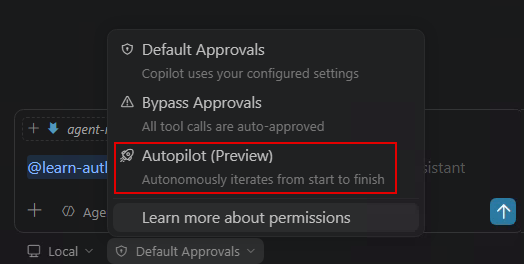
Beralih ke mode agen dan pilih model pilihan Anda. Masukkan perintah berikut:
Using the products.json file in my workspace, create a Python virtual environment, then set up an Azure Cosmos DB for NoSQL environment in West US (resource group named "<resource-group-name>", account, database, and container with partition key "/categoryId"). Write and run a Python script to import all records into the container. Verify the import by querying the first 5 items. If there are errors, fix them and retry.
Using the products.json file in my workspace, create a Python virtual environment, then set up an Azure Cosmos DB for NoSQL environment in West US (resource group named "<resource-group-name>", account, database, and container with partition key "/categoryId"). Write and run a Python script to import all records into the container. Verify the import by querying the first 5 items. If there are errors, fix them and retry.
Ganti <resource-group-name> dengan nilai unik Anda sendiri.
Mode agen menangani seluruh alur kerja: membuat lingkungan virtual, menyediakan setiap sumber daya Azure, menghasilkan skrip impor Python, menginstal dependensi, menjalankan impor, dan memverifikasi hasilnya. Tinjau kode yang dihasilkan sebelum mengizinkan eksekusi.
Membersihkan sumber daya
Setelah selesai, hapus grup sumber daya untuk menghindari biaya berkelanjutan:
Use the Azure CLI to delete the resource group `<resource-group-name>` and all its resources.
Atau jalankan perintah langsung di terminal Anda:
az group delete --name <resource-group-name> --yes --no-wait