Catatan
Akses ke halaman ini memerlukan otorisasi. Anda dapat mencoba masuk atau mengubah direktori.
Akses ke halaman ini memerlukan otorisasi. Anda dapat mencoba mengubah direktori.
Dalam panduan awal ini, Anda menggunakan alat pengembang inti Azure untuk mendeploy aplikasi sampel ke Azure. Pada akhirnya, Anda memiliki pengalaman langsung dengan:
- Azure Developer CLI (azd) untuk membangun kerangka dan menyebarkan aplikasi full-stack.
- Paket ekstensi Azure Tools for VS Code untuk menelusuri dan mengelola sumber daya yang Anda sebarkan
- GitHub Copilot untuk Azure untuk mendapatkan jawaban yang dibantu AI tentang sumber daya Azure Anda
Prasyarat
- Sebuah akun Azure dengan langganan aktif. Buat akun gratis.
- Langganan GitHub Copilot - diperlukan oleh GitHub Copilot untuk Azure
- Gunakan penginstalan lokal alat atau Visual Studio Code berbasis browser untuk pengalaman Web. Untuk penginstalan lokal, pastikan Anda memiliki:
- Visual Studio Code
- Git - diperlukan oleh Azure Developer CLI untuk mengkloning repositori templat
Menyiapkan alat
Anda dapat memilih untuk menggunakan alat langsung di browser dengan Visual Studio Code untuk Web atau menginstalnya secara lokal. Pengalaman berbasis browser adalah cara tercepat untuk memulai, sementara penginstalan lokal menyediakan lingkungan pengembangan lokal.
Visual Studio Code untuk Web (vscode.dev/azure) memberi Anda lingkungan VS Code berbasis browser dengan CLI dan beberapa ekstensi yang telah diinstal sebelumnya. Penginstalan lokal tidak diperlukan.
- Buka vscode.dev/azure di browser Anda.
- Masuk dengan menggunakan akun Azure Anda saat diminta.
- Beberapa ekstensi Azure telah diinstal sebelumnya. Untuk semua alat Azure, instal paket ekstensi Azure Tools Anda dapat menginstalnya dari tampilan Ekstensi di Visual Studio Code untuk Web. Cari "Alat Azure" dan pilih Instal.
Anda sekarang memiliki akses ke ekstensi Azure Tools dan GitHub Copilot for Azure langsung di browser.
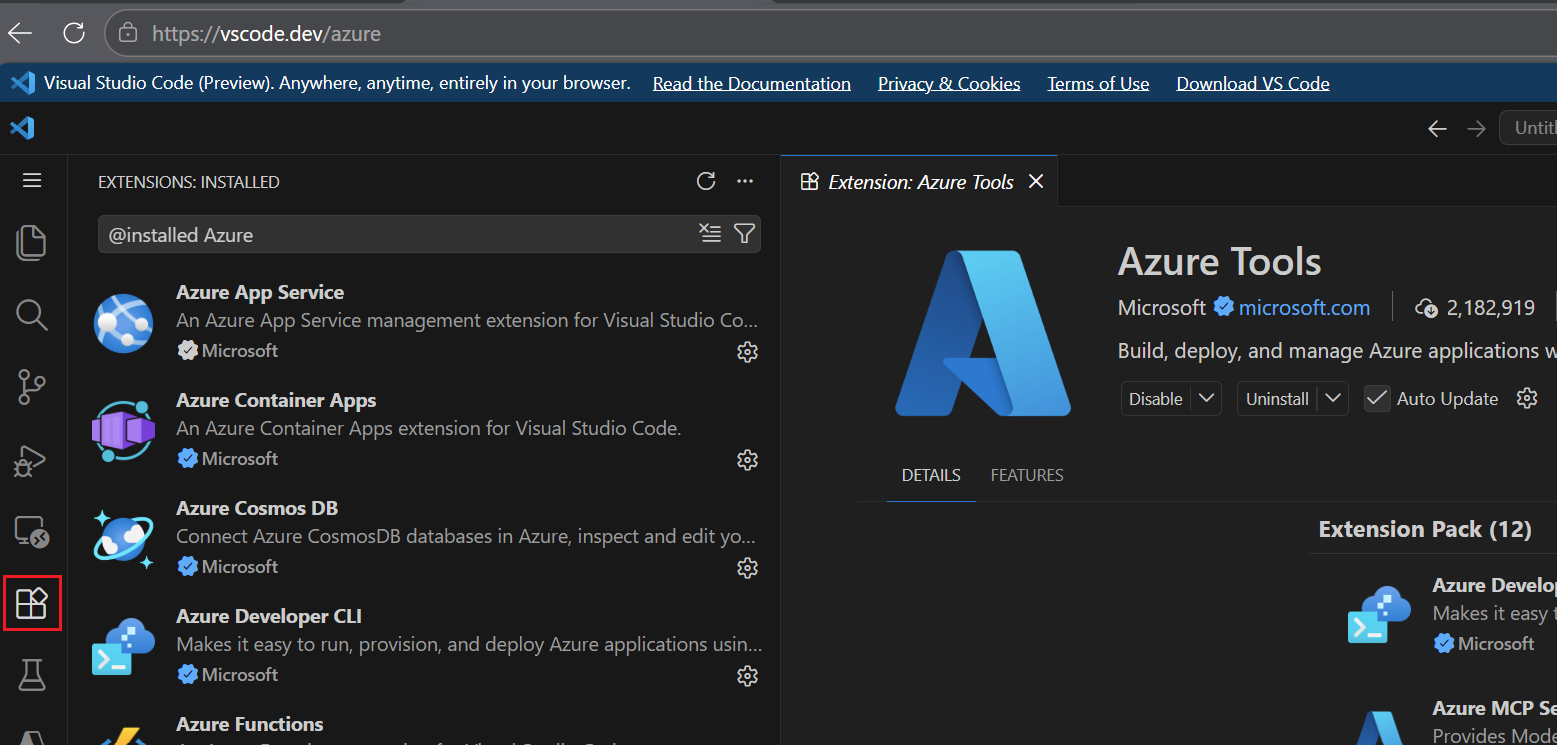
Untuk informasi selengkapnya tentang menggunakan Visual Studio Code untuk pengembangan Web untuk Azure, lihat Visual Studio Code untuk Web - Azure.
Menyebarkan aplikasi sampel dengan azd
Gunakan Azure Developer CLI untuk menyebarkan aplikasi to-do full-stack ke Azure. Langkah ini membuat semua sumber daya Azure dan menyebarkan kode aplikasi.
Buka terminal dari Palet Perintah melalui Terminal > Buat Terminal Baru.
Di terminal, buat dan ubah menjadi direktori baru untuk proyek Anda.
mkdir my-todo-app && cd my-todo-appInisialisasikan proyek dari template awal.
todo-nodejs-mongoTemplat adalah aplikasi full-stack yang dibangun dengan Node.js, Express, dan MongoDB. Templat menyertakan templat Azure Resource Manager (ARM) yang menentukan sumber daya Azure yang diperlukan, seperti App Service untuk menghosting aplikasi dan akun Azure Cosmos DB untuk database.azd init --template todo-nodejs-mongoSaat diminta, masukkan nama lingkungan seperti
my-todo-dev. Gunakan nama ini sebagai awalan untuk sumber daya Azure.Masuk ke Azure:
azd auth loginProvisikan sumber daya Azure dan sebarkan aplikasi:
azd upSaat diminta, pilih langganan dan wilayah.
Perintah
azd up:- Membuat grup sumber daya dengan infrastruktur yang ditentukan dalam templat.
- Menyediakan layanan Azure yang diperlukan, seperti App Service dan Azure Cosmos DB.
- Menyebarkan kode aplikasi.
Proses ini membutuhkan waktu beberapa menit. Setelah selesai, Azure Developer CLI menampilkan URL aplikasi yang Anda sebarkan.
Buka URL di browser Anda untuk memverifikasi bahwa aplikasi sedang berjalan. Anda melihat aplikasi to-do tempat Anda dapat menambahkan dan menyelesaikan tugas.
Untuk informasi selengkapnya, lihat Apa itu Azure Developer CLI.
Telusuri sumber daya dengan Azure Tools for VS Code
Sekarang gunakan ekstensi Azure Tools untuk menjelajahi sumber daya yang dibuat Azure Developer CLI.
Verifikasi bahwa Anda masuk ke Azure dengan menjalankan perintah berikut di terminal:
azd auth statusJika perintah mengembalikan detail akun Anda, Anda sudah masuk. Jika tidak, masuk melalui Visual Studio Code:
- Buka Palet Perintah.
- Ketik Azure: Masuk dan pilih.
- Selesaikan alur masuk di browser Anda.
Buka tampilan Azure dengan memilih ikon Azure di Bilah Aktivitas (bilah sisi kiri). Perluas Sumber Daya untuk melihat langganan Azure Anda. Pastikan daftar sumber daya dikelompokkan menurut Grup Sumber Daya dengan memilih ikon Kelompokkan Menurut di bagian atas tampilan Sumber Daya dan memilih Grup Sumber Daya. Perluas langganan Anda dan temukan grup sumber daya yang dibuat oleh Azure Developer CLI. Nama grup sumber daya dimulai dengan nama lingkungan yang Anda pilih saat menjalankan
azd init.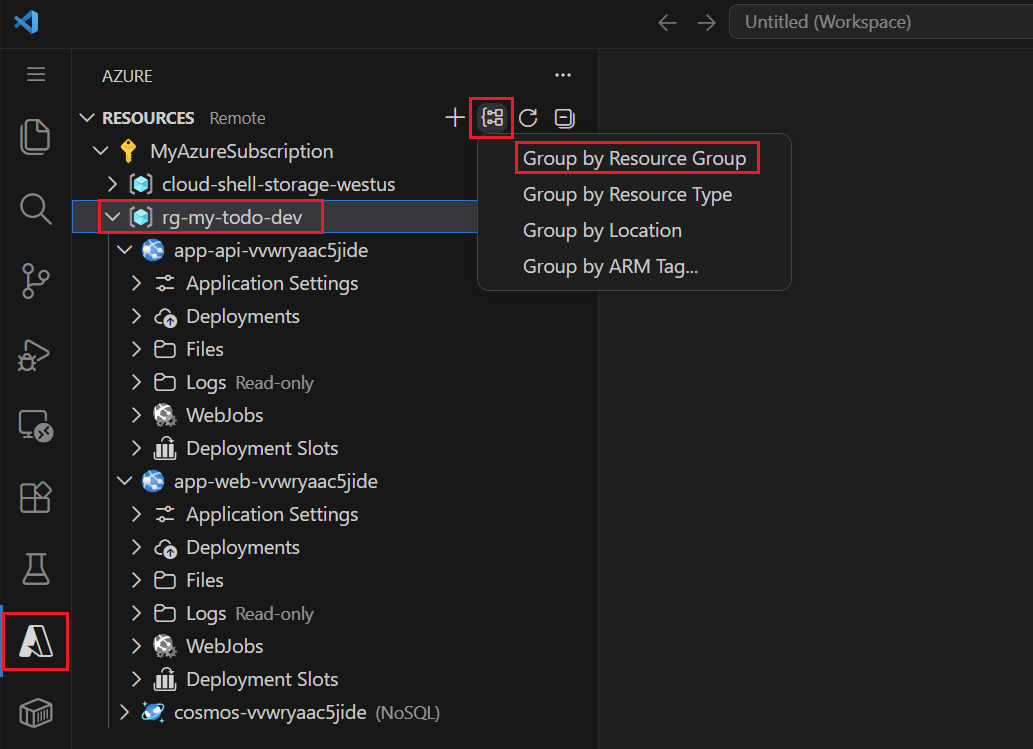
Jelajahi sumber daya yang disebarkan:
- Perluas grup sumber daya untuk melihat App Service, akun Cosmos DB, dan sumber daya lainnya.
- Klik kanan sumber daya App Service dan pilih Telusuri Situs Web untuk membuka aplikasi yang Anda sebarkan.
- Klik kanan akun Cosmos DB dan pilih Buka di Portal untuk melihat database di portal Microsoft Azure.
Lihat log aplikasi:
- Klik kanan sumber daya App Service .
- Pilih Mulai Log Streaming untuk melihat output log langsung dari aplikasi Anda yang sedang berjalan.
- Buka aplikasi to-do Anda di browser dan tambahkan tugas untuk melihat entri log muncul.
Untuk informasi selengkapnya, lihat Paket ekstensi Azure Tools.
Menggunakan GitHub Copilot untuk Azure
Gunakan GitHub Copilot untuk Azure untuk mempelajari tentang sumber daya yang Anda sebarkan dan mendapatkan panduan tentang langkah berikutnya.
Di Visual Studio Code, buka tampilan Obrolan Copilot dengan memilih ikon obrolan di bilah aktivitas.
Minta panduan tentang aplikasi Anda:
How can I add authentication to my Azure App Service?Copilot menyediakan panduan langkah demi langkah yang disesuaikan dengan aplikasi yang Anda sebarkan.
Misalnya perintah, lihat:
- Contoh perintah untuk mempelajari tentang Azure dan aplikasi Anda dengan GitHub Copilot untuk Azure
- Contoh perintah untuk merancang dan mengembangkan aplikasi Anda dengan GitHub Copilot untuk Azure
- Contoh perintah untuk menyebarkan aplikasi Anda dengan GitHub Copilot untuk Azure
Untuk informasi selengkapnya tentang GitHub Copilot untuk Azure, lihat Gambaran umum GitHub Copilot for Azure.
Membersihkan sumber daya
Setelah selesai menjelajahi, hapus sumber daya Azure untuk menghindari dikenakan biaya:
azd down
Perintah ini menghapus semua sumber daya Azure yang dibuat oleh azd up, termasuk grup sumber daya, App Service, dan akun Cosmos DB.
Langkah berikutnya
Sekarang setelah Anda menggunakan alat pengembang Azure inti, jelajahi lebih lanjut:
- Templat Azure Developer CLI - Temukan templat untuk berbagai bahasa dan arsitektur.
- Dokumentasi GitHub Copilot for Azure - Pelajari selengkapnya tentang pengembangan Azure yang dibantu AI.
- Azure Tools for VS Code - Jelajahi semua ekstensi yang tersedia.