Catatan
Akses ke halaman ini memerlukan otorisasi. Anda dapat mencoba masuk atau mengubah direktori.
Akses ke halaman ini memerlukan otorisasi. Anda dapat mencoba mengubah direktori.
Panduan mulai cepat ini menunjukkan cara mengontainerkan proyek Anda menggunakan fitur modernisasi GitHub Copilot.
Untuk menggunakan layanan komputasi kontainer seperti Azure Kubernetes Service dan Azure Container Apps, Anda perlu membuat kontainer proyek dengan membuat Dockerfile dan file konfigurasi terkait lainnya, dan membangun gambar kontainer. Ekstensi modernisasi GitHub Copilot mengotomatiskan proses kontainerisasi ini.
Prasyarat
- Akun GitHub dengan langganan GitHub Copilot aktif dalam paket apa pun.
- Salah satu IDE berikut ini:
- Versi terbaru Visual Studio Code (versi 1.113 atau yang lebih baru) dengan ekstensi berikut:
- GitHub Copilot dalam Visual Studio Code. Untuk petunjuk penyiapan, lihat Siapkan GitHub Copilot di Visual Studio Code. Pastikan untuk masuk ke akun GitHub Anda dalam Visual Studio Code.
- GitHub Copilot modernisasi. Mulai ulang Visual Studio Code setelah penginstalan.
- Versi terbaru IntelliJ IDEA (versi 2023.3 atau yang lebih baru) dengan plugin berikut:
- GitHub Copilot (versi 1.5.59 atau yang lebih baru). Pastikan untuk masuk ke akun GitHub Anda dalam IntelliJ IDEA.
- GitHub Copilot modernisasi. Mulai ulang IntelliJ IDEA setelah penginstalan.
- Versi terbaru Visual Studio Code (versi 1.113 atau yang lebih baru) dengan ekstensi berikut:
- Docker terinstal dan berjalan.
Nota
Akun Azure diperlukan hanya untuk menyebarkan sumber daya ke Azure, dan tidak diperlukan saat menggunakan modernisasi GitHub Copilot untuk membuat perubahan kode.
Kontainerisasi proyek Anda
Gunakan langkah-langkah berikut untuk memulai proses kontainerisasi:
Pastikan Anda telah menginstal dan menjalankan Docker.
Buka proyek Anda di IDE Anda.
Dari bilah samping Activity, buka panel ekstensi modernisasi GitHub Copilot. Di bawah bagian Tugas , buka Tugas Kontainerisasi, pilih tugas KontainerIsasi Aplikasi, lalu pilih Jalankan.

Setelah Anda memilih tombol , jendela obrolan Copilot dengan Mode Agen terbuka secara otomatis.
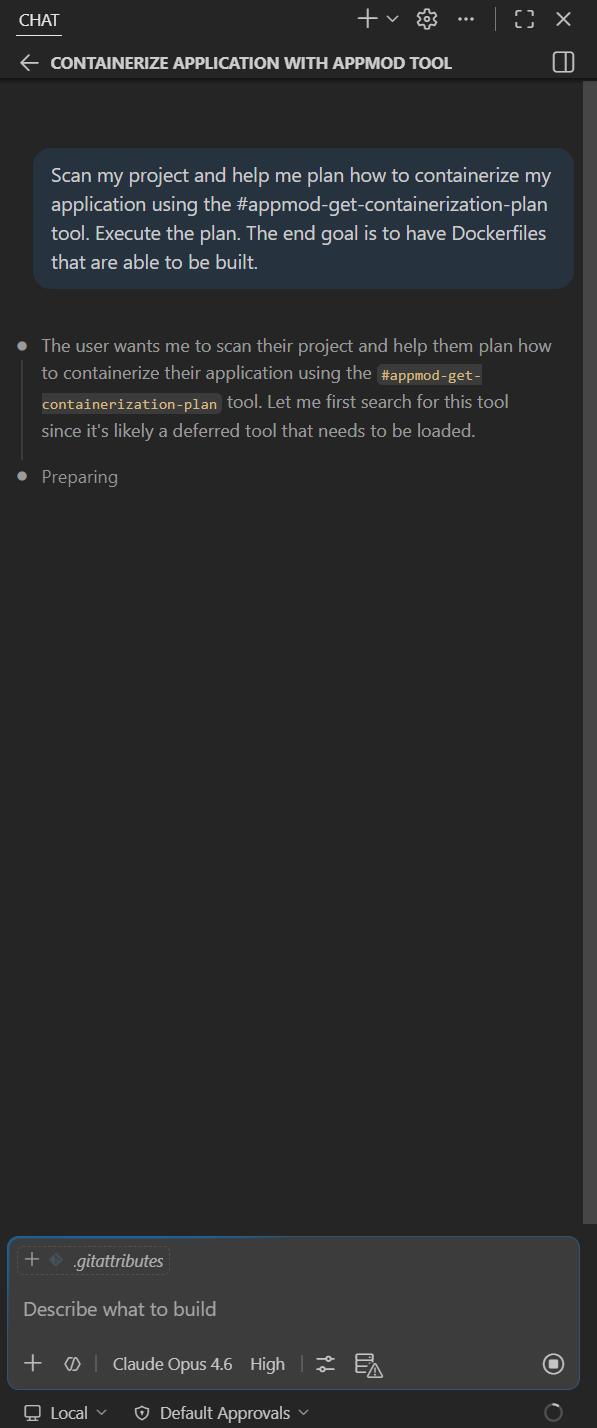
Pilih Kontinue berulang kali untuk mengonfirmasi setiap tindakan alat di jendela Copilot Chat. Agen Copilot menggunakan berbagai alat untuk memfasilitasi kontainerisasi. Setiap penggunaan alat memerlukan konfirmasi dengan memilih Lanjutkan.
Copilot biasanya melalui langkah-langkah berikut untuk membuat kontainer proyek Anda:
- Memeriksa apakah Docker diinstal dan berjalan.
- Memeriksa apakah kode aplikasi siap dijalankan dalam kontainer.
- Membuat Dockerfile untuk setiap proyek.
- Membangun gambar Docker untuk setiap proyek.
- Memindai gambar Docker bawaan untuk kerentanan yang diketahui (CVE).
- Membuat ringkasan hasil kontainerisasi.

Nota
Gunakan model Claude Opus 4.5 atau yang lebih baru untuk hasil terbaik.
Copilot mungkin perlu beberapa iterasi untuk memperbaiki kesalahan kontainerisasi.
Sesuaikan dengan petunjuk Anda sendiri
Tombol Aplikasi Containerize mengirimkan perintah yang telah ditentukan sebelumnya. Untuk kontrol selengkapnya, ketik perintah kustom langsung di obrolan Copilot dengan mode Agen. Pendekatan ini memungkinkan Anda menentukan preferensi kontainerisasi untuk proyek Anda.
Petunjuk / Saran
Contoh perintah untuk skenario yang berbeda:
-
"Containerize my application using a multi-stage Dockerfile to minimize the final image size"- optimalkan untuk ukuran gambar produksi. -
"Create a Dockerfile for my project using Eclipse Temurin 21 as the base image"- tentukan gambar dasar tertentu. -
"Containerize all modules in this multi-module project and create a docker-compose.yml for local testing"- menangani proyek multi-modul dengan Compose. -
"Containerize my app and push the image to my Azure Container Registry: <acr-name>.azurecr.io"- bangun dan dorong dalam satu langkah.
Langkah berikutnya
- Quickstart: Sebarkan proyek Anda ke Azure
- GitHub Copilot modernisasi menggunakan alat tertentu dalam bantuan kontainerisasi. Untuk informasi selengkapnya, lihat repositori containerization-assist di GitHub.
- dokumentasi modernisasi GitHub Copilot