Catatan
Akses ke halaman ini memerlukan otorisasi. Anda dapat mencoba masuk atau mengubah direktori.
Akses ke halaman ini memerlukan otorisasi. Anda dapat mencoba mengubah direktori.
Panduan cepat ini menunjukkan cara membuat dan menerapkan keterampilan kustom Anda sendiri saat menggunakan modernisasi GitHub Copilot.
GitHub Copilot memodernisasi dukungan terhadap kemampuan khusus untuk mengkodifikasi pengetahuan organisasi Anda, sehingga dapat digunakan untuk peningkatan pustaka kustom, pembaruan konfigurasi sistem, memberlakukan standar pengkodean, dan fitur lainnya. Anda juga dapat menyalin tugas Microsoft di luar kotak ke dalam keterampilan kustom untuk menyesuaikannya dengan kebutuhan Anda. Anda dapat menggunakan kembali, berbagi, dan meningkatkan keterampilan kustom untuk meningkatkan efisiensi tim Anda.
Nota
Jika sebelumnya Anda menggunakan tugas kustom - disimpan di .github/appmod/custom-tasks/ proyek atau data pengguna Visual Studio Code - ekstensi secara otomatis memigrasikannya ke lokasi .github/skills/ baru proyek pada beban pertama.
Prerequisites
- Akun GitHub dengan langganan GitHub Copilot aktif dalam paket apa pun.
- Salah satu IDE berikut ini:
- Versi terbaru Visual Studio Code. Harus versi 1.113 atau yang lebih baru.
- GitHub Copilot dalam Visual Studio Code. Untuk petunjuk penyiapan, lihat Siapkan GitHub Copilot di Visual Studio Code. Pastikan untuk masuk ke akun GitHub Anda dalam Visual Studio Code.
- GitHub Copilot modernisasi. Mulai ulang Visual Studio Code setelah penginstalan.
- Versi terbaru IntelliJ IDEA. Harus versi 2023.3 atau yang lebih baru.
- GitHub Copilot. Harus versi 1.5.59 atau yang lebih baru. Untuk informasi selengkapnya, lihat Siapkan GitHub Copilot di IntelliJ IDEA. Pastikan untuk masuk ke akun GitHub Anda dalam IntelliJ IDEA.
- GitHub Copilot modernisasi. Mulai ulang IntelliJ IDEA setelah penginstalan. Jika Anda belum menginstal GitHub Copilot, Anda dapat menginstal modernisasi GitHub Copilot secara langsung.
- Versi terbaru Visual Studio Code. Harus versi 1.113 atau yang lebih baru.
- Java 21 atau yang lebih baru.
- Maven atau Gradle untuk membangun proyek Java.
Nota
Akun Azure diperlukan hanya untuk menyebarkan sumber daya ke Azure, dan tidak diperlukan saat menggunakan modernisasi GitHub Copilot untuk membuat perubahan kode.
Jika Anda menggunakan Gradle, hanya pembungkus Gradle versi 5 atau yang lebih baru yang didukung.
Kotlin Domain Specific Language (DSL) tidak didukung.
Fungsi My Skills ini belum didukung untuk IntelliJ IDEA.
Buat keterampilan Anda sendiri
Gunakan langkah-langkah berikut untuk membuat keterampilan kustom.
Tentukan informasi keterampilan
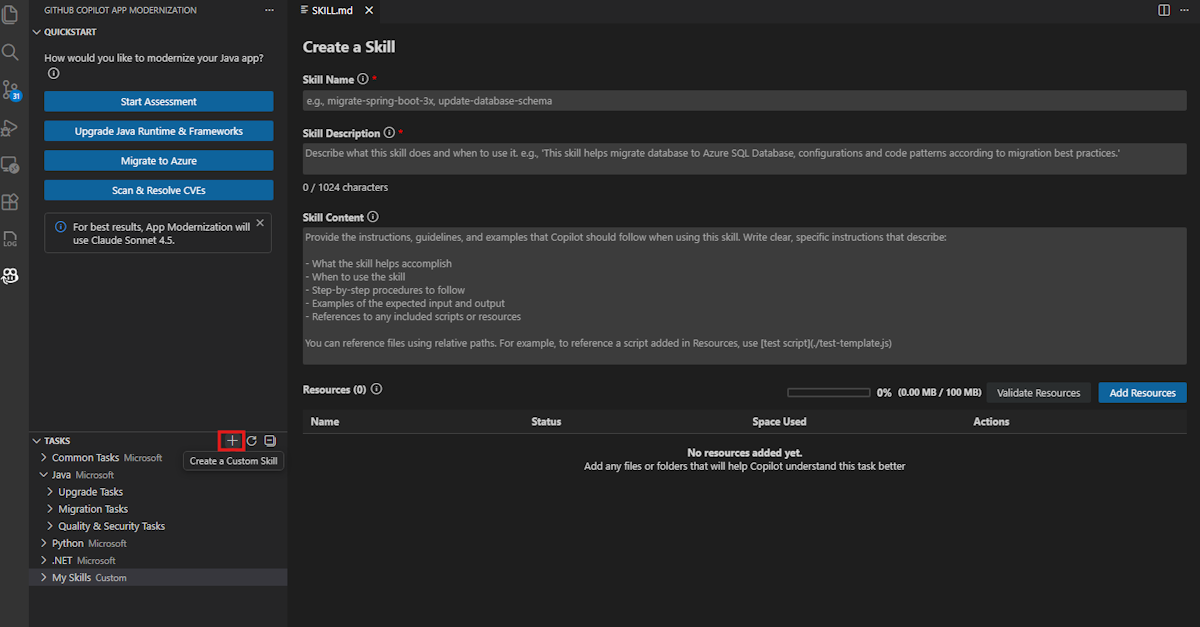
Di bilah samping Activity, buka panel ekstensi GitHub Copilot modernisasi, arahkan mouse ke bagian TASKS, lalu pilih Buat Keterampilan Kustom.
File
SKILL.mdterbuka. Isi bidang berikut. Untuk spesifikasi format keterampilan lengkap, lihat spesifikasi Keterampilan Agen.- Nama Keterampilan: Pengidentifikasi deskriptif bergaris hubung untuk keterampilan. Misalnya, "Custom-skill-migrate-rabbitmq".
- Deskripsi Keterampilan: Ringkasan ringkasan tujuan keterampilan. Misalnya, "Memigrasikan pesan RabbitMQ ke Azure Service Bus untuk aplikasi Spring Boot".
-
Skill Content: Instruksi terperinci yang memandu Copilot selama migrasi kode. Anda dapat mereferensikan file dari bagian Sumber Daya menurut nama di bidang ini. Misalnya, "Anda adalah asisten pengembang Spring Boot, ikuti
guide.mduntuk bermigrasi dari RabbitMQ ke Azure Service Bus."
Menambahkan sumber daya
Sumber daya memberikan pengetahuan referensi yang Copilot gunakan saat menerapkan keterampilan. Pilih Tambahkan Sumber Daya dan pilih jenis sumber daya:
File: Pilih file individual yang berisi instruksi migrasi, contoh konfigurasi, atau materi referensi lainnya. Untuk menyertakan perbedaan commit Git sebagai sumber daya, pilih file diff yang bersangkutan.
Folder: Pilih folder untuk menyertakan semua file di dalamnya sebagai sumber daya. Opsi ini berguna saat pengetahuan referensi mencakup beberapa file terkait.
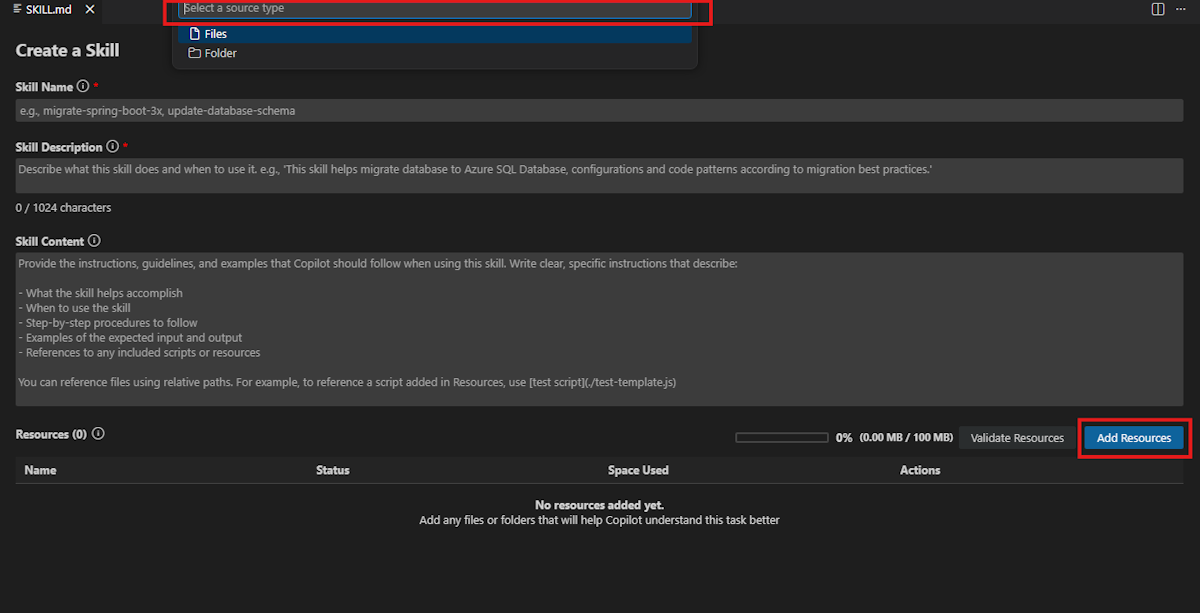
Berkas terpilih disalin ke .github/skills/<skill-name>/ dalam proyek Anda. File dan direktori sumber daya disimpan disejajarkan dengan SKILL.md di dalam folder skill. Ukuran total sumber daya terbatas. Pastikan untuk mereferensikan file atau folder ini berdasarkan nama di bidang konten Skill sehingga Copilot tahu kapan harus menggunakannya.
Simpan keterampilan
Setelah Anda menyelesaikan semua bidang dan menambahkan sumber daya, pilih Simpan. Keterampilan kustom muncul di bagian Keterampilan Saya .
Bagikan keterampilan Anda sendiri
Bagikan keterampilan dengan orang lain dengan menyalin foldernya dari proyek Anda:
Salin folder keterampilan yang terletak di bawah
.github/skills/dan bagikan dengan penerima yang dimaksudkan.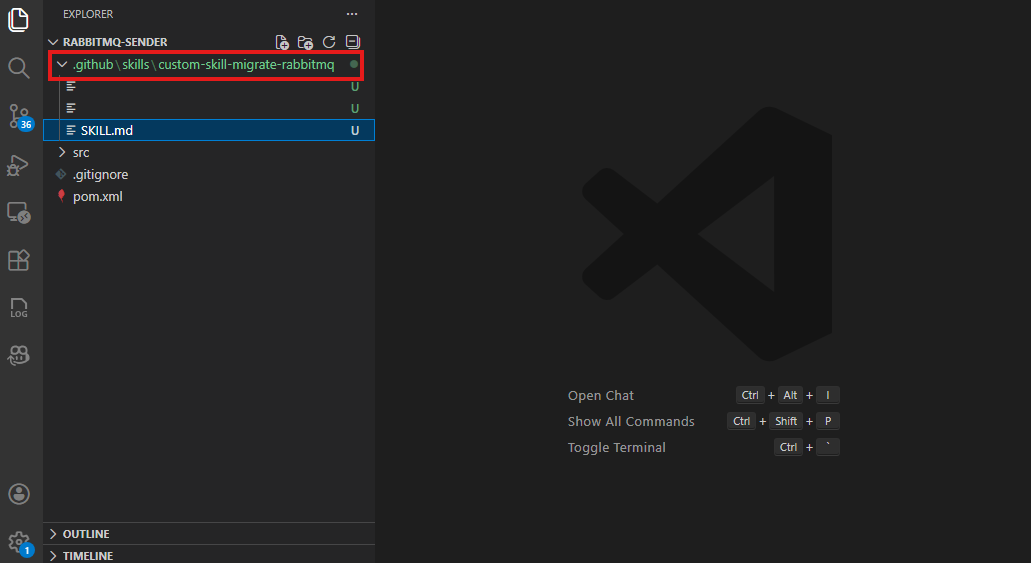
Di sisi penerima, letakkan folder di bawah
.github/skills/di akar proyek mereka. Buat direktori jika tidak ada.Pilih Refresh di panel ekstensi. Keterampilan muncul di bagian Keterampilan Saya , siap digunakan.
Menerapkan keterampilan Anda sendiri
Gunakan langkah-langkah berikut untuk menerapkan keterampilan Anda sendiri:
Pilih Jalankan di bagian
SKILL.mdbawah file, atau temukan keterampilan di bagian Keterampilan Saya dan pilih Jalankan Keterampilan.Jendela obrolan Copilot terbuka dalam Mode Agen dan secara otomatis melakukan langkah-langkah berikut:
- Membuat plan.md dan progress.md.
- Memeriksa status kontrol versi dan memeriksa cabang migrasi baru.
- Melakukan migrasi kode.
- Melakukan validasi dan perbaikan untuk build, pengujian unit, CVE, pemeriksaan konsistensi, dan pemeriksaan kelengkapan.
- Menghasilkan file summary.md .
Jika agen berhenti sejenak untuk konfirmasi atau terganggu, masukkan Lanjutkan untuk melanjutkan.
Setelah semua langkah selesai, tinjau perubahan kode dan pilih Simpan di jendela obrolan untuk mengonfirmasi.
Salin ke Daftar Keterampilan Saya
Jika Anda ingin menyesuaikan tugas Microsoft, Anda dapat mengekspornya ke Keterampilan Saya sebagai titik awal lalu memodifikasinya agar sesuai dengan kebutuhan Anda:
Di bagian TASKS, temukan tugas Microsoft yang ingin Anda kustomisasi.
Klik kanan item dan pilih Salin ke Keterampilan Saya.
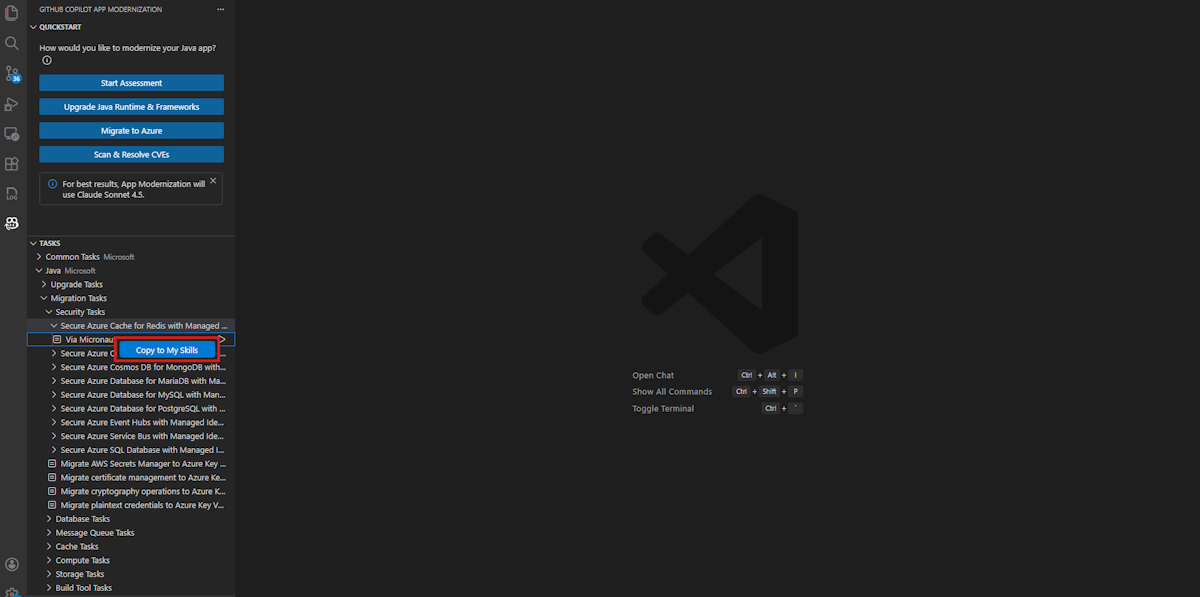
File baru
SKILL.mdterbuka, diisi sebelumnya dengan isi dari item yang dipilih. Edit bidang Nama Keterampilan, Deskripsi, Konten, dan Sumber Daya sesuai kebutuhan.Pilih Simpan. Keterampilan muncul di bagian Keterampilan Saya .
Memperbarui atau menghapus keterampilan Anda sendiri
Di bagian Keterampilan Saya , klik kanan keterampilan yang ingin Anda ubah dan pilih salah satu opsi berikut:
- Edit untuk memperbarui keterampilan.
- Hapus untuk menghapus keterampilan.
Tanya jawab umum
Jika saya menempatkan folder keterampilan secara manual di .github/skills/, apakah ekstensi mengenalinya?
Ya. Jika Anda menempatkan folder keterampilan yang valid berisi sebuah file SKILL.md di bawah .github/skills/ di root proyek Anda, ekstensi akan mengenalinya setelah Anda memilih Refresh di pane ekstensi. Keterampilan muncul di bagian Keterampilan Saya di panel TUGAS , dan Anda dapat menjalankan, mengedit, atau menghapusnya dengan cara yang sama seperti keterampilan kustom lainnya.
Namun, hanya file sumber daya yang direferensikan SKILL.md secara eksplisit yang ditampilkan di antarmuka pengguna ekstensi. Saat Anda menggunakan tombol Tambahkan Sumber Daya , ekstensi menyalin file yang dipilih ke folder keterampilan dan menambahkan entri tautan di SKILL.md bawah bagian Sumber Daya , misalnya:
**Resources:**
- file:///references.txt
Jika Anda menempatkan file tambahan secara manual di folder keterampilan tanpa menambahkan entri tautan ini, ekstensi tidak menampilkannya. Untuk memastikan bahwa file sumber daya muncul di UI dan tersedia untuk Copilot, selalu tambahkan melalui tombol Tambahkan Sumber Daya atau tambahkan entri tautan terkait secara manual di SKILL.md.
Langkah selanjutnya
Tugas yang ditentukan sebelumnya untuk modernisasi GitHub Copilot