Catatan
Akses ke halaman ini memerlukan otorisasi. Anda dapat mencoba masuk atau mengubah direktori.
Akses ke halaman ini memerlukan otorisasi. Anda dapat mencoba mengubah direktori.
Panduan mulai cepat ini menjelaskan cara men-deploy proyek Anda ke Azure menggunakan fitur modernisasi GitHub Copilot.
Selama pengembangan, Anda sering kali perlu menyebarkan proyek Anda ke lingkungan cloud untuk pengujian. Ekstensi modernisasi GitHub Copilot mengotomatiskan proses penyebaran, menyebarkan proyek yang dimigrasikan ke Azure dan memperbaiki kesalahan penyebaran apa pun di sepanjang jalan.
Prasyarat
- Sebuah akun Azure dengan langganan aktif. Buat akun gratis.
- Akun GitHub dengan langganan GitHub Copilot aktif dalam paket apa pun.
- Salah satu IDE berikut ini:
- Versi terbaru Visual Studio Code (versi 1.113 atau yang lebih baru) dengan ekstensi berikut:
- GitHub Copilot di Visual Studio Code. Untuk petunjuk penyiapan, lihat Menyiapkan GitHub Copilot di Visual Studio Code. Pastikan untuk masuk ke akun GitHub Anda dalam Visual Studio Code.
- Modernisasi GitHub Copilot. Mulai ulang Visual Studio Code setelah penginstalan.
- Versi terbaru IntelliJ IDEA (versi 2023.3 atau yang lebih baru) dengan plugin berikut:
- GitHub Copilot (versi 1.5.59 atau yang lebih baru). Pastikan untuk masuk ke akun GitHub Anda dalam IntelliJ IDEA.
- Modernisasi GitHub Copilot. Mulai ulang IntelliJ IDEA setelah penginstalan.
- Versi terbaru Visual Studio Code (versi 1.113 atau yang lebih baru) dengan ekstensi berikut:
Meluncurkan proyek Anda
Gunakan langkah-langkah berikut untuk memulai proses penyebaran:
Buka proyek Anda di Visual Studio Code.
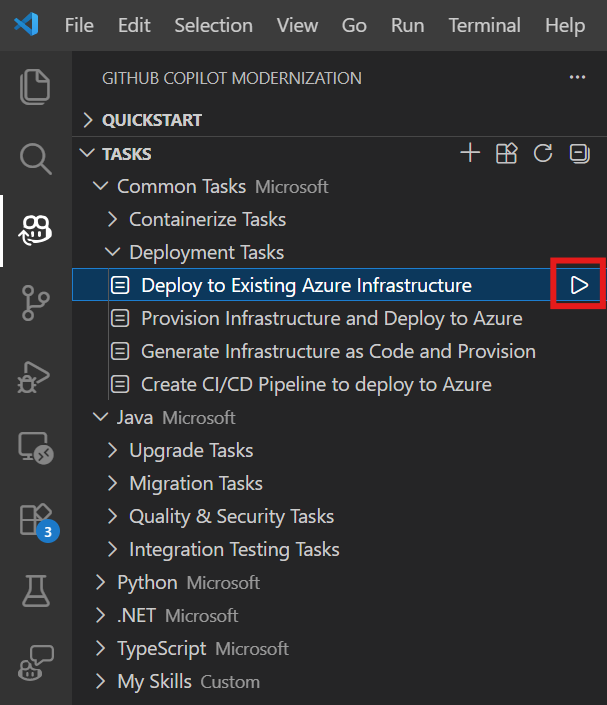
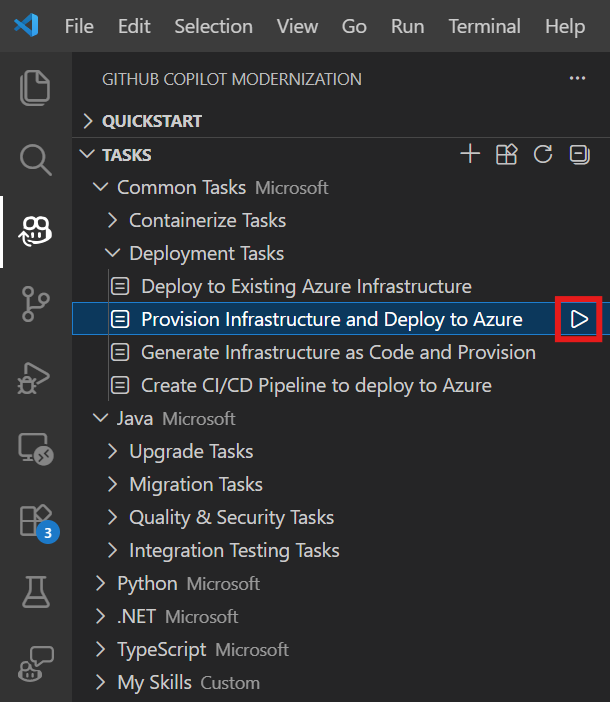
Dari bilah samping Activity, buka panel ekstensi modernisasi GitHub Copilot. Di bawah Tasks, buka tugas Java/Penyebaran dan pilih salah satu tugas berikut:
Jika Anda telah menyiapkan infrastruktur Azure, pilih tugas Deploy ke Infrastruktur Azure yang Sudah Ada dan pilih Jalankan.
Jika Anda belum memiliki infrastruktur, pilih tugas Sediakan Infrastruktur dan Sebarkan ke Azure dan pilih Jalankan.
Setelah Anda memilih tombol , jendela obrolan Copilot dengan Mode Agen terbuka secara otomatis.
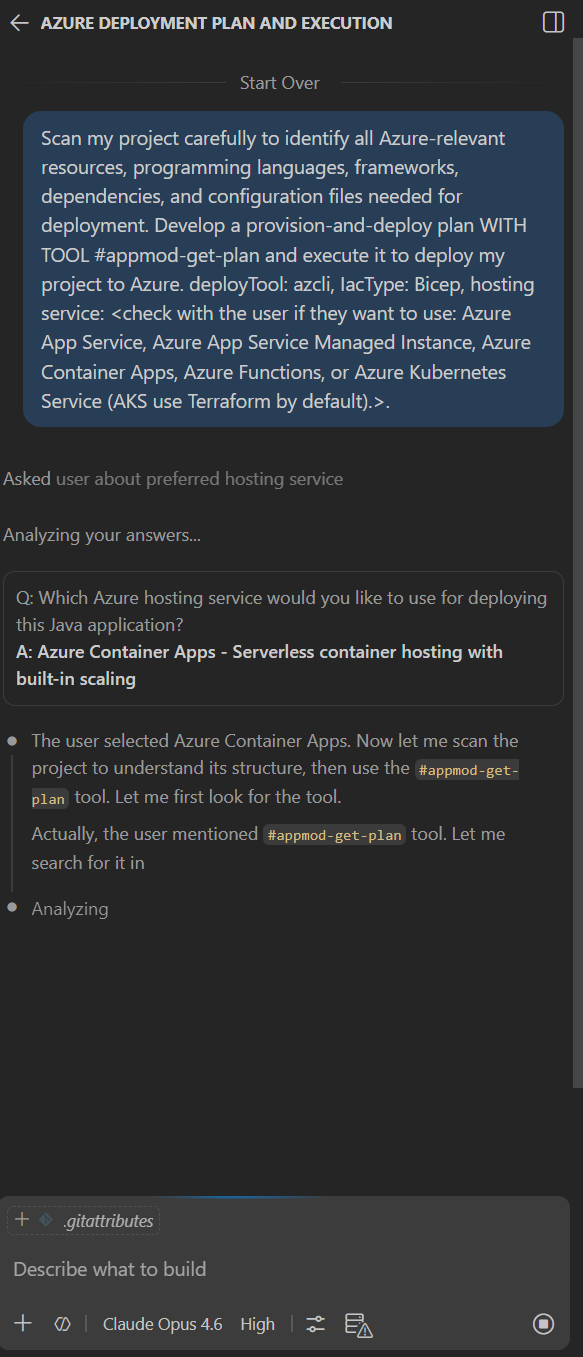
Di jendela Copilot Chat (terbuka secara otomatis dalam Mode Agen), pilih Kontinue untuk menyetujui setiap tindakan alat, dan berikan detail seperti grup langganan dan sumber daya saat diminta.
Copilot biasanya melalui langkah-langkah berikut untuk menyebarkan proyek Anda:
- Copilot menghasilkan file markdown rencana penyebaran dengan tujuan penyebaran, informasi proyek, arsitektur sumber daya Azure, sumber daya Azure, dan langkah-langkah eksekusi.
- Copilot mengikuti langkah-langkah eksekusi dalam file ini.
- Copilot memperbaiki kesalahan dalam proses penyebaran.
- Copilot menghasilkan berkas ringkasan yang menjelaskan hasil deployment.
Nota
Gunakan model Claude Opus 4.5 atau yang lebih baru untuk hasil terbaik.
Mungkin Copilot memerlukan beberapa iterasi untuk memperbaiki kesalahan dalam penyebaran.
Meluncurkan proyek Anda
Gunakan langkah-langkah berikut untuk memulai proses penyebaran:
Buka proyek Anda di IntelliJ IDEA.
Dari bilah samping Activity, buka panel ekstensi modernisasi GitHub Copilot. Di bawah Tasks, buka tugas Java/Penyebaran dan pilih salah satu tugas berikut:
Jika Anda sudah memiliki infrastruktur Azure yang disediakan, pilih tugas Deploy ke Infrastruktur Azure yang Sudah Ada dan pilih Run.
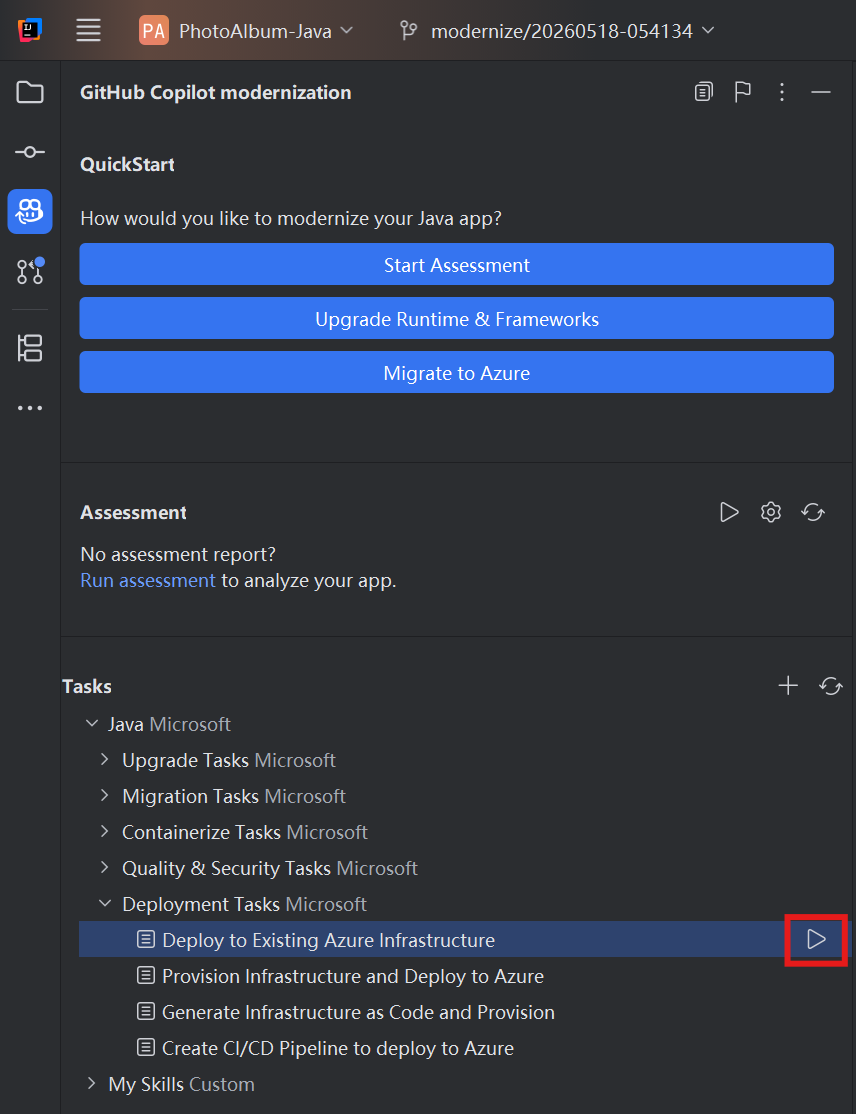
Jika Anda belum memiliki infrastruktur, pilih tugas Sediakan Infrastruktur dan Sebarkan ke Azure dan pilih Jalankan.
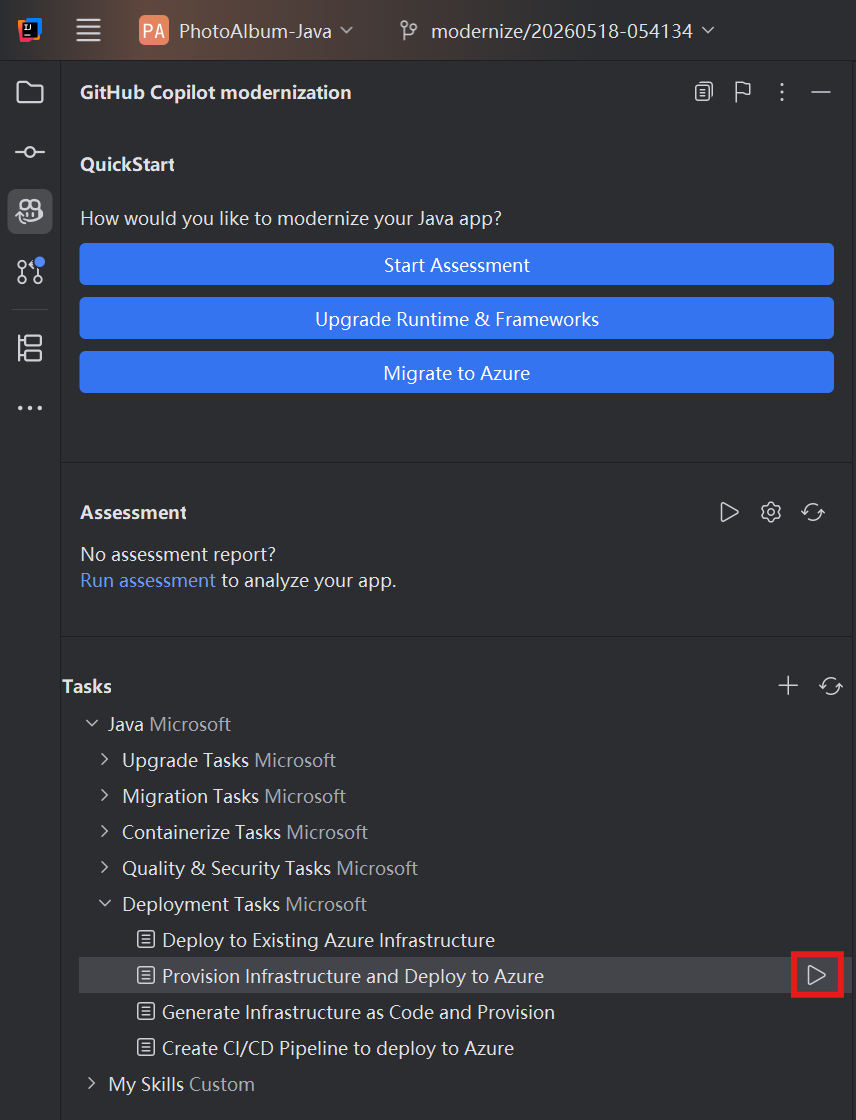
Setelah Anda memilih tombol , jendela obrolan Copilot dengan Mode Agen terbuka secara otomatis.
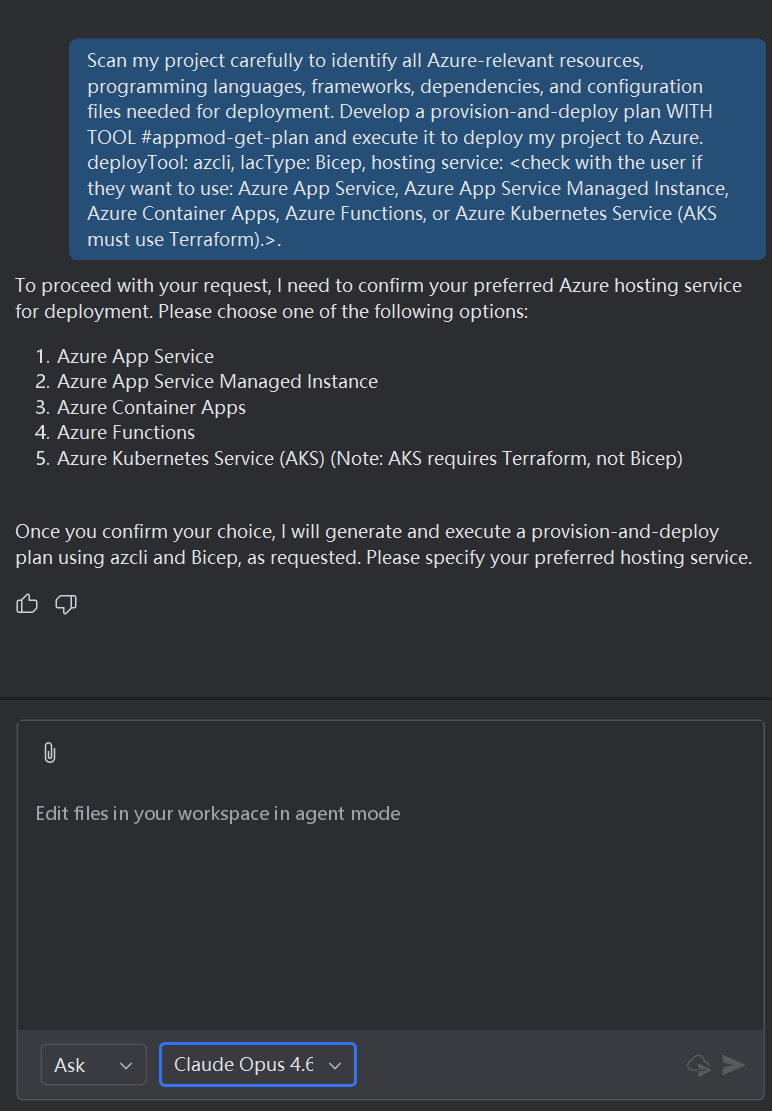
Di jendela Copilot Chat (terbuka secara otomatis dalam Mode Agen), pilih Kontinue untuk menyetujui setiap tindakan alat, dan berikan detail seperti grup langganan dan sumber daya saat diminta.
Copilot biasanya melalui langkah-langkah berikut untuk menyebarkan proyek Anda:
- Copilot menghasilkan file markdown rencana penyebaran dengan tujuan penyebaran, informasi proyek, arsitektur sumber daya Azure, sumber daya Azure, dan langkah-langkah eksekusi.
- Copilot mengikuti langkah-langkah eksekusi dalam file ini.
- Copilot memperbaiki kesalahan dalam proses penyebaran.
- Copilot menghasilkan berkas ringkasan yang menjelaskan hasil deployment.
Nota
Gunakan model Claude Opus 4.5 atau yang lebih baru untuk hasil terbaik.
Mungkin Copilot memerlukan beberapa iterasi untuk memperbaiki kesalahan dalam penyebaran.
Sesuaikan dengan petunjuk Anda sendiri
Tombol tugas penyebaran mengirim perintah yang telah ditentukan sebelumnya. Untuk kontrol selengkapnya, ketik perintah kustom langsung di Copilot obrolan dengan mode Agen untuk menentukan sumber daya Azure target, langganan, grup sumber daya, preferensi penskalaan, atau konfigurasi lingkungan.
Petunjuk / Saran
Contoh perintah:
-
"Deploy my app to the AKS cluster in subscription: <sub-id>, resource group: <rg-name>"- menargetkan kluster Kubernetes tertentu. -
"Deploy my containerized application to Azure Container Apps and configure auto-scaling with a minimum of 2 replicas"- tentukan preferensi penskalakan.