Catatan
Akses ke halaman ini memerlukan otorisasi. Anda dapat mencoba masuk atau mengubah direktori.
Akses ke halaman ini memerlukan otorisasi. Anda dapat mencoba mengubah direktori.
Nota
Untuk aplikasi Spring Boot, gunakan Azure Container Apps. Namun, Anda masih dapat menggunakan Azure Kubernetes Service sebagai tujuan. Untuk informasi selengkapnya, lihat Memilih layanan Azure yang tepat untuk aplikasi Java Anda.
Tutorial ini menunjukkan kepada Anda cara menggunakan Kubernetes dan Docker untuk mengembangkan dan menyebarkan aplikasi Spring Boot ke Microsoft Azure. Lebih khusus lagi, Anda menggunakan Spring Boot untuk pengembangan aplikasi, Kubernetes untuk penyebaran kontainer, dan Azure Kubernetes Service (AKS) untuk menghosting aplikasi Anda.
Kubernetes dan Docker adalah solusi sumber terbuka yang membantu pengembang mengotomatiskan penyebaran, penskalaan, dan manajemen aplikasi mereka yang berjalan dalam kontainer.
Prasyarat
- Langganan Azure; jika Anda belum memiliki langganan Azure, aktifkan manfaat pelanggan MSDN Anda atau daftar untuk akun Azure gratis.
- Antarmuka Command-Line Azure (CLI)
. - Java Development Kit (JDK) yang didukung. Untuk informasi selengkapnya tentang JDK yang tersedia untuk digunakan saat mengembangkan di Azure, lihat dukungan Java di Azure dan Azure Stack.
- Alat pengembangan Maven dari Apache (Versi 3).
- Klien Git.
- Klien Docker
. - pembantu kredensial ACR Docker
.
Nota
Karena persyaratan virtualisasi tutorial ini, Anda tidak dapat mengikuti langkah-langkah dalam artikel ini pada komputer virtual. Anda harus menggunakan komputer fisik dengan fitur virtualisasi diaktifkan.
Membuat aplikasi web "Getting Started" Spring Boot pada Docker
Langkah-langkah berikut memandu Anda membangun aplikasi web Spring Boot dan mengujinya secara lokal.
Buka prompt perintah dan buat direktori lokal untuk menahan aplikasi Anda, dan ubah ke direktori tersebut; misalnya:
mkdir C:\SpringBoot
cd C:\SpringBoot
--atau--
mkdir /users/$USER/SpringBoot
cd /users/$USER/SpringBoot
Kloning proyek sampel Spring Boot di Docker Getting Started ke direktori.
git clone https://github.com/spring-guides/gs-spring-boot-docker.gitUbah direktori ke proyek yang telah selesai.
cd gs-spring-boot-docker
cd complete
Gunakan Maven untuk membuat dan menjalankan aplikasi sampel.
mvn package spring-boot:runUji aplikasi web dengan menelusuri ke
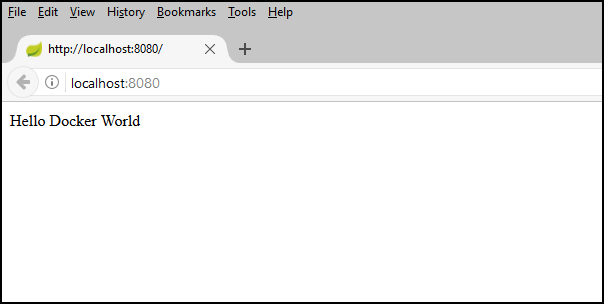
http://localhost:8080, atau dengan perintahcurlberikut:curl http://localhost:8080Anda melihat pesan berikut ditampilkan: Hello Docker World
Membuat Azure Container Registry menggunakan Azure CLI
Buka jendela perintah.
Masuk ke akun Azure Anda:
az loginPilih langganan Azure Anda:
az account set -s <YourSubscriptionID>Buat grup sumber daya untuk sumber daya Azure yang digunakan dalam tutorial ini.
az group create --name=wingtiptoys-kubernetes --location=eastusBuat registri kontainer Azure privat di grup sumber daya. Tutorial ini mendorong aplikasi sampel sebagai gambar Docker ke registri ini di langkah selanjutnya. Ganti
wingtiptoysregistrydengan nama unik untuk registri Anda.az acr create --resource-group wingtiptoys-kubernetes --location eastus \ --name wingtiptoysregistry --sku Basic
Dorong aplikasi Anda ke registri kontainer melalui Jib
Masuk ke Azure Container Registry Anda dari Azure CLI.
# set the default name for Azure Container Registry, otherwise you need to specify the name in "az acr login"
az config set defaults.acr=wingtiptoysregistry
az acr login
Buka file pom.xml dengan editor teks, seperti Visual Studio Code.
code pom.xml<properties>Perbarui koleksi dalam file pom.xml dengan nama registri untuk Azure Container Registry Anda dan versi terbaru .jib-maven-plugin<properties> <!-- Note: If your ACR name contains upper case characters, be sure to convert them to lower case characters. --> <docker.image.prefix>wingtiptoysregistry.azurecr.io</docker.image.prefix> <jib-maven-plugin.version>2.5.2</jib-maven-plugin.version> <java.version>1.8</java.version> </properties>Perbarui koleksi
<plugins>dalam file pom.xml sehingga elemen<plugin>berisi entri untukjib-maven-plugin, seperti yang ditunjukkan dalam contoh berikut. Gunakan gambar dasar dari Microsoft Container Registry (MCR):mcr.microsoft.com/openjdk/jdk:11-ubuntu, yang berisi JDK yang didukung secara resmi untuk Azure. Untuk gambar dasar MCR lainnya dengan JDK yang didukung secara resmi, lihat Menginstal Microsoft Build di OpenJDK.<plugin> <artifactId>jib-maven-plugin</artifactId> <groupId>com.google.cloud.tools</groupId> <version>${jib-maven-plugin.version}</version> <configuration> <from> <image>mcr.microsoft.com/openjdk/jdk:11-ubuntu</image> </from> <to> <image>${docker.image.prefix}/gs-spring-boot-docker</image> </to> </configuration> </plugin>Buka direktori proyek yang telah selesai untuk aplikasi Spring Boot Anda dan jalankan perintah berikut untuk membangun gambar dan dorong gambar ke registri:
az acr login && mvn compile jib:build
Nota
Untuk alasan keamanan, kredensial yang Anda buat dengan menggunakan az acr login berlaku selama satu jam. Jika Anda melihat kesalahan 401 Unauthorized , jalankan az acr login --name <your registry name> perintah lagi untuk mengotoris ulang. Jika Anda melihat Read timed out kesalahan, coba tingkatkan batas waktu dengan mvn -Djib.httpTimeout=7200000 jib:dockerBuild, atau gunakan -Djib.httpTimeout=0 untuk batas waktu tak terbatas.
Membuat kluster Kubernetes di AKS menggunakan Azure CLI
Buat kluster Kubernetes di Azure Kubernetes Service. Perintah berikut membuat kluster Kubernetes di
wingtiptoys-kubernetesgrup sumber daya, denganwingtiptoys-aksclustersebagai nama kluster, dengan Azure Container Registry (ACR)wingtiptoysregistryterpasang, danwingtiptoys-kubernetessebagai awalan DNS:az aks create --resource-group=wingtiptoys-kubernetes --name=wingtiptoys-akscluster \ --attach-acr wingtiptoysregistry \ --dns-name-prefix=wingtiptoys-kubernetes --generate-ssh-keysPerintah ini mungkin perlu waktu cukup lama untuk diselesaikan.
Instal
kubectlmenggunakan Azure CLI. Pengguna Linux mungkin perlu mengawali perintah ini karenasudomenyebarkan Kubernetes CLI ke/usr/local/bin.az aks install-cliUnduh informasi konfigurasi kluster sehingga Anda dapat mengelola kluster dari antarmuka web Kubernetes dan
kubectl.az aks get-credentials --resource-group=wingtiptoys-kubernetes --name=wingtiptoys-akscluster
Menyebarkan gambar ke kluster Kubernetes Anda
Tutorial ini menyebarkan aplikasi dengan menggunakan kubectl, dan kemudian Anda dapat menjelajahi penyebaran melalui antarmuka web Kubernetes.
Menyebarkan dengan kubectl
Buka jendela perintah.
Jalankan kontainer Anda di kluster Kubernetes dengan menggunakan perintah
kubectl run. Berikan nama layanan untuk aplikasi Anda di Kubernetes dan nama gambar lengkap. Misalnya:kubectl run gs-spring-boot-docker --image=wingtiptoysregistry.azurecr.io/gs-spring-boot-docker:latestDalam perintah ini:
Anda menentukan nama
gs-spring-boot-dockerkontainer segera setelahrunperintah.Parameter
--imagemenentukan server login gabungan dan nama gambar sebagaiwingtiptoysregistry.azurecr.io/gs-spring-boot-docker:latest.
Mengekspos kluster Kubernetes secara eksternal dengan menggunakan perintah
kubectl expose. Tentukan nama layanan Anda, port TCP yang menghadap publik yang digunakan untuk mengakses aplikasi, dan port target internal yang didengarkan aplikasi Anda. Misalnya:kubectl expose pod gs-spring-boot-docker --type=LoadBalancer --port=80 --target-port=8080Dalam perintah ini:
Anda menentukan nama
gs-spring-boot-dockerkontainer segera setelahexpose podperintah.Parameter
--typemenentukan bahwa kluster menggunakan load balancer.Parameter
--portmenentukan port TCP yang menghadap publik 80. Anda mengakses aplikasi di port ini.Parameter
--target-portmenetapkan port TCP internal sebesar 8080. Load balancer meneruskan permintaan ke aplikasi Anda di port ini.
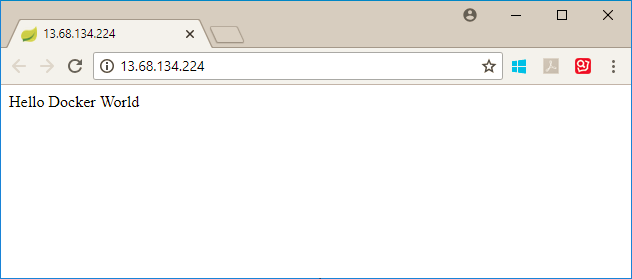
Setelah Anda menyebarkan aplikasi ke kluster, kueri alamat IP eksternal dan buka di browser web Anda:
kubectl get services -o=jsonpath='{.items[*].status.loadBalancer.ingress[0].ip}'
Menyebarkan dengan tampilan sumber daya Kubernetes
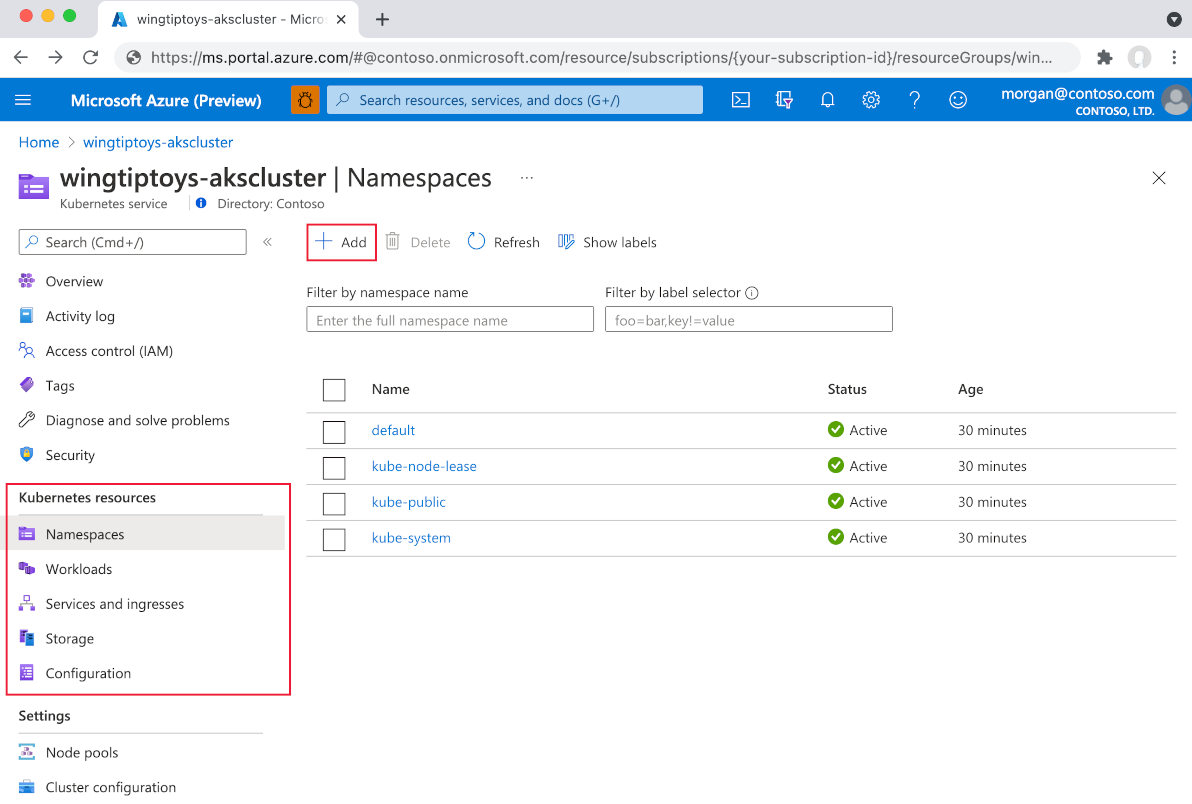
Pilih Tambahkan dari salah satu tampilan sumber daya (Namespace, Beban Kerja, Layanan dan ingress, Penyimpanan, atau Konfigurasi).
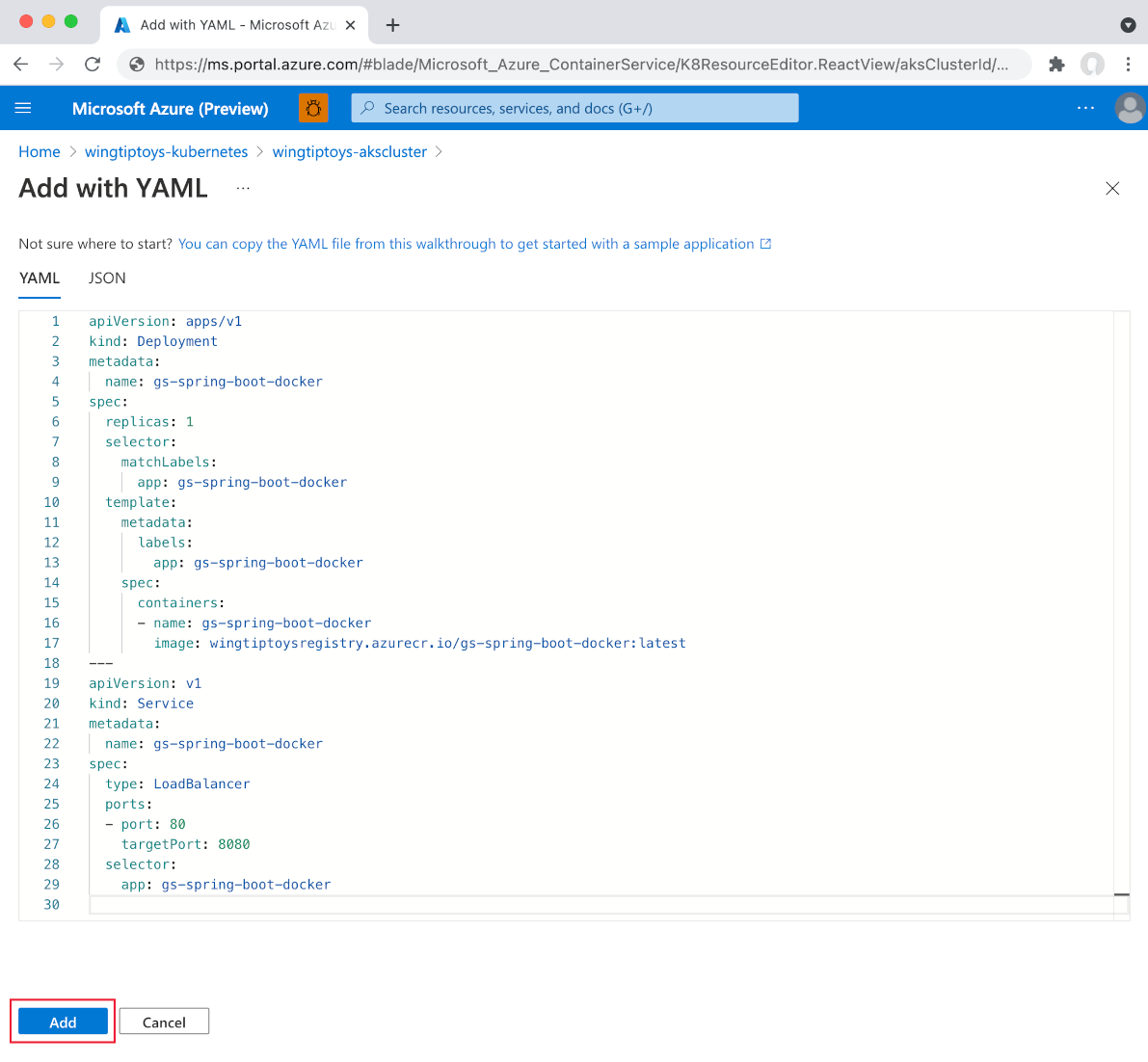
Tempelkan dalam YAML berikut:
apiVersion: apps/v1
kind: Deployment
metadata:
  name: gs-spring-boot-docker
spec:
  replicas: 1
  selector:
    matchLabels:
      app: gs-spring-boot-docker
  template:
    metadata:
      labels:
        app: gs-spring-boot-docker
    spec:
      containers:
      - name: gs-spring-boot-docker
        image: wingtiptoysregistry.azurecr.io/gs-spring-boot-docker:latest
Pilih Tambahkan di bagian bawah editor YAML untuk menyebarkan aplikasi.
Setelah menyebarkan
Deployment, seperti pada langkah sebelumnya, pilih Tambahkan di bagian bawah editor YAML untuk disebarkanServicemenggunakan YAML berikut:apiVersion: v1 kind: Service metadata: name: gs-spring-boot-docker spec: type: LoadBalancer ports: - port: 80 targetPort: 8080 selector: app: gs-spring-boot-dockerSetelah Anda menambahkan file YAML, penampil sumber daya menampilkan aplikasi Spring Boot Anda. Layanan eksternal menyertakan alamat IP eksternal yang ditautkan sehingga Anda dapat dengan mudah melihat aplikasi di browser Anda.
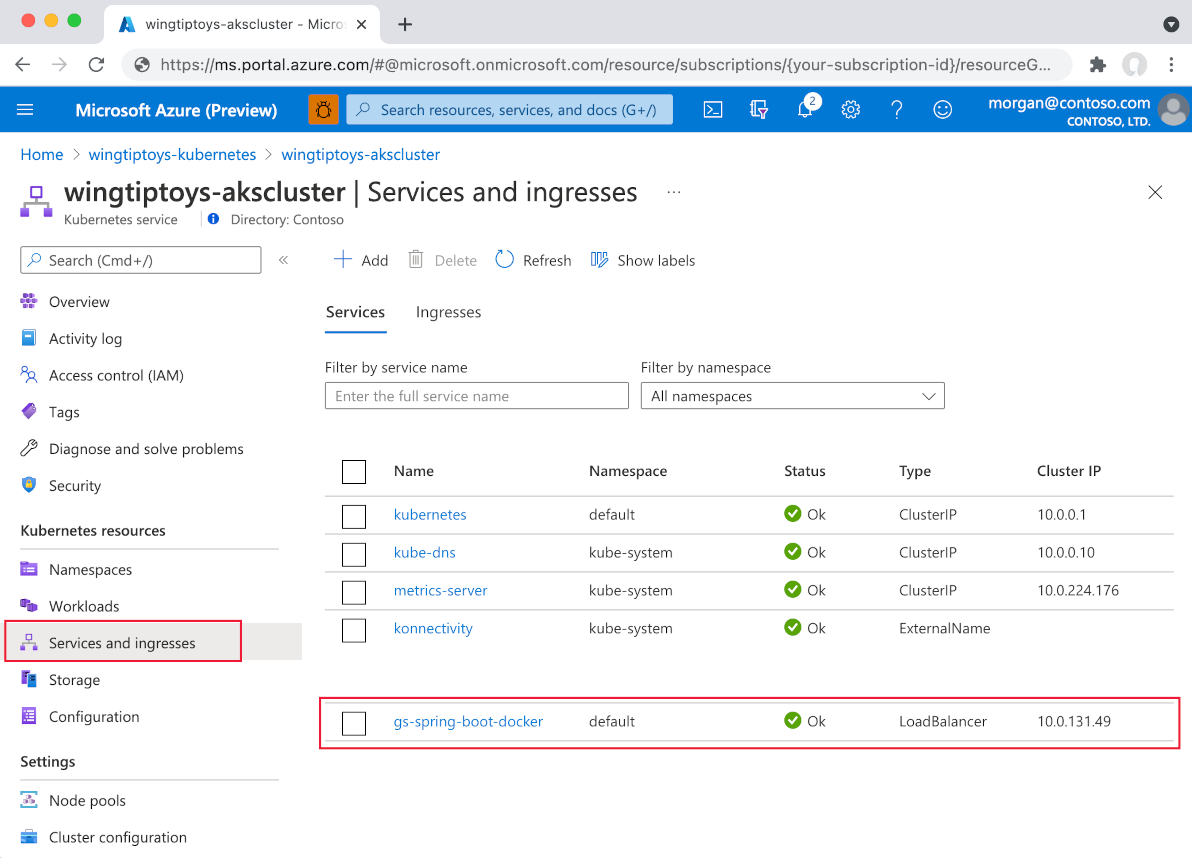
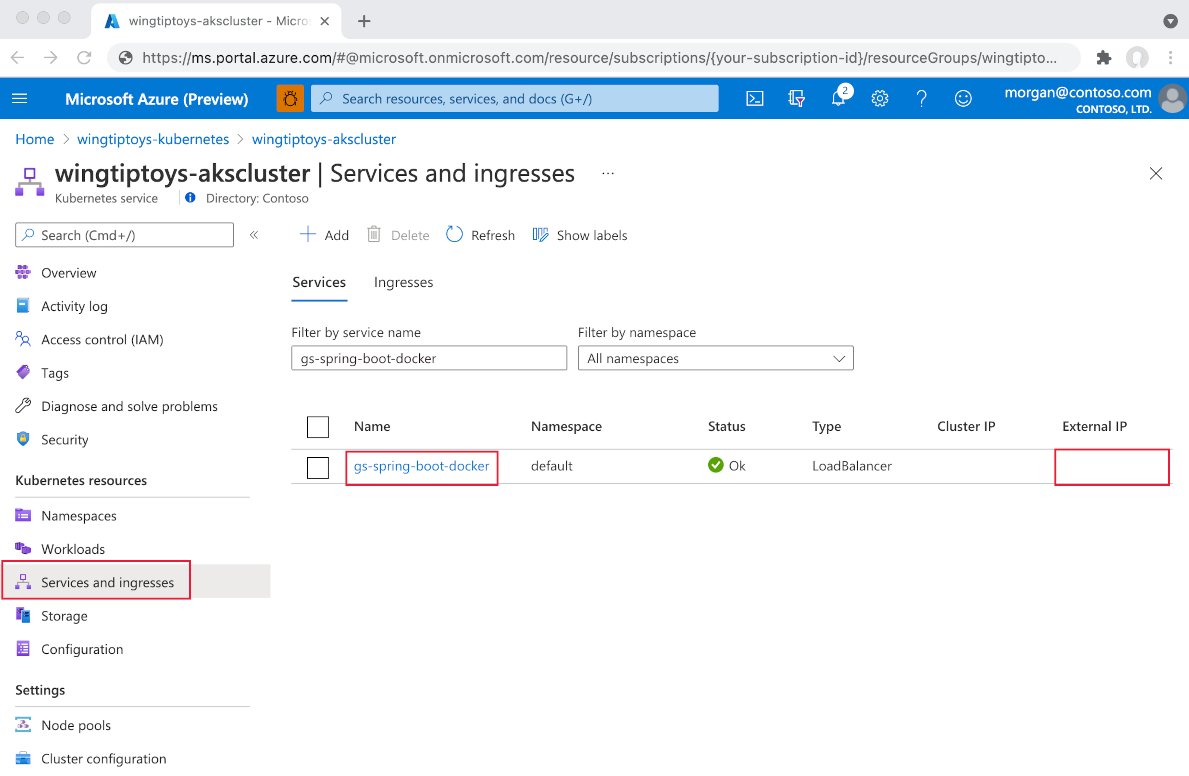
Pilih IP Eksternal. Anda melihat aplikasi Spring Boot Anda berjalan di Azure.
Langkah berikutnya
Untuk mempelajari selengkapnya tentang Spring dan Azure, lanjutkan ke pusat dokumentasi Spring on Azure.
Lihat juga
Untuk informasi selengkapnya tentang menggunakan Spring Boot di Azure, lihat artikel berikut ini:
Untuk informasi selengkapnya tentang menggunakan Azure dengan Java, lihat Azure for Java Developers dan Bekerja dengan Azure DevOps dan Java.
Untuk informasi selengkapnya tentang menyebarkan aplikasi Java ke Kubernetes dengan Visual Studio Code, lihat Tutorial Java Visual Studio Code.
Untuk informasi selengkapnya tentang proyek sampel Spring Boot di Docker, lihat Spring Boot di Docker Getting Started.
Tautan berikut memberikan informasi selengkapnya tentang membuat aplikasi Spring Boot:
- Untuk informasi selengkapnya tentang membuat aplikasi Spring Boot sederhana, lihat Spring Initializr di https://start.spring.io/.
Tautan berikut memberikan informasi lebih lanjut tentang menggunakan Kubernetes dengan Azure:
Untuk informasi selengkapnya tentang menggunakan antarmuka baris perintah Kubernetes, lihat panduan pengguna kubectl di https://kubernetes.io/docs/reference/kubectl/.
Situs web Kubernetes memiliki beberapa artikel yang membahas penggunaan gambar di registri privat:
- Mengonfigurasi Akun Layanan untuk Pod
- Namespace
- Menarik Gambar dari Registri Privat
Untuk contoh selengkapnya tentang cara menggunakan gambar Docker kustom dengan Azure, lihat Menggunakan gambar Docker kustom untuk Azure Web App di Linux.
Untuk informasi selengkapnya tentang menjalankan dan men-debug kontainer secara berulang langsung di Azure Kubernetes Service (AKS) dengan Azure Dev Spaces, lihat Mulai Azure Dev Spaces dengan Java.