Catatan
Akses ke halaman ini memerlukan otorisasi. Anda dapat mencoba masuk atau mengubah direktori.
Akses ke halaman ini memerlukan otorisasi. Anda dapat mencoba mengubah direktori.
Artikel ini menunjukkan cara menyebarkan dan menjalankan Panduan Mulai Cepat Asisten Azure OpenAI serverless. Sampel ini mengimplementasikan aplikasi asisten menggunakan JavaScript, asisten Layanan Azure OpenAI dengan panggilan fungsi, dan Azure Functions.
Ikhtisar arsitektur
Asisten Azure OpenAI memungkinkan Anda membuat asisten AI yang disesuaikan dengan kebutuhan Anda melalui instruksi kustom dan ditambah oleh alat tingkat lanjut seperti penerjemah kode, dan fungsi kustom. Dalam artikel ini, kami menyediakan panduan mendalam untuk memulai dengan Assistants API.
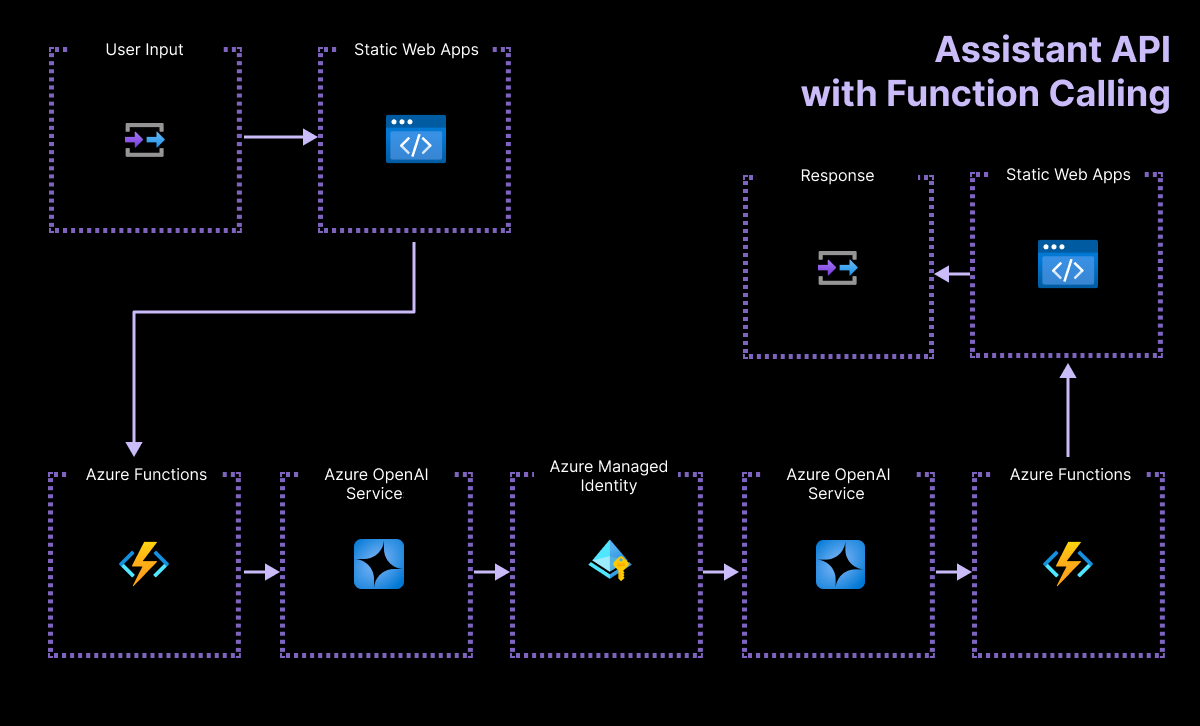
Aplikasi ini dibangun di sekitar dua komponen utama:
Halaman HTML sederhana dengan file CSS dan JavaScript murni, yang dihosting di Azure Static Web Apps.
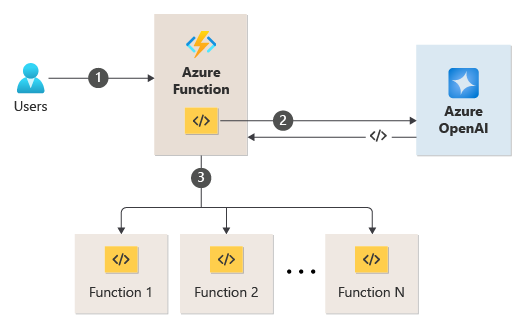
API tanpa server yang dibuat dengan Azure Functions dan menggunakan OpenAI JavaScript SDK. Aplikasi tanpa server mengirimkan definisi asisten termasuk panggilan fungsi ke titik akhir OpenAI. Titik akhir merespons dengan panggilan fungsi tindak lanjut dan parameter yang diperlukan untuk menyelesaikan panggilan tersebut.
- Pemanggilan fungsi pada sampel mensimulasikan panggilan API dengan menghasilkan nilai ticker saham acak berdasarkan simbol saham yang diteruskan ke Azure Function. Simulasi ini dapat diganti dengan API jarak jauh dalam solusi Anda.
Prasyarat
Tersedia lingkungan kontainer pengembangan dengan semua dependensi yang diperlukan untuk menyelesaikan artikel ini. Anda dapat menjalankan kontainer pengembangan di GitHub Codespaces (di browser) atau secara lokal menggunakan Visual Studio Code.
Untuk menggunakan artikel ini, Anda memerlukan prasyarat berikut:
- Langganan Azure - Buat langganan secara gratis
- Izin akun Azure - Akun Azure Anda harus memiliki izin Microsoft.Authorization/roleAssignments/write, seperti Administrator Akses Pengguna atau Pemilik.
- Akun GitHub.
Membuka lingkungan pengembangan
Gunakan instruksi berikut untuk menyebarkan lingkungan pengembangan yang telah dikonfigurasi sebelumnya yang berisi semua dependensi yang diperlukan untuk menyelesaikan artikel ini.
GitHub Codespaces menjalankan kontainer pengembangan yang dikelola oleh GitHub dengan Visual Studio Code for the Web sebagai antarmukanya. Untuk lingkungan pengembangan yang paling mudah, gunakan GitHub Codespaces sehingga Anda memiliki alat dan dependensi pengembang yang benar yang telah diinstal sebelumnya untuk menyelesaikan artikel ini.
Penting
Semua akun GitHub dapat menggunakan Codespace hingga 60 jam gratis setiap bulan dengan dua instans inti. Untuk informasi selengkapnya, lihat penyimpanan dan jam inti bulanan yang disertakan untuk GitHub Codespaces.
Mulai proses untuk membuat GitHub Codespace baru pada cabang
maindari repositori GitHubAzure-Samples/azure-openai-assistant-javascript.Klik kanan pada tombol berikut, dan pilih tautan buka di jendela baru agar lingkungan pengembangan dan dokumentasi tersedia secara bersamaan.

Pada halaman Buat codespace , tinjau pengaturan konfigurasi codespace, lalu pilih Buat codespace baru
Tunggu hingga Codespace berjalan. Proses startup ini dapat memakan waktu beberapa menit.
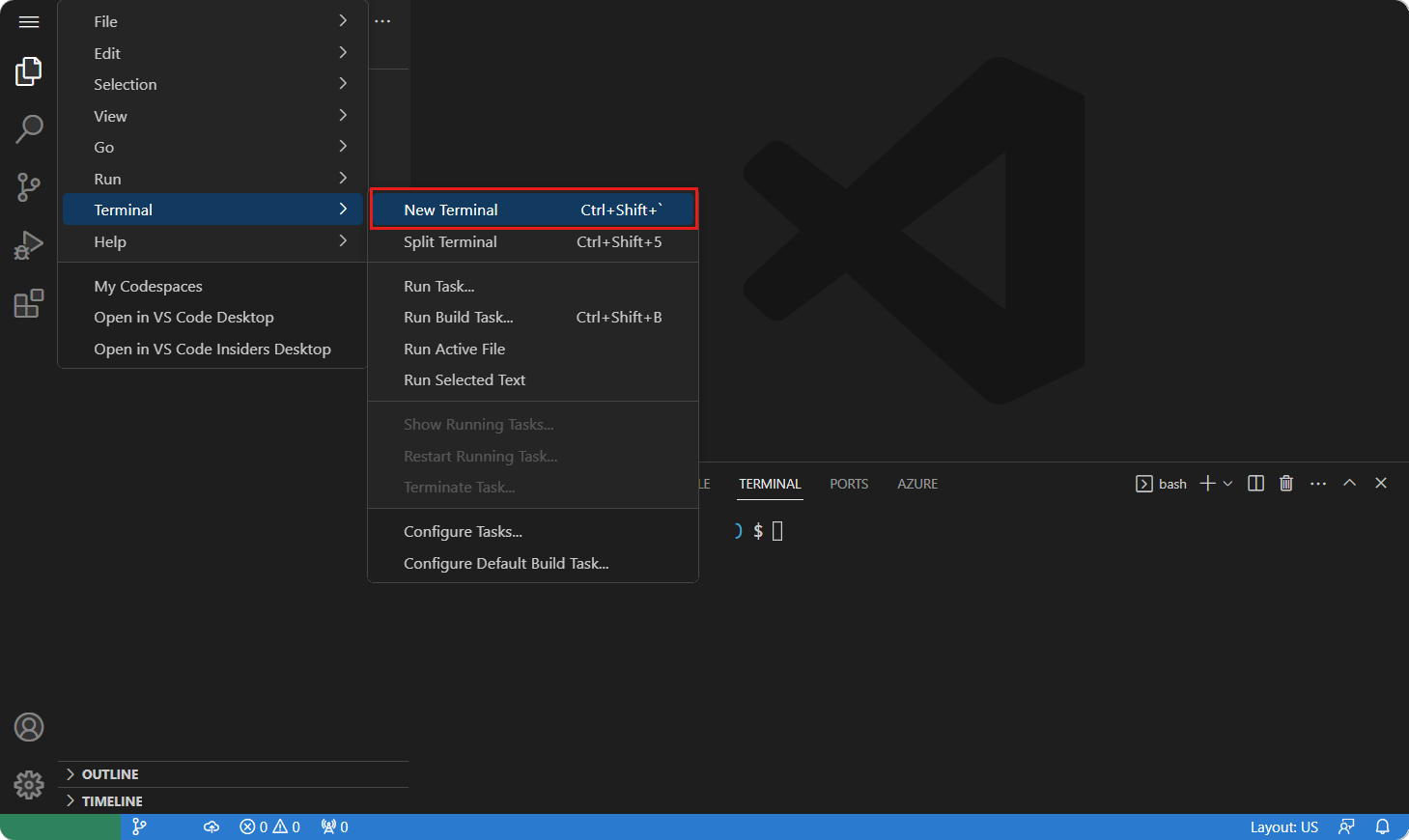
Masuk ke Azure dengan Azure Developer CLI di terminal di bagian bawah layar.
azd auth loginSalin kode dari terminal lalu tempelkan ke browser. Ikuti instruksi untuk mengautentikasi dengan akun Azure Anda.
Tugas yang tersisa dalam artikel ini berlangsung dalam konteks kontainer pengembangan ini.
Terapkan dan jalankan
Repositori sampel berisi semua file kode dan konfigurasi yang Anda butuhkan untuk menyebarkan aplikasi fungsi ke Azure. Langkah-langkah berikut memandu Anda melalui proses menerapkan contoh ke Azure.
Menyebarkan aplikasi asisten ke Azure
Penting
Sumber daya Azure yang dibuat di bagian ini dikenakan biaya langsung, terutama dari sumber daya Pencarian Azure AI. Sumber daya ini mungkin mengakumulasi biaya bahkan jika Anda mengganggu perintah sebelum selesai.
Jalankan perintah Azure Developer CLI berikut untuk menyediakan sumber daya Azure dan menyebarkan kode sumber:
azd upSaat Anda diminta untuk memasukkan nama lingkungan, tetap pendekkan dan huruf kecil. Contohnya,
myenv. Ini digunakan sebagai bagian dari nama grup sumber daya.Saat diminta, pilih langganan untuk membuat sumber daya di dalamnya.
Saat Anda diminta untuk memilih lokasi untuk pertama kalinya, pilih lokasi di dekat Anda. Lokasi ini digunakan untuk sebagian besar sumber daya termasuk hosting.
Jika Anda dimintai lokasi untuk model OpenAI, pilih lokasi yang ada di dekat Anda. Jika lokasi yang sama tersedia sebagai lokasi pertama Anda, pilih lokasi tersebut.
Tunggu hingga aplikasi di-deploy. Mungkin perlu waktu 5-10 menit agar penyebaran selesai.
Setelah berhasil menyebarkan aplikasi, Anda akan melihat URL yang ditampilkan di terminal.
Pilih URL yang berlabel
Deploying service webuntuk membuka aplikasi asisten di browser.
Menggunakan aplikasi asisten
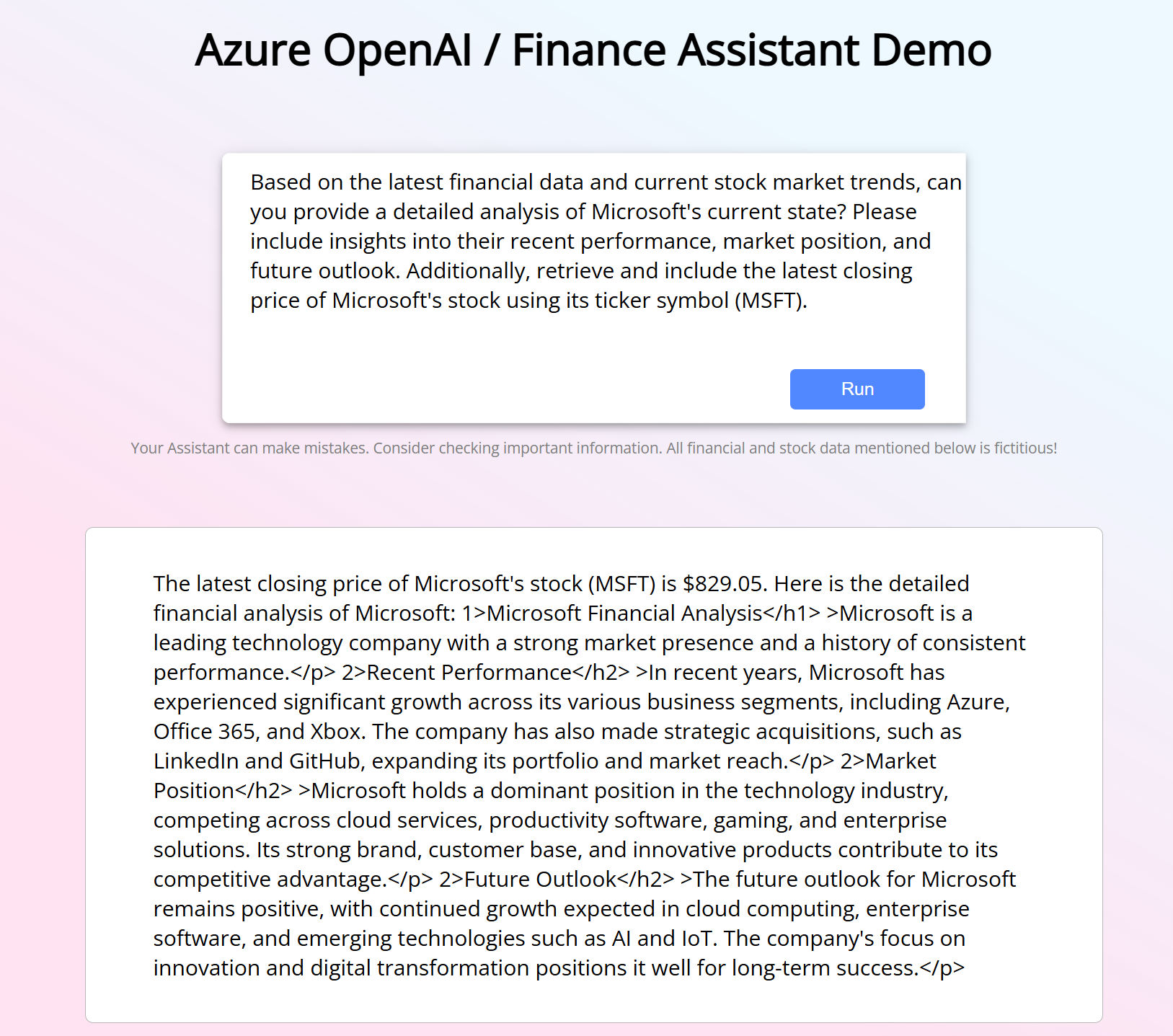
Gunakan aplikasi asisten untuk mendapatkan harga pasar saham .MSFT Langkah-langkah berikut memandu Anda melalui proses penggunaan aplikasi asisten. Asisten dapat mengirimi Anda jawaban dalam email. Karena fitur pengiriman email tidak dikonfigurasi, ubah perintah untuk tidak menggunakan instruksi tersebut.
Di peramban, salin dan tempelkan prompt berikut:
Based on the latest financial data and current stock market trends, can you provide a detailed analysis of Microsoft's current state? Please include insights into their recent performance, market position, and future outlook. Additionally, retrieve and include the latest closing price of Microsoft's stock using its ticker symbol (MSFT).Pilih tombol Jalankan. Hasil Anda akan terlihat mirip dengan respons berikut.
Membersihkan sumber daya
Membersihkan sumber daya Azure
Sumber daya Azure yang dibuat dalam artikel ini ditagihkan ke langganan Azure Anda. Jika Anda tidak mengharapkan untuk membutuhkan sumber daya ini di masa mendatang, hapus sumber daya tersebut untuk menghindari dikenakan lebih banyak biaya.
Jalankan perintah Azure Developer CLI berikut untuk menghapus sumber daya Azure dan menghapus kode sumber:
azd down --purge
Bersihkan GitHub Codespaces
Menghapus lingkungan GitHub Codespaces memastikan bahwa Anda dapat memaksimalkan jumlah pemberian izin per jam inti gratis yang Anda dapatkan untuk akun Anda.
Penting
Untuk informasi selengkapnya tentang hak akun GitHub Anda, lihat penyimpanan dan jam inti bulanan yang disertakan untuk GitHub Codespaces.
Masuklah ke dasbor GitHub Codespaces.
Temukan Codespaces yang sedang berjalan yang berasal dari repositori GitHub
Azure-Samples/azure-openai-assistant-javascript.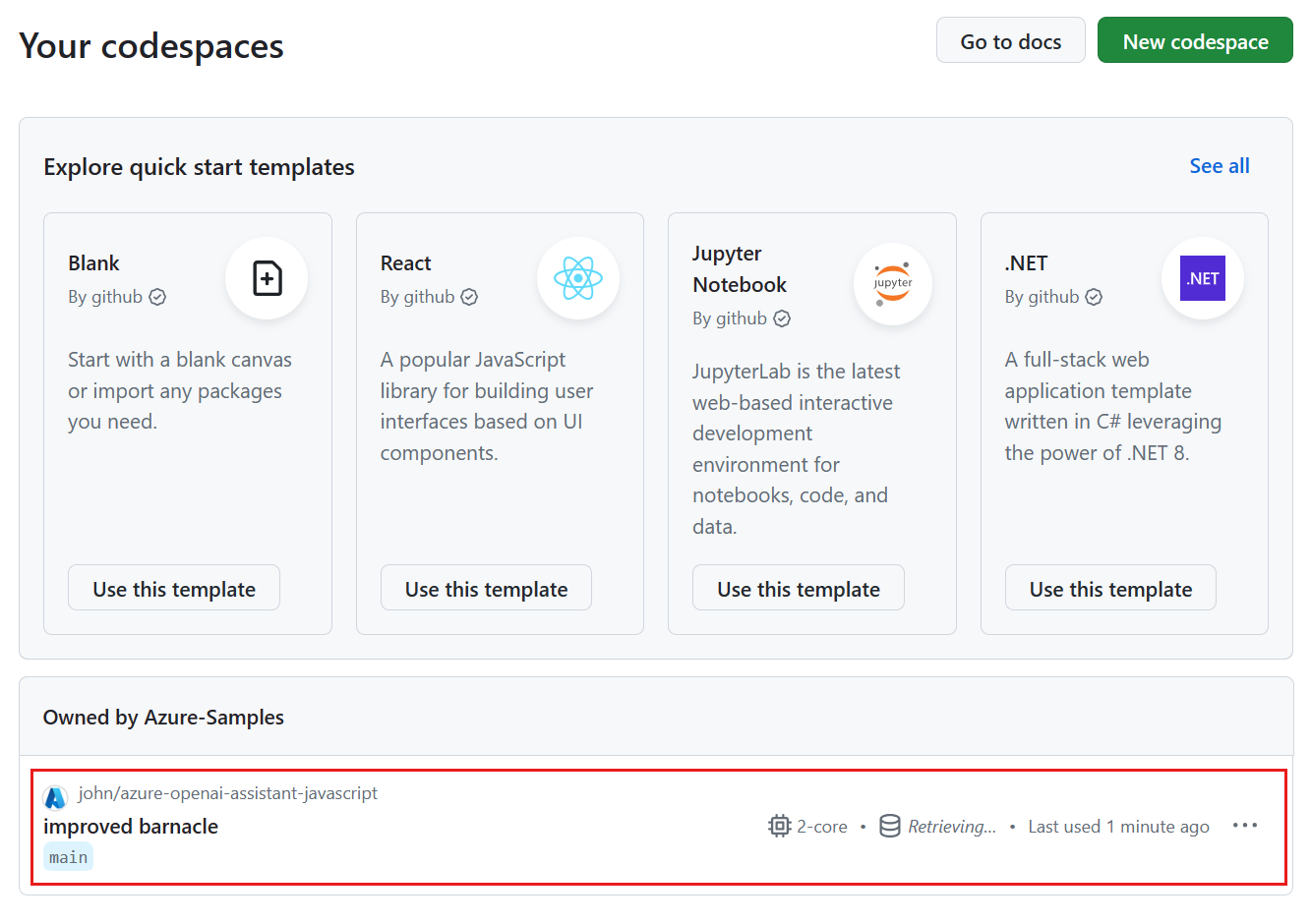
Buka menu konteks,
..., pada codespace, lalu pilih Hapus.
Dapatkan bantuan
Repositori sampel ini menyediakan informasi tentang pemecahan masalah.
Jika masalah Anda belum ditangani, laporkan masalah Anda ke Issues repositori.