Catatan
Akses ke halaman ini memerlukan otorisasi. Anda dapat mencoba masuk atau mengubah direktori.
Akses ke halaman ini memerlukan otorisasi. Anda dapat mencoba mengubah direktori.
Pelajari cara menambahkan penyeimbangan beban ke aplikasi Anda untuk memperluas aplikasi obrolan di luar batas token Layanan Azure OpenAI dan kuota model. Pendekatan ini menggunakan Azure Container Apps untuk membuat tiga titik akhir Azure OpenAI dan kontainer utama untuk mengarahkan lalu lintas masuk ke salah satu dari tiga titik akhir.
Artikel ini mengharuskan Anda untuk menyebarkan dua sampel terpisah:
Aplikasi obrolan
Jika Anda belum menginstal aplikasi obrolan, tunggu hingga contoh load balancer diinstal.
Jika Anda sudah menyebarkan aplikasi obrolan sekali, ubah variabel lingkungan untuk mendukung titik akhir kustom untuk load balancer dan sebarkan ulang lagi.
Aplikasi obrolan tersedia dalam bahasa berikut:
Aplikasi load balancer
Catatan
Artikel ini menggunakan satu atau beberapa templat aplikasi AI sebagai dasar untuk contoh dan panduan dalam artikel. Templat aplikasi AI memberi Anda implementasi referensi yang terawat dengan baik yang mudah disebarkan. Ini membantu memastikan titik awal berkualitas tinggi untuk aplikasi AI Anda.
Arsitektur untuk penyeimbangan beban Azure OpenAI dengan Azure Container Apps
Karena sumber daya Azure OpenAI memiliki batas token dan kuota model tertentu, aplikasi obrolan yang menggunakan satu sumber daya Azure OpenAI rentan mengalami kegagalan percakapan karena batas tersebut.
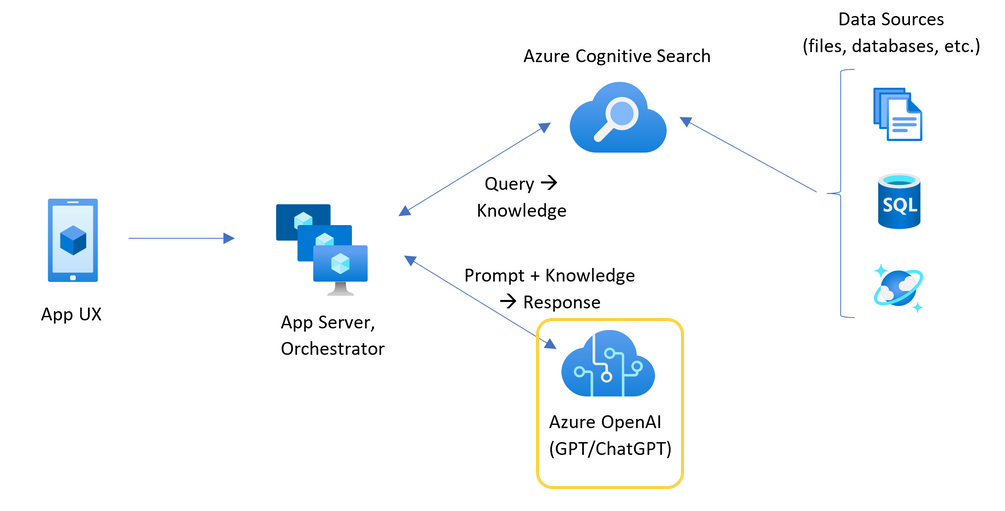
Untuk menggunakan aplikasi obrolan tanpa mencapai batas tersebut, gunakan solusi load balancing dengan Aplikasi Kontainer. Solusi ini dengan mulus mengekspos satu titik akhir dari Container Apps ke server aplikasi obrolan Anda.
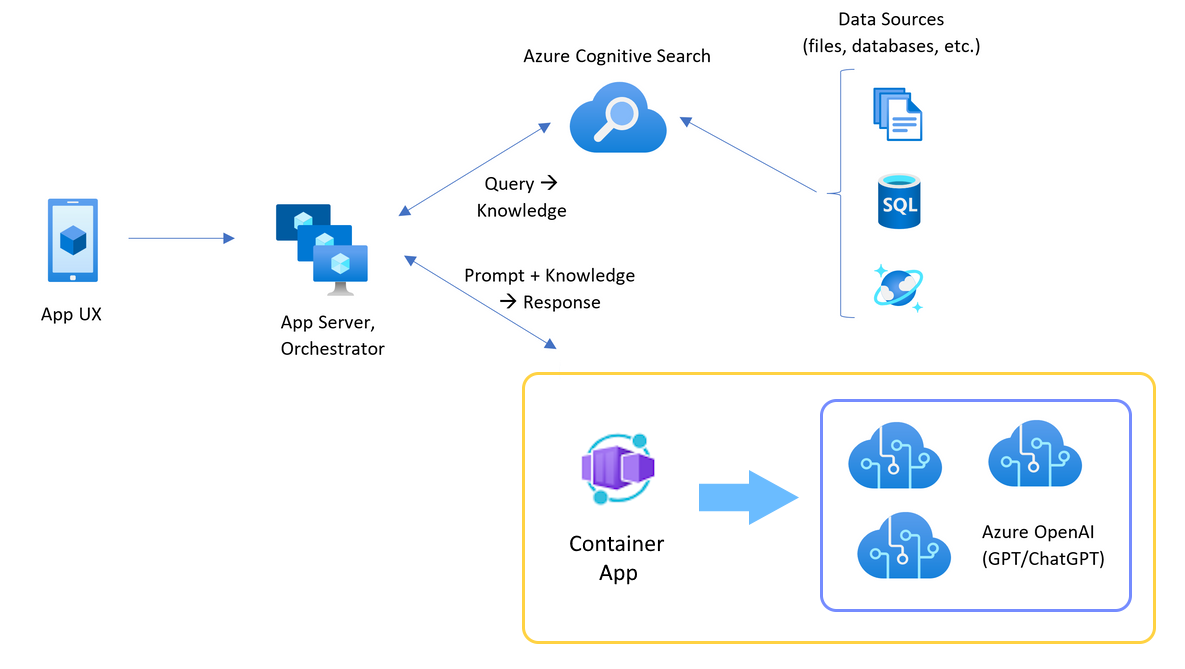
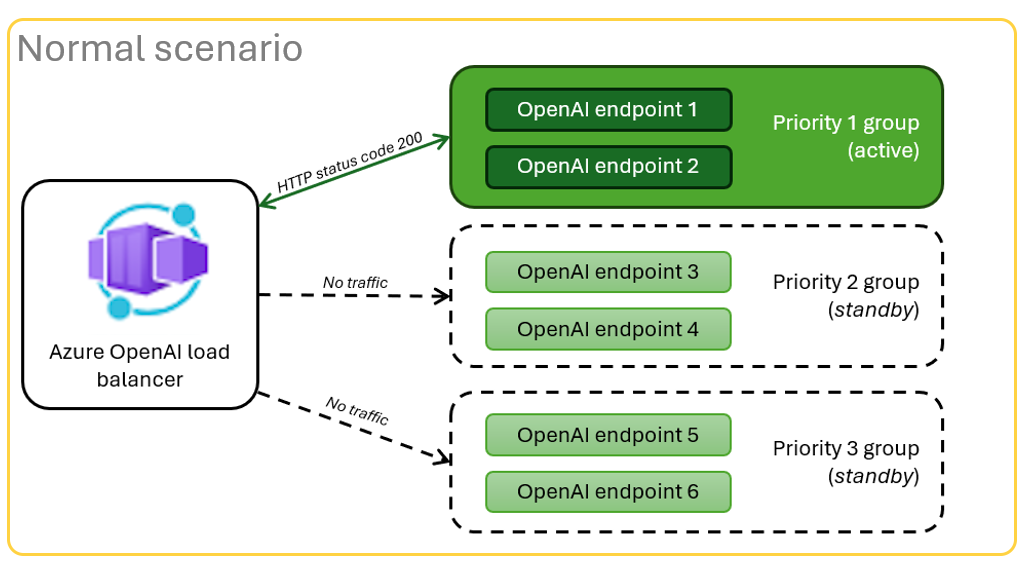
Aplikasi kontainer berada di depan sekumpulan sumber daya Azure OpenAI. Aplikasi kontainer memecahkan dua skenario: normal dan dibatasi kinerja. Selama skenario normal di mana token dan kuota model tersedia, sumber daya Azure OpenAI mengembalikan 200 kembali melalui aplikasi kontainer dan server aplikasi.
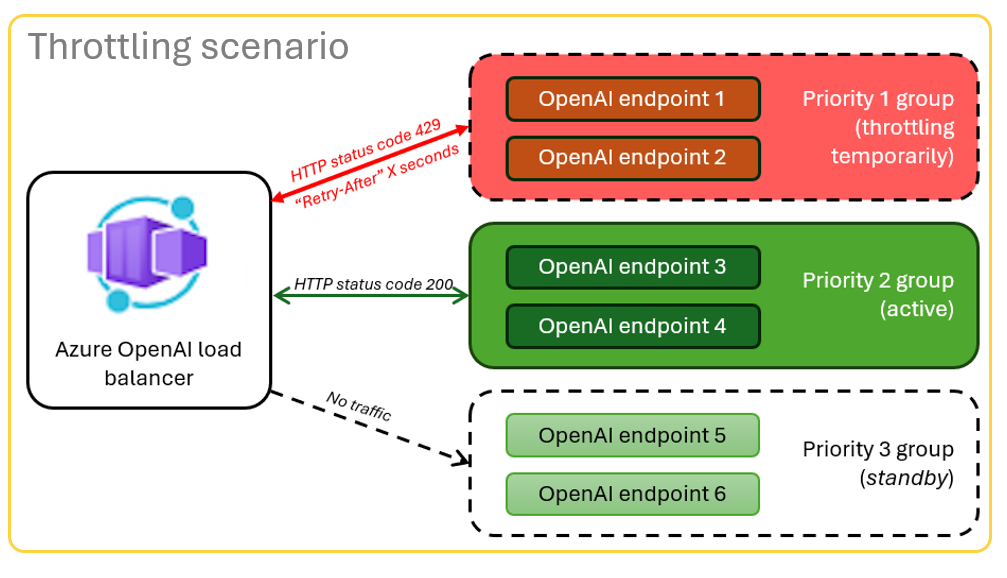
Saat sumber daya berada dalam skenario dibatasi karena pembatasan kuota, aplikasi kontainer dapat segera mencoba sumber daya Azure OpenAI yang berbeda untuk memenuhi permintaan aplikasi obrolan asli.
Prasyarat
Langganan Azure. Buat akun secara gratis
Kontainer Dev tersedia untuk kedua sampel, dengan semua dependensi yang diperlukan untuk menyelesaikan artikel ini. Anda dapat menjalankan kontainer dev di GitHub Codespaces (di browser) atau secara lokal menggunakan Visual Studio Code.
- Akun GitHub.
Buka aplikasi sampel Load Balancer Container Apps
- GitHub Codespaces (disarankan)
- Visual Studio Code
GitHub Codespaces menjalankan kontainer pengembangan yang dikelola oleh GitHub dengan Visual Studio Code untuk Web sebagai antarmuka pengguna. Untuk lingkungan pengembangan yang paling mudah, gunakan GitHub Codespaces sehingga Anda memiliki alat dan dependensi pengembang yang benar yang telah diinstal sebelumnya untuk menyelesaikan artikel ini.

Penting
Semua akun GitHub dapat menggunakan GitHub Codespaces hingga 60 jam gratis setiap bulan dengan dua instans inti. Untuk informasi selengkapnya, lihat penyimpanan dan waktu inti yang disertakan bulanan untuk GitHub Codespaces.
Mendistribusikan penyeimbang beban Azure Container Apps
Masuk ke Azure Developer CLI untuk menyediakan autentikasi ke langkah-langkah provisi dan penyebaran:
azd auth login --use-device-codeAtur variabel lingkungan untuk menggunakan autentikasi Azure CLI ke langkah setelah penyediaan.
azd config set auth.useAzCliAuth "true"Sebarkan aplikasi load balancer:
azd upPilih langganan dan wilayah untuk penyebaran. Mereka tidak harus memiliki langganan dan region yang sama dengan aplikasi percakapan.
Tunggu hingga penyebaran selesai sebelum Anda melanjutkan.
Ambil titik akhir penyebaran
Gunakan perintah berikut untuk menampilkan titik akhir yang disebarkan untuk aplikasi kontainer:
azd env get-valuesSalin nilai
CONTAINER_APP_URL. Anda akan menggunakannya di bagian berikutnya.
Menyebarkan ulang aplikasi obrolan dengan titik akhir penyeimbang beban
Contoh-contoh ini diselesaikan pada sampel aplikasi obrolan.
Buka kontainer pengembangan sampel aplikasi obrolan dengan menggunakan salah satu pilihan berikut.
Bahasa GitHub Codespaces Visual Studio Code .NET Buka di GitHub CodespacesBuka di Kontainer Dev
JavaScript Buka di GitHub CodespacesPhyton Buka di GitHub CodespacesMasuk ke Azure Developer CLI (
AZD):azd auth loginSelesaikan instruksi masuk.
Buat lingkungan
AZDdengan nama sepertichat-app:azd env new <name>Tambahkan variabel lingkungan berikut, yang memberi tahu backend aplikasi obrolan untuk menggunakan URL kustom untuk permintaan Azure OpenAI:
azd env set OPENAI_HOST azure_customTambahkan variabel lingkungan berikut. Ganti
<CONTAINER_APP_URL>untuk URL dari bagian sebelumnya. Tindakan ini memberi tahu backend aplikasi obrolan berapa nilai URL kustom untuk permintaan Azure OpenAI.azd env set AZURE_OPENAI_CUSTOM_URL <CONTAINER_APP_URL>Sebarkan aplikasi obrolan:
azd up
Gunakan aplikasi obrolan dengan keyakinan bahwa aplikasi tersebut dapat menampung banyak pengguna tanpa menghabiskan kuota.
Mentransmisikan log untuk melihat hasil dari penyeimbang beban
Dalam Azure portal, cari grup sumber daya Anda.
Dari daftar sumber daya dalam grup, pilih sumber daya Azure Container Apps.
Pilih Pemantauan>Aliran log untuk melihat log.
Gunakan aplikasi obrolan untuk menghasilkan lalu lintas di log.
Cari log, yang mereferensikan sumber daya Azure OpenAI. Masing-masing dari tiga sumber daya memiliki identitas numeriknya dalam komentar log yang dimulai dengan
Proxying to https://openai3, di mana3menunjukkan sumber daya Azure OpenAI ketiga.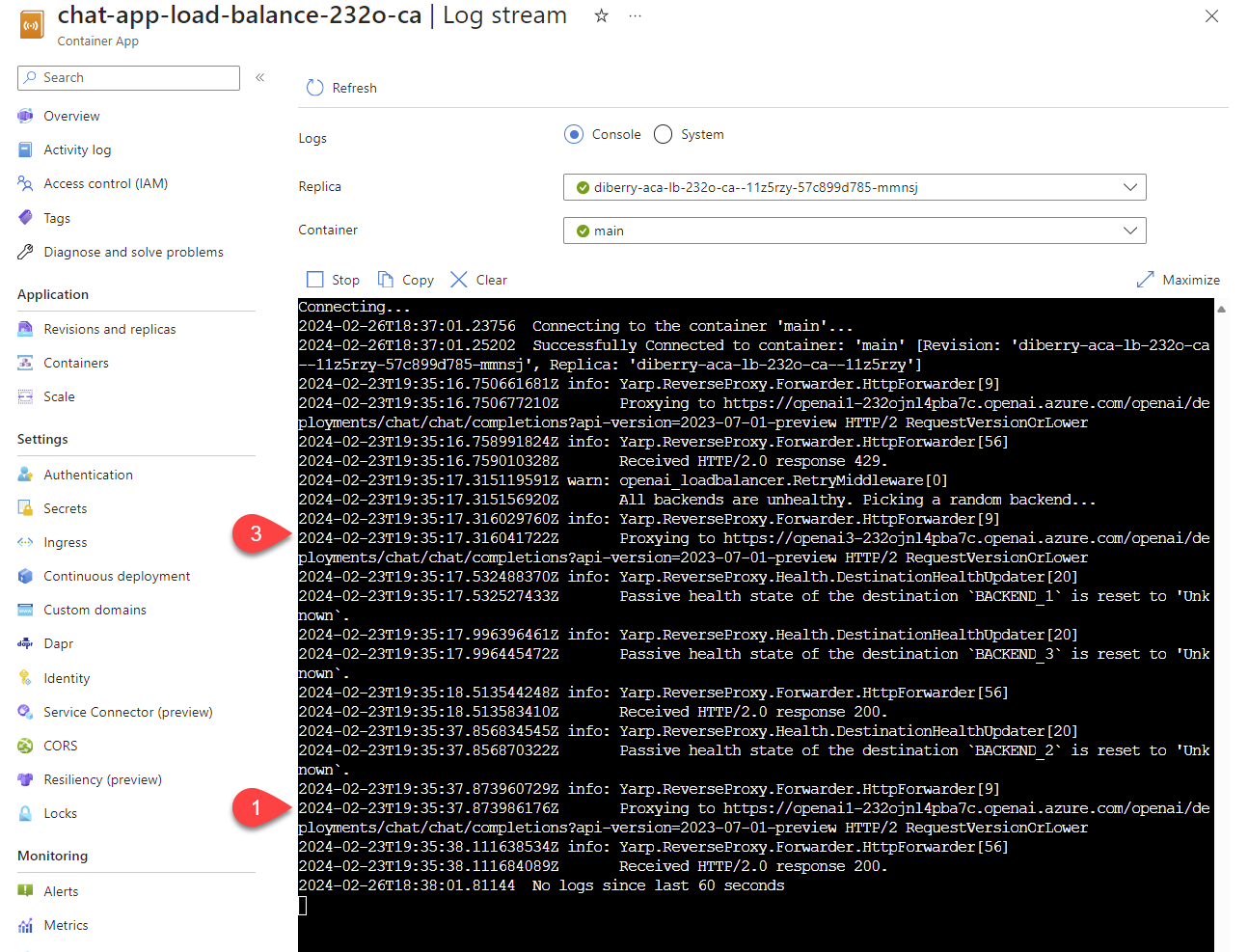
Ketika load balancer menerima status bahwa permintaan melebihi kuota, load balancer secara otomatis berputar ke sumber daya lain.
Mengonfigurasi kuota TPM
Secara default, masing-masing instans Azure OpenAI di load balancer disebarkan dengan kapasitas 30.000 token per menit (TPM). Anda dapat menggunakan aplikasi obrolan dengan keyakinan bahwa aplikasi tersebut dapat mengakomodasi banyak pengguna tanpa batasan kuota. Ubah nilai ini ketika:
- Anda mengalami kesalahan kapasitas penyebaran: Turunkan nilainya.
- Anda memerlukan kapasitas yang lebih tinggi: Naikkan nilai.
Gunakan perintah berikut untuk mengubah nilai:
azd env set OPENAI_CAPACITY 50Konfigurasikan ulang penyeimbang beban.
azd up
Membersihkan sumber daya
Setelah selesai dengan aplikasi obrolan dan load balancer, bersihkan sumber daya. Sumber daya Azure yang dibuat dalam artikel ini ditagihkan ke langganan Azure Anda. Jika Anda tidak mengharapkan untuk membutuhkan sumber daya ini di masa mendatang, hapus sumber daya tersebut untuk menghindari dikenakan lebih banyak biaya.
Membersihkan sumber daya aplikasi obrolan
Kembali ke artikel aplikasi obrolan untuk membersihkan sumber daya:
Bersihkan sumber daya penyeimbang unggahan
Hapus sumber daya Azure dan hapus kode sumber:
azd down --purge --force
Sakelar menyediakan:
-
purge: Sumber daya yang dihapus akan segera dibersihkan secara menyeluruh sehingga Anda dapat menggunakan kembali token Layanan Azure OpenAI dalam hitungan menit. -
force: Penghapusan terjadi secara diam-diam, tanpa memerlukan persetujuan pengguna.
Membersihkan GitHub Codespaces dan Visual Studio Code
Menghapus lingkungan GitHub Codespaces memastikan bahwa Anda dapat memaksimalkan jumlah pemberian izin per jam inti gratis yang Anda dapatkan untuk akun Anda.
Penting
Untuk informasi selengkapnya tentang hak-hak akun GitHub Anda, lihat penyimpanan bulanan GitHub Codespaces dan jam inti yang disertakan.
Masuk ke dasbor GitHub Codespaces.
Temukan codespace anda yang sedang berjalan yang bersumber dari azure-samples/openai-aca-lb repositori GitHub.
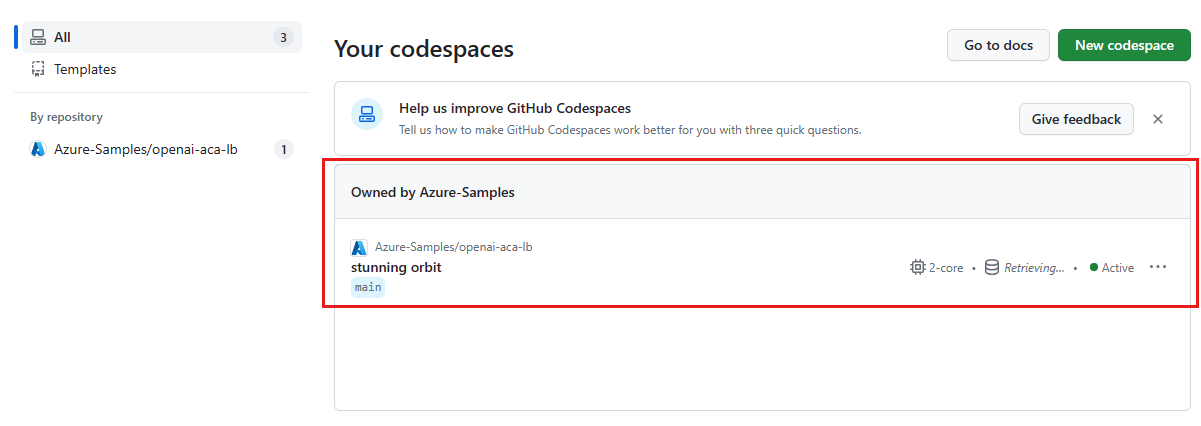
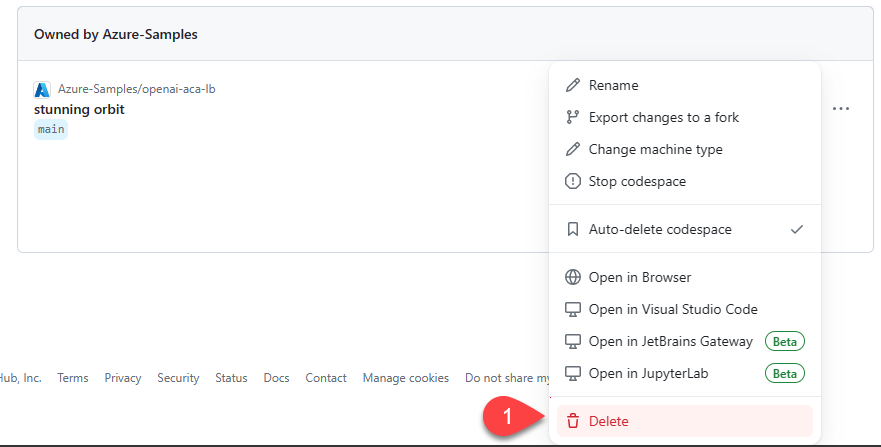
Buka menu konteks untuk codespace, lalu pilih Hapus.
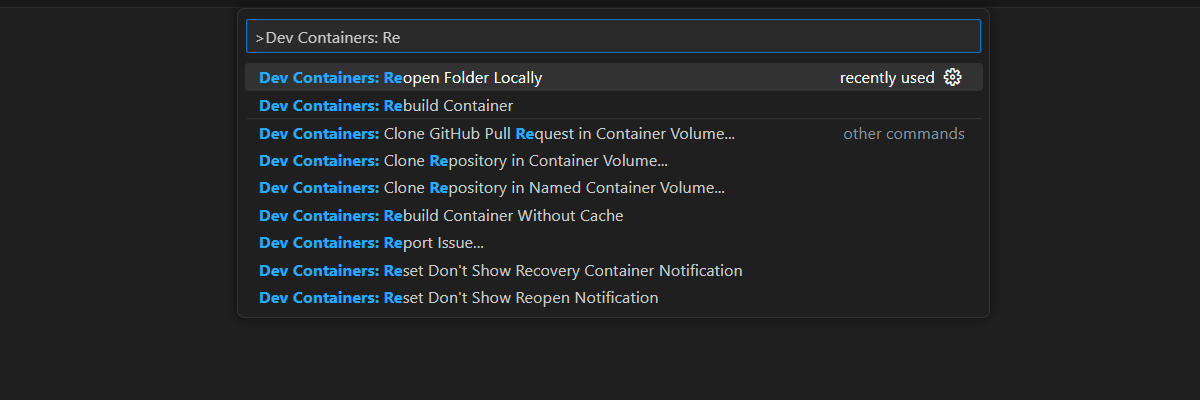
Dapatkan bantuan
Jika Anda mengalami masalah saat menerapkan load balancer Azure Container Apps, tambahkan masalah Anda ke halaman web Issues repositori.
Contoh Kode
Sampel yang digunakan dalam artikel ini meliputi:
Langkah selanjutnya
- Gunakan Azure Load Testing untuk memuat pengujian aplikasi obrolan Anda dengan Azure Load Testing Service.
- Pelajari selengkapnya tentang bagaimana Azure Developer CLI (AZD) digunakan dalam templat ini:
- posting blog komunitas Tech
- seri video Reactor