Catatan
Akses ke halaman ini memerlukan otorisasi. Anda dapat mencoba masuk atau mengubah direktori.
Akses ke halaman ini memerlukan otorisasi. Anda dapat mencoba mengubah direktori.
Layanan Azure DevOps
Gunakan Azure Boards dengan GitHub Copilot untuk beralih dari item pekerjaan ke draf pull request dengan lebih cepat. Mulai Copilot dari item kerja untuk membuat cabang, membuat perubahan kode, dan membuka draf permintaan pull saat Azure DevOps melacak kemajuan pada item kerja.
Gunakan integrasi ini untuk:
- Mulai pengkodian otomatis dari item kerja.
- Lacak kemajuan GitHub Copilot langsung di Azure DevOps.
- Tautkan cabang yang dihasilkan dan permintaan pull ke item kerja.
- Pantau kapan draf permintaan pull siap untuk ditinjau.
Penting
Integrasi ini memerlukan repositori GitHub dan autentikasi Aplikasi GitHub. Azure Repos (repositori Git Azure DevOps) tidak didukung untuk integrasi GitHub Copilot.
Prasyarat
| Kategori | Persyaratan |
|---|---|
| Pelisensian | Langganan GitHub Copilot aktif. Untuk harga, lihat paket GitHub Copilot. |
| Penyimpanan | repositori GitHub (tidak Azure Repos) dengan izin yang sesuai |
| Authentication | GitHub Autentikasi aplikasi yang dikonfigurasi antara Azure DevOps dan GitHub (token akses pribadi tidak didukung) |
| Permissions | Contribute akses di Azure DevOps ke item kerja dan kemampuan untuk menautkan artefak |
| koneksi Azure Boards | Koneksikan Azure Boards ke GitHub |
Untuk administrator tim
Gunakan daftar periksa berikut untuk menyiapkan integrasi ini untuk tim:
- Konfigurasikan integrasi aplikasi GitHub di tingkat organisasi. Untuk langkah-langkah penyiapan, lihat Menyambungkan Azure Boards ke GitHub.
- Pastikan setiap anggota tim memiliki akses yang diperlukan di kedua sistem:
- Izin Azure DevOps untuk memperbarui item kerja dan menautkan artefak.
- Akses GitHub ke repositori dan cabang target.
Jenis item kerja yang didukung
Integrasi GitHub Copilot mendukung jenis item kerja dalam kategori Persyaratan dan Tugas, termasuk:
- Jenis item kerja standar, seperti Cerita Pengguna, Item Backlog Produk, Persyaratan, Tugas, Bug, dan Masalah.
- Jenis item kerja kustom yang Anda tentukan dalam templat proses Anda.
Jenis kustom didukung saat proses Anda memetakannya ke kategori Persyaratan atau Tugas.
Anda dapat menggunakan GitHub Copilot dengan item kerja dari templat Agile, Scrum, CMMI, dan proses kustom di proyek Azure DevOps Anda.
Mulai GitHub Copilot dari item kerja
Buka item kerja yang ingin Anda terapkan dengan menggunakan GitHub Copilot.
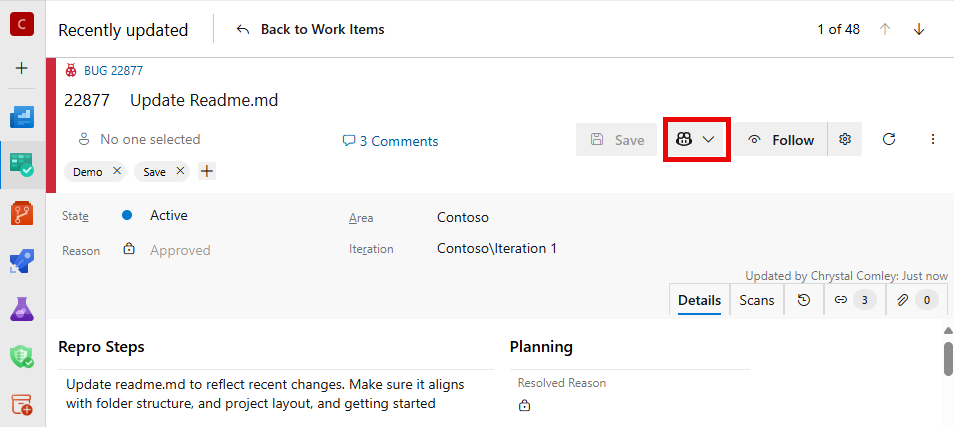
Dalam formulir item kerja, pilih ikon GitHub.
Jika beberapa opsi tersedia, ikon muncul sebagai menu dropdown.
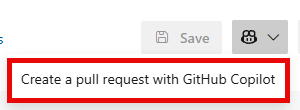
Pilih Buat permintaan pull dengan GitHub Copilot.
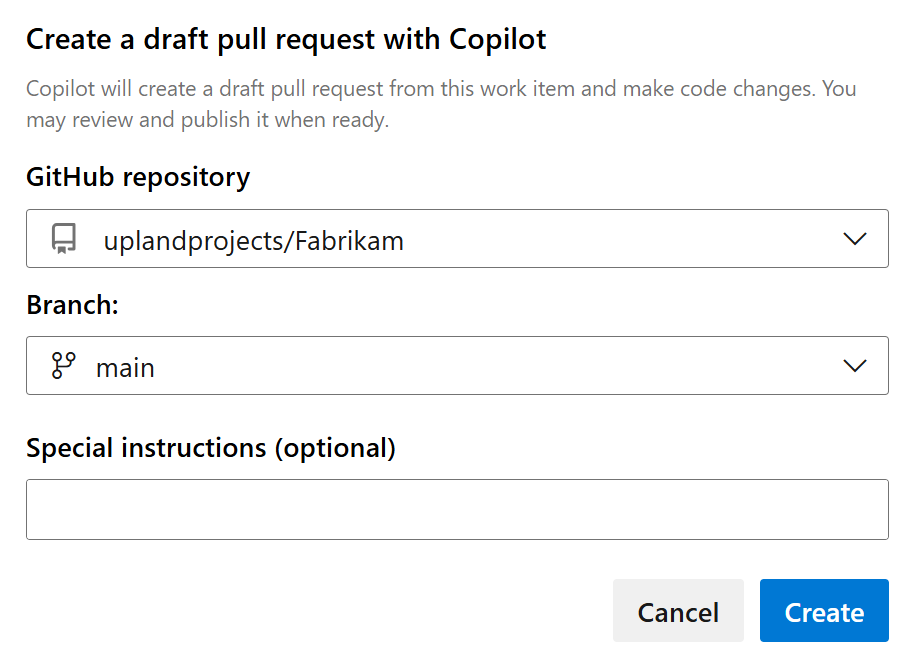
Pilih repositori dan cabang GitHub target untuk permintaan pull.
Nota
Daftar repositori hanya menampilkan repositori GitHub yang terhubung melalui autentikasi Aplikasi GitHub. Azure Repos tidak didukung.
(Opsional) Tambahkan instruksi khusus untuk memandu implementasi.
Contoh instruksi:
- Buat README dengan instruksi penyiapan.
- Gunakan pola asinkron/tunggu untuk kode asinkron baru.
- Tambahkan pengujian unit untuk logika baru.
- Ikuti gaya kode dan konvensi penamaan repositori yang ada.
Pilih Buat.
Apa yang akan terjadi ketika Anda mengaktifkan Copilot
Saat Anda memulai Copilot dari item kerja, Azure DevOps melakukan tindakan berikut:
- Bagikan konteks item kerja dengan GitHub Copilot: judul, bidang teks besar (seperti deskripsi dan kriteria penerimaan), komentar, dan tautan ke item kerja.
- Buat cabang dan draf pull request di repositori GitHub yang dipilih, lalu tautkan keduanya ke item kerja.
- Perbarui status item kerja sehingga Anda dapat melacak status yang sedang berlangsung, siap ditinjau, dan kesalahan.
Memantau kemajuan GitHub Copilot
Indikator status
Azure DevOps menampilkan status Copilot langsung pada item kerja Anda dengan tiga status yang mungkin:
- Sedang Berlangsung: Copilot menghasilkan perubahan kode.
- Siap untuk Ditinjau: Draf permintaan pull siap untuk ditinjau.
- Kesalahan: Proses pengkodan gagal. Arahkan mouse ke atas status untuk detailnya.
Nota
Harapkan operasi Copilot memakan waktu 5-15 menit untuk diselesaikan, tergantung pada kompleksitas item kerja.
Indikator kartu utama
Item kerja di papan Anda menampilkan status GitHub Copilot langsung pada kartu item kerja. Ikon GitHub Copilot muncul pada kartu dan menunjukkan bahwa Copilot sedang mengerjakan atau menyelesaikan pekerjaan untuk item tersebut.
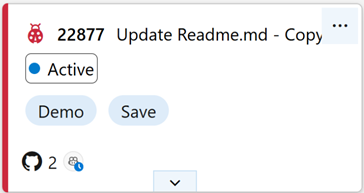
Indikator ini membantu Anda mengidentifikasi item kerja dengan operasi Copilot aktif atau selesai tanpa membuka setiap item.
Pembaruan bagian pengembangan
Bagian Pengembangan item kerja Anda secara otomatis memperlihatkan:
- Cabang dibuat oleh Copilot.
- Drafkan pull request dengan status secara real-time.
- Tautan langsung untuk meninjau kode yang dihasilkan di GitHub.
Tinjau dan gabungkan pull request
Pilih tautan permintaan pull untuk meninjau implementasi Copilot di GitHub.
Jika Anda puas dengan perubahan tersebut, ubah draf permintaan penggabungan menjadi permintaan penggabungan biasa.
Diskusi item kerja diperbarui secara otomatis saat status pull request berubah.
Gunakan antarmuka GitHub untuk meninjau, mengomentari, dan menyetujui kode yang dihasilkan.
Gabungkan pull request di GitHub saat Anda siap.
- Penerapan penggabungan secara otomatis menautkan ke item kerja Anda.
- Tautan cabang dihapus jika Anda menghapus cabang.
- Indikator-indikator status Copilot disembunyikan setelah penggabungan berhasil.
Setelah pull request digabungkan
- Perbarui status item kerja Anda untuk mencerminkan penyelesaian.
- Verifikasi bahwa penerapan penggabungan muncul di bagian Pengembangan.
- Tutup item kerja jika implementasi sepenuhnya memenuhi persyaratan.
Untuk informasi selengkapnya, lihat Apa itu GitHub Copilot?
Memecahkan masalah
Periksa detail kesalahan: Arahkan mouse ke ikon kesalahan untuk melihat detail.
Jalankan ulang Copilot: Pilih Jalankan ulang Copilot untuk mencoba lagi dengan instruksi yang sama atau diperbarui.
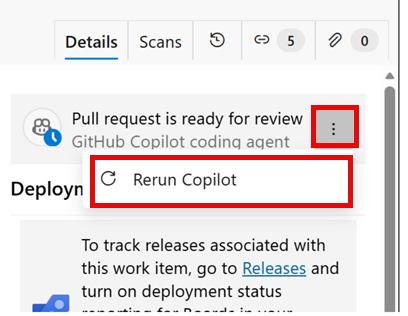
Intervensi manual: Jika diperlukan, buat perubahan manual pada cabang yang dihasilkan dan permintaan pull.
Masalah lisensi
- Masalah: Validasi lisensi gagal.
- Solusi: Konfirmasikan bahwa Anda memiliki langganan GitHub Copilot aktif, lalu pilih Dapatkan lisensi jika diminta.
Akses repositori
- Masalah: Tidak dapat melihat repositori yang diharapkan.
-
Solusi:
- Verifikasi koneksi Aplikasi GitHub antara Azure DevOps dan GitHub.
- Konfirmasikan bahwa Anda memiliki akses ke repositori GitHub target.
- Periksa izin repositori dan autentikasi aplikasi GitHub.
- Konfirmasikan bahwa repositori terhubung melalui integrasi Aplikasi GitHub yang benar.
kesalahan Copilot
- Masalah: Copilot mengalami kesalahan.
- Solusi: Tinjau detail kesalahan, klarifikasi instruksi Anda, dan jalankan ulang Copilot.
Kegagalan berulang setelah jalankan ulang
- Masalah: Copilot terus gagal setelah menjalankan ulang.
-
Solusi:
- Periksa cabang tertaut dan pull request di GitHub untuk status operasi terkini.
- Pastikan bahwa izin repositori dan cabang masih mengizinkan Copilot untuk membuat cabang dan pull request.
- Jika masalah berlanjut, hubungi administrator proyek atau organisasi Anda dengan tautan item kerja dan tautan permintaan pull.
Membatalkan operasi yang sedang berlangsung
Nota
Setelah memulai operasi GitHub Copilot dari item kerja, Anda tidak dapat membatalkannya. Agen pemrograman Copilot berjalan sampai tuntas. Untuk mengatasi hasil yang tidak diinginkan, kelola atau buang permintaan pull yang dihasilkan di GitHub.
Status tidak diperbarui
- Masalah: Status kemajuan tetap macet.
- Solusi: Periksa GitHub untuk kemajuan aktual karena pembaruan status bergantung pada pelaporan GitHub.
Praktik terbaik
- Deskripsi item kerja yang jelas: Berikan kriteria penerimaan dan konteks yang terperinci untuk hasil Copilot yang lebih baik.
- Tetap sederhana dan ringkas: Semakin kompleks dan terlalu panjang deskripsi item kerja Anda, semakin sulit bagi Copilot untuk memahami. Fokus pada persyaratan yang jelas dan spesifik.
- Instruksi Khusus: Tambahkan panduan implementasi ketika memulai Copilot.
- Pemantauan reguler: Periksa kemajuan secara berkala, terutama untuk item kerja yang kompleks.
- Tinjauan cepat: Tinjau dan berikan umpan balik tentang draf pull request dengan cepat untuk mempertahankan momentum.
- Kebersihan item kerja yang tepat: Perbarui status item kerja dengan tepat selama proses.
Keterbatasan
Tinjau batasan berikut saat Anda menggunakan GitHub Copilot dengan Azure Boards:
- Dependensi: Copilot tidak menangani dependensi antar item kerja. Pastikan setiap item kerja berdiri sendiri.
- Berbagi data: GitHub Copilot hanya menerima judul item kerja, bidang teks besar, komentar, dan tautan item kerja.
- Kompleksitas: Deskripsi item kerja yang terlalu kompleks atau verbose dapat mengurangi efektivitas Copilot.