Catatan
Akses ke halaman ini memerlukan otorisasi. Anda dapat mencoba masuk atau mengubah direktori.
Akses ke halaman ini memerlukan otorisasi. Anda dapat mencoba mengubah direktori.
Apakah Anda ingin lebih banyak ruang disk untuk agen Anda? Kumpulan DevOps Terkelola mendukung melampirkan disk data kosong ke agen di kumpulan Anda. Saat melampirkan disk data, Anda bisa mendapatkan lebih banyak ruang penyimpanan tanpa menimbulkan biaya yang berpotensi lebih besar untuk memindahkan ukuran komputer virtual (VM) Anda ke ukuran yang lebih mahal yang memiliki lebih banyak penyimpanan bawaan.
Lampirkan disk data kosong
Konfigurasikan pengaturan penyimpanan saat Anda membuat kumpulan di tab Penyimpanan . Pengaturan default adalah tidak ada disk data kosong.
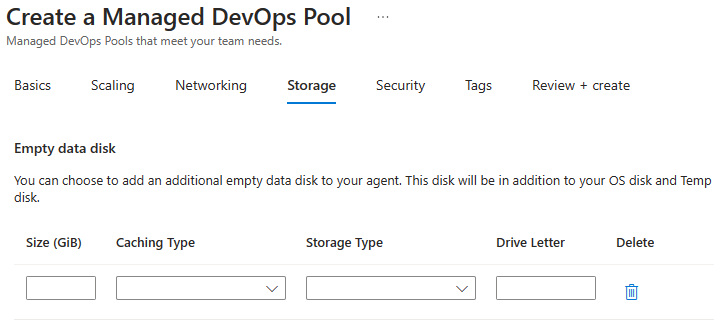
Untuk mengonfigurasi lebih banyak penyimpanan untuk kumpulan yang ada, buka kumpulan di portal Microsoft Azure seperti yang dijelaskan dalam langkah-langkah berikut:
- Masuk ke portal Azure.
- Cari Kumpulan DevOps yang Dikelola dan pilih dari opsi yang tersedia.
- Pilih kumpulan Anda dari daftar.
- Buka Pengaturan>Penyimpanan untuk mengonfigurasi pengaturan Disk data kosong untuk kumpulan Anda.
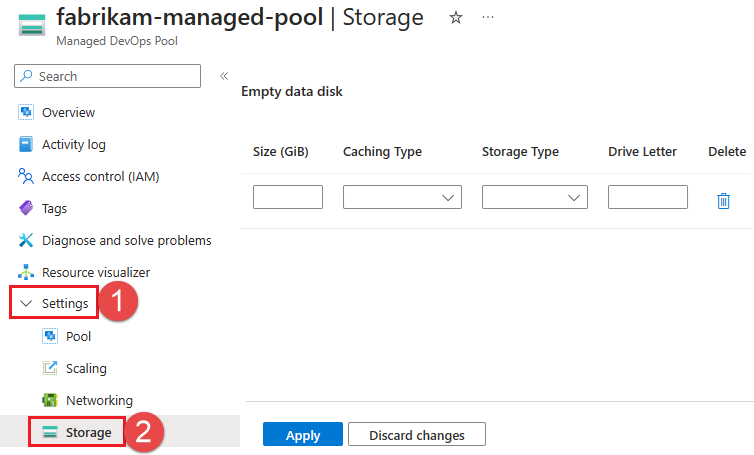
Konfigurasikan properti dalam tabel berikut untuk disk Anda, dan pilih Terapkan (atau Berikutnya jika Anda membuat kumpulan) untuk menyimpan perubahan Anda. Anda dapat menambahkan satu konfigurasi disk data kosong untuk kumpulan Anda. Semua instans agen memiliki disk data kosong yang terpasang yang cocok dengan konfigurasi yang Anda tentukan.
Untuk menghapus konfigurasi disk data untuk kumpulan yang ada, pilih Hapus.
Konfigurasikan properti berikut untuk disk data terlampir Anda.
| Properti | Deskripsi |
|---|---|
Ukuran (GiB) atau diskSizeGiB |
Tentukan ukuran disk data Anda. Ukuran maksimum tergantung pada jenis penyimpanan. Untuk informasi selengkapnya, lihat Perbandingan jenis disk. |
| Jenis caching | Tentukan jenis cache untuk disk Anda. Pilih dari Default, None, ReadOnly, atau ReadWrite. Pengaturan awal untuk disk data yang mendukung caching adalah ReadOnly. Untuk informasi selengkapnya, lihat Komputer virtual dan performa disk. |
| Jenis penyimpanan | Pilih dari jenis penyimpanan berikut: Standard_LRS (default), Premium_LRS, StandardSSD_LRS, Premium_ZRS, atau StandardSSD_ZRS. Untuk informasi selengkapnya tentang jenis ini, lihat Jenis SKU dan jenis disk terkelola Azure. |
| Huruf kandar | Jika Anda memiliki gambar agen Windows di kumpulan Anda, pilih huruf kandar untuk disk Anda. Jika Anda tidak menentukan huruf drive, F digunakan untuk ukuran VM dengan disk sementara. Jika tidak, E digunakan. Huruf pengandar harus berupa huruf tunggal kecuali A, C, D, atau E. Jika Anda menggunakan ukuran VM tanpa disk sementara dan ingin E sebagai huruf drive, biarkan bidang Huruf Drive kosong untuk mendapatkan nilai default E. Jika Anda mengonfigurasi penyimpanan dengan menggunakan templat ARM atau skrip Azure CLI, hilangkan parameter huruf drive jika Anda tidak menginginkan huruf drive. |
Menggunakan disk data untuk direktori kerja agen Anda
Untuk mengonfigurasi agen Anda agar menggunakan direktori kerja pada disk data, tentukan folder dari disk data dalam permintaan WorkFolder.
Dalam contoh berikut, direktori kerja pada agen Windows dikonfigurasi untuk menggunakan folder pada disk data yang terlampir dengan huruf drive F.
pool:
  name: fabrikam-managed-pool # Name of pool
  demands:
  - WorkFolder -equals f:\custom-work-folder # Windows agent example
Untuk informasi selengkapnya tentang cara mengonfigurasi direktori kerja agen, lihat Permintaan: WorkFolder.